


Wprowadzenie
Jako osoba, która poświęciła niewyobrażalnie dużo czasu na zarządzanie narzędziami do tworzenia diagramów i platformami dokumentacji, znam ból utrzymania spójności między modelami wizualnymi a specyfikacjami tekstowymi. Tradycyjny przepływ pracy – stwórz diagram, wyeksportuj go jako obraz, prześlij go do dokumentacji, a następnie powtarzaj ten męczący proces za każdym razem, gdy coś się zmieni – nie jest tylko czasochłonny; to przepis na uaktualnioną dokumentację.
Dlatego naprawdę zaniepokoiłem się możliwością eksploracji platformy Visual Paradigm OpenDocs i jej ekosystemu integracji. Po kilku tygodniach testowania sposobu, w jaki Visual Paradigm Desktop, Online i czatbot AI łączą się z OpenDocs poprzez funkcję Pipeline, chciałem podzielić się moim doświadczeniem praktycznym z zespołami rozważającymi ten przepływ pracy. Niezależnie od tego, czy jesteś architektem oprogramowania, analitykiem biznesowym czy pisarzem technicznym, ten przewodnik pokazuje, jak naprawdę wygląda korzystanie z tych narzędzi razem w rzeczywistych scenariuszach.
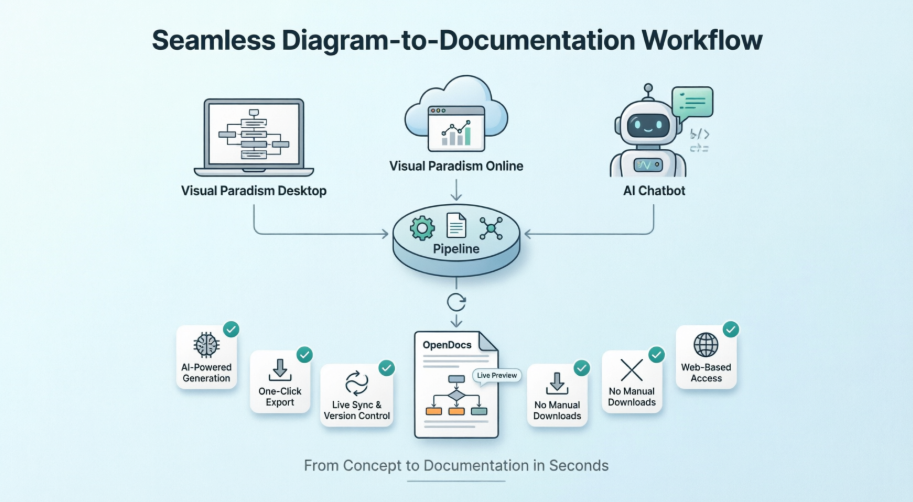
Bezproblemowe eksportowanie diagramów Visual Paradigm Desktop do OpenDocs
Ostateczny przepływ pracy „od koncepcji do dokumentacji”
Z mojego doświadczenia wynika, że integracja między Visual Paradigm Desktop a OpenDocs dokładnie odzwierciedla, jak powinny wyglądać nowoczesne przepływy pracy dokumentacji. Jako użytkownik wersji Professional, w końcu znalazłem sposób na most między moim środowiskiem modelowania a zarządzaniem dokumentacją online bez typowych trudności związanych z ręcznym eksportem i przesyłaniem plików.
To, co najbardziej mnie zaskoczyło, to jak naturalnie przepływ pracy wpisuje się w codzienne zadania. Użyłem generowania diagramów za pomocą AI w Visual Paradigm Desktop, aby szybko wizualizować proces biznesowy, dopracowałem go za pomocą profesjonalnych narzędzi modelowania, a następnie przesłałem je bezpośrednio do OpenDocs poprzez Pipeline. Możliwość dostarczania kontekstu i opisów dla stakeholderów bez opuszczania środowiska modelowania była przełomowa.
Uwaga: Ta integracja wymaga Visual Paradigm Professional Edition lub nowszej wersji.
Gotowy na przeżycie tego? Dostęp do OpenDocs bezpośrednio, lub pobierz najnowszą wersję Visual Paradigm Desktop.

Czym jest Visual Paradigm OpenDocs?
W moich testach OpenDocs okazał się znacznie więcej niż kolejna platforma dokumentacji. To, co go wyróżnia, to zintegrowany edytor diagramów – możesz wstawiać diagramy do stron i później je edytować, nie opuszczając dokumentu. Ten podejście „świadome diagramów” oznacza, że OpenDocs staje się centralnym ośrodkiem dla wszystkich potrzeb modelowania i dokumentacji zawodowej, wspierając bezproblemowy eksport z Visual Paradigm Desktop.
Zrozumienie Pipeline
Pipeline pełni rolę szkieletu tego ekosystemu. Z mojego punktu widzenia jest to zasadniczo bezpieczne, centralne repozytorium dla „artefaktów” – zasobów tworzonych w całym ekosystemie Visual Paradigm. Skoro te narzędzia obejmują wszystko od architektury przedsiębiorstwa po rozwój agilny, Pipeline działa jako kluczowy obszar transferu. Zauważyłem, że dane wyjściowe z jednego narzędzia, takiego jak diagram UML wygenerowany przez AI, łatwo stają się danymi wejściowymi dla innego, np. podręcznika technicznego w OpenDocs.
Jak eksportować diagramy do OpenDocs
Niezależnie od tego, czy twój diagram został stworzony ręcznie, czy użyłeś narzędzia generowania AI, oto jak eksportowałem go do dokumentacji:
-
W Visual Paradigm Desktop otworzyłem diagram, który chciałbym wysłać.
-
Kliknięto prawym przyciskiem myszy na schemat i zaznaczonoEksport > Wyślij do potoku OpenDocs.

-
Po wyświetleniu monitu, zapisałem swój projekt, klikającOK.
-
(Opcjonalnie) Wprowadziłem komentarz. Stawał się widoczny w oknie potoku w OpenDocs, aby pomóc zidentyfikować wersję lub cel artefaktu.
-
Potwierdziłem eksport, aby wyeksportować mój schemat do chmury.
Wstawianie artefaktów do dokumentu
Gdy mój schemat znalazł się w potoku, wstawienie go do mojej bazy wiedzy było proste:
-
Otworzyłem dowolną stronę dokumentu w OpenDocs i kliknąłemEdytuj.

-
Kliknąłem na stronie, na której chciałem wstawić schemat.

-
Na pasku narzędzi kliknąłemWstaw.

-
W oknieWstawwybierzPotokz paska bocznego po lewej stronie. Moje wysłane schematy pojawiły się tutaj.

-
Kliknąłem na schemat, aby wstawić obraz bezpośrednio w mojej pozycji kursora.

Utrzymywanie dokumentacji w synchronizacji: aktualizowanie artefaktów
Jednym z najpotężniejszych aspektów, które odkryłem, była możliwość aktualizowania dokumentacji wraz z rozwojem modeli. Gdy potrzebowałem wprowadzić zmiany do schematu już znajdującego się w OpenDocs, oto co działało:
1. Otwórz schemat źródłowy
W OpenDocs kliknąłem ikonęEdytujw prawym górnym rogu obrazu schematu, aby otworzyćEdytuj schematokno.

Skopiowałem podany link do diagramu. W Visual Paradigm Desktop przešłem do Projekt > Otwórz, wkleiłem link i oprogramowanie otworzyło dla mnie model źródłowy. (Alternatywnie, jeśli projekt jest już otwarty, możesz pominąć ten krok.)
2. Edytuj i ponownie wyślij
Zmodyfikowałem mój diagram w Visual Paradigm Desktop. Po zakończeniu, kliknąłem prawym przyciskiem myszy diagram i wybrałem Eksport > Wyślij do potoku OpenDocs ponownie. Mogłem również po prostu zatwierdzić zmiany w VP Online, co automatycznie tworzy nową wersję artefaktu.

3. Przełącz się na najnowszą wersję
Wróciłem do edytora OpenDocs i kliknąłem na potok w prawym górnym rogu.

Zobaczyłem artefakty aktualnie używane na tej stronie. Wybierając diagram, zobaczyłem listę wersji. Po prostu kliknąłem na najnowszą wersję, aby natychmiast zamienić stary diagram na zaktualizowaną wersję.

Powiązane wydania
Wyślij diagramy z Chatbot Visual Paradigm AI bezpośrednio do OpenDocs!
Przyszłość inteligentnej dokumentacji
Testowanie integracji Chatbot Visual Paradigm AI z OpenDocs było naprawdę imponujące. Ta nowa integracja czyni tworzenie pięknej, technicznej dokumentacji szybszym i łatwiejszym niż kiedykolwiek. Połączenie Chatbot Visual Paradigm AI bezpośrednio z OpenDocs, mogłem wygenerować profesjonalny diagram poprzez prostą rozmowę i natychmiast wysłać go do mojego obszaru pracy dokumentacji, korzystając z nowej funkcji „Wyślij do potoku OpenDocs” funkcji.
Ten przepływ pracy jest idealny dla inżynierów oprogramowania, analityków biznesowych i liderów projektów, którzy potrzebują szybko wizualizować złożone idee. Niezależnie od tego, czy wymyślasz nową architekturę systemu, czy dokumentujesz proces biznesowy, Chatbot AI zajmuje się rysowaniem, a Potok obsługuje dostarczanie.
Uwaga: Ta funkcja wymaga Visual Paradigm Online (wydanie Combo) lub Wersja profesjonalna Visual Paradigm licencji.
Gotowy, aby spróbować? Rozpocznij generowanie za pomocą czatobota AI lub przeglądaj swoją przestrzeń roboczą OpenDocs.
Czym jest Visual Paradigm OpenDocs?
Z mojego doświadczenia wynika, że OpenDocs to specjalizowana platforma zarządzania wiedzą i dokumentami stworzona dla nowoczesnych dokumentów z dużą ilością wizualizacji. W przeciwieństwie do konwencjonalnych edytorów tekstu, OpenDocs świetnie radzi sobie z żywy diagramami. Pozwala wstawiać, przeglądać i aktualizować modele wizualne bezpośrednio na stronach dokumentów, zapewniając, że specyfikacje techniczne i bazy wiedzy pozostają jasne i profesjonalne.
Siła Pipeline
Pipeline naprawdę jest „tkanką łączącą” ekosystemu Visual Paradigm. Służy jako bezpieczne, centralne repozytorium dla wszystkich aktywów twórczych, które Visual Paradigm nazywa artefaktami. Gdy wygenerowałem diagram w czatobocie AI i wysłałem go do Pipeline, ten artefakt natychmiast stał się dostępny jako dane wejściowe do OpenDocs. Usunięto konieczność pobierania plików, robienia zrzutów ekranu lub zajmowania się chaotycznymi ręcznymi przesyłaniami.
Jak to działa: krok po kroku
Oto płynna, oparta na przeglądarce procedura, którą przestrzegałem między generowaniem diagramu a dokumentacją:
1. Wygeneruj swój diagram
Stworzyłem i dopracowałem mój diagram (UML, schemat blokowy, architektura, BPMN itp.) w czatobocie AI. Gdy AI wygenerowało wizualizację, której potrzebowałem, kliknąłem Eksport i wybrałem Wyślij do Pipeline OpenDocs.
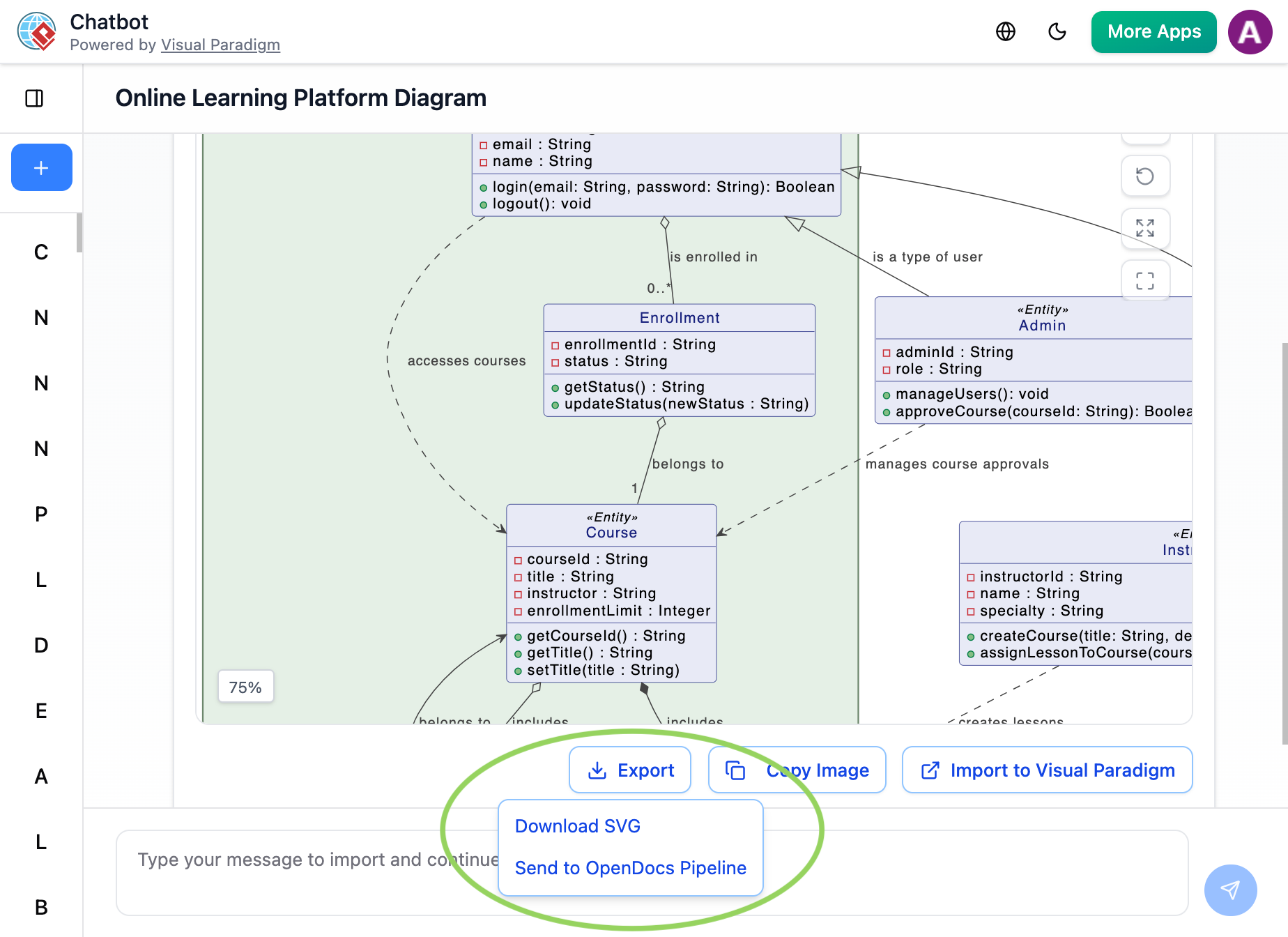
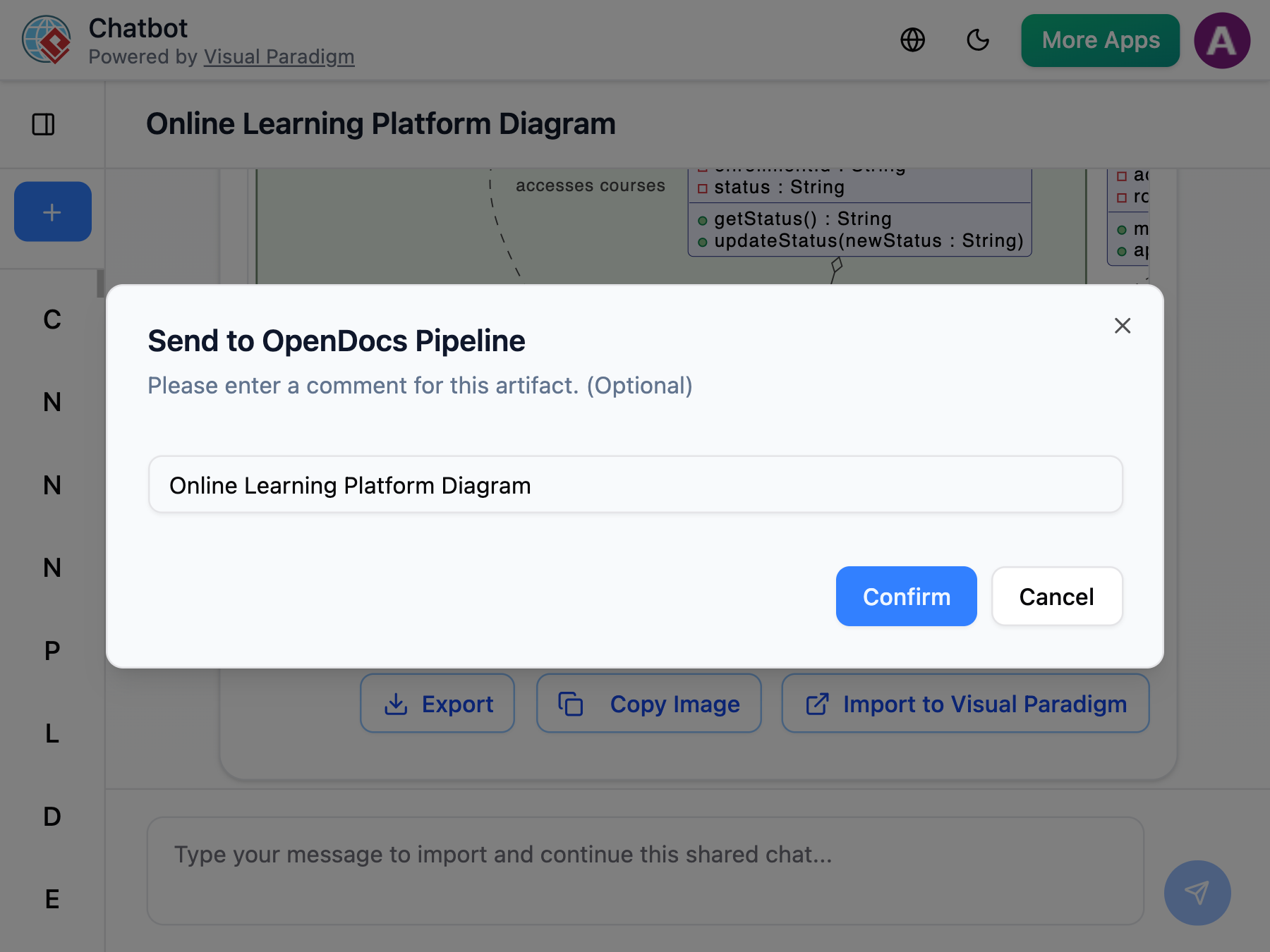
2. Wstaw do OpenDocs
Przeszedłem do wybranej strony dokumentu w OpenDocs i wszedłem do edytora. Kliknąłem Wstaw na pasku narzędzi i wybrałem Pipeline. Mój diagram wygenerowany przez AI czekał na mnie na liście aktywów.
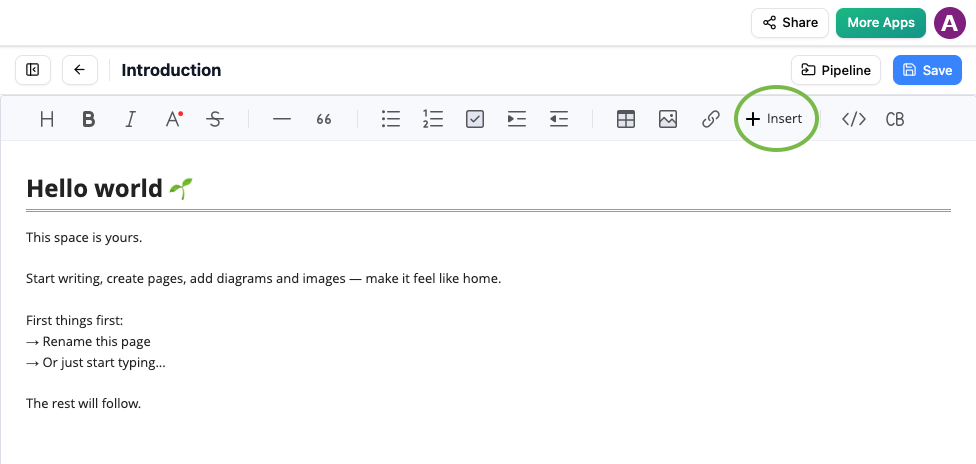 Przycisk Wstaw w edytorze OpenDocs z opcją Pipeline do dodawania diagramów wygenerowanych przez AI
3. Ukończ dokument
Wybrałem diagram, aby natychmiast wstawić go w moje aktualne położenie kursora. Wynikiem była wyraźna, profesjonalna wizualizacja idealnie zintegrowana z moim zasobem wiedzy.
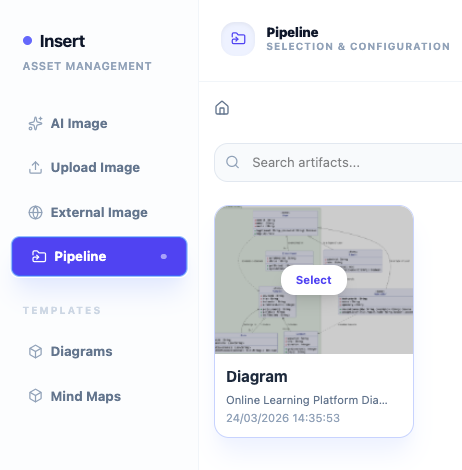 Karta Pipeline w OpenDocs pokazująca niedawno wysłany diagram z czatobota AI Visual Paradigm gotowy do wstawienia
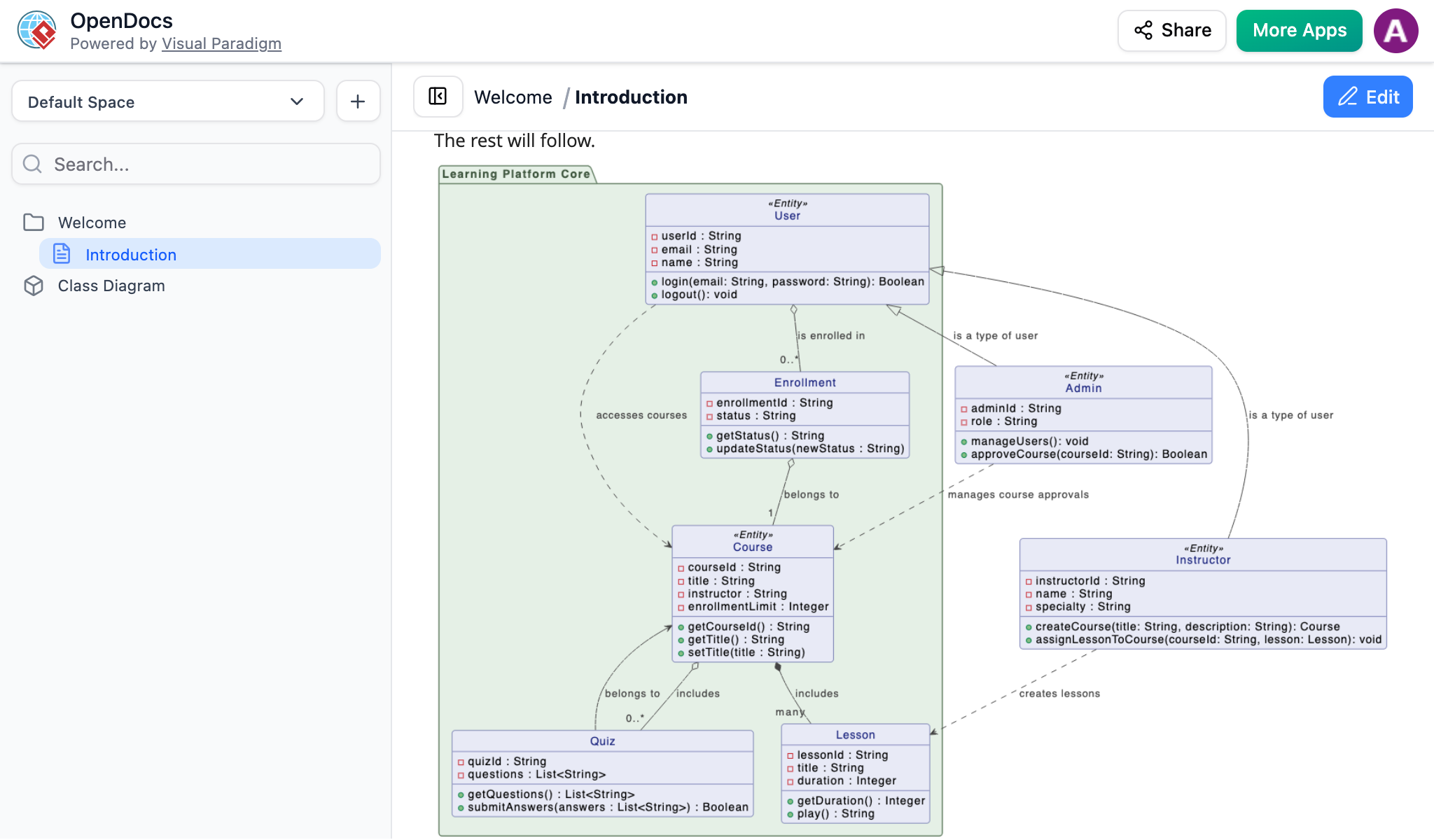 Wygenerowany przez AI diagram UML z czatobota Visual Paradigm został pomyślnie wstawiony na stronę OpenDocs przy użyciu funkcji Pipeline
Dlaczego polubisz ten przepływ pracy z AI
W trakcie moich testów, oto co się wyróżniało:
-
Niezrównana wydajność: Przeszedłem od abstrakcyjnej idei do idealnie umieszczonego diagramu w sekundach.
-
Wyraźne wizualizacje: Zachowałem wyraźność w wysokiej rozdzielczości bez rozmycia wynikającego z ręcznych zrzutów ekranu.
-
Prostota oparta na przeglądarce: Nie wymaga instalacji — wszystko działało bezpośrednio w mojej przeglądarce.
-
Żywą dokumentację: Użyłem Pipeline do łatwego zarządzania i aktualizowania moich artefaktów generowanych przez AI.
Powiązane wydania
Wyślij swoje twory z Visual Paradigm Online bezpośrednio do OpenDocs
Zintegrowany przepływ pracy w chmurze
Jako użytkownik oparty na chmurze, byłem zachwycony odkryciem, żeVisual Paradigm Online teraz obsługuje bezpośrednią integrację zVisual Paradigm OpenDocs. Ta aktualizacja pozwoliła mi zlikwidować przerwę między elastycznym narzędziem do tworzenia diagramów w chmurze a moim zcentralizowanym platformie zarządzania wiedzą. Każdy wizualny element, który stworzyłem online — od skomplikowanych diagramów technicznych po atrakcyjne grafiki do mediów społecznościowych — mógł być natychmiast wysłany do OpenDocs przy użyciu funkcjiPipeline.
Ta integracja jest idealna dla zespołów, które muszą działać szybko. Stworzyłem swój projekt w przeglądarce, wysłałem go do Pipeline i natychmiast osadziłem go w dokumentacji projektu. Usunięto potrzebę pobierania obrazów na lokalny komputer, utrzymując cały przepływ pracy w chmurze.
Uwaga: Ta funkcja wymagaWersji Combo Visual Paradigm Online subskrypcja.

Co to jest Visual Paradigm OpenDocs?
OpenDocs to główny platforma zarządzania wiedzą i dokumentacją firmy Visual Paradigm. W przeciwieństwie do standardowych edytorów tekstu, OpenDocs jest „świadomy diagramów”. Integruje pełny silnik tworzenia diagramów bezpośrednio w edytorze dokumentów, umożliwiając wstawianie, przeglądanie i nawet ponowne edytowanie wizualizacji bez opuszczania strony. Po połączeniu Visual Paradigm Online z OpenDocs diagramy w chmurze stają się żywymi elementami dokumentacji.
Zrozumienie potoku
Potok działa jak osobisty „węzeł przekazowy zasobów”. Jest to centralny magazyn przechowujący diagramy i grafiki (nazywane „artefaktami”), dzięki czemu można je łatwo udostępniać między różnymi aplikacjami w ekosystemie Visual Paradigm. Gdy użyłem opcji „Wyślij do potoku” z Visual Paradigm Online, umieściłem ten artefakt w miejscu, w którym OpenDocs mógł go natychmiast zobaczyć i wykorzystać jako dane wejściowe do dokumentów.
Jak wysłać wizualizacje z VP Online do OpenDocs
Przenoszenie pracy z edytora w chmurze do dokumentacji było proste i intuicyjne:
-
Otworzyłem mój diagram lub grafikę w Visual Paradigm Online.
-
W górnym menu wybrałemEksport > Wyślij do potoku OpenDocs.

-
(Opcjonalnie) Dodałem komentarz, aby opisać artefakt. Dzięki temu było łatwiej go znaleźć później w oknie potoku.

-
Potwierdziłem eksport. Moja wizualizacja została teraz bezpiecznie przechowywana w potoku.
Wstawianie swoich artefaktów do OpenDocs
Gdy mój diagram znalazł się w potoku, mógłm go umieścić gdziekolwiek w mojej bazie wiedzy:
-
Otworzyłem dowolną stronę dokumentu w OpenDocs i kliknąłemEdytuj.

-
Kliknąłem na stronie, gdzie chciałem wstawić diagram.

-
Na pasku narzędzi kliknąłemWstaw.

-
W oknieWstawokno wybrałemPotokz lewego paska bocznego. Moje wysłane diagramy pojawiły się tutaj.

-
Kliknąłem na diagram, aby wstawić obraz bezpośrednio w pozycji kursora.

Utrzymywanie dokumentacji w synchronizacji: aktualizowanie artefaktów
Jednym z najpotężniejszych aspektów, które odkryłem, była możliwość aktualizowania dokumentacji wraz z rozwojem modeli. Gdy musiałem wprowadzić zmiany w diagramie już znajdującym się w OpenDocs, oto co działało:
1. Otwórz diagram źródłowy
W OpenDocs kliknąłem Edytuj ikonę w prawym górnym rogu obrazu diagramu, aby otworzyć Okno Edycji Diagramu okno.

2. Edytuj i ponownie wyślij
Zmodyfikowałem mój diagram w Visual Paradigm Online. Po zakończeniu wybrałem Eksportuj > Wyślij do potoku OpenDocs z górnego menu ponownie.

3. Zmień na najnowszą wersję
Wróciłem do edytora OpenDocs i kliknąłem Pipeline w prawym górnym rogu.

Otworzyłem kartę W dokumencie. Filtr „Z aktualizacjami” był aktywny, a panel wyświetlał zmodyfikowane artefakty. Kliknąłem na wizualizację, którą właśnie zmodyfikowałem.

Mogłem zobaczyć dostępne wersje dla wybranej wizualizacji. Kliknąłem na najnowszą wersję, aby natychmiast zamienić stary diagram na zaktualizowaną wersję. Albo mógłbym kliknąć Zaktualizuj do najnowszej wersji bezpośrednio.

Powiązane wydania
-
Eksportowanie diagramów z Visual Paradigm Desktop do OpenDocs
-
Eksportowanie obrazów diagramów z Chatbot Visual Paradigm do OpenDocs
Zrozumienie OpenDocs: Kompleksowy przegląd
Visual Paradigm OpenDocs to platforma zarządzania wiedzą oparta na technologii AI i działająca w przeglądarce internetowej, zaprojektowana w celu połączenia dokumentacji technicznej z modelowaniem wizualnym. Działa jak „silnik wiedzy wizualnej”, umożliwiając użytkownikom tworzenie, organizowanie i udostępnianie dokumentów, które bezproblemowo integrują tekst bogaty z profesjonalnymi diagramami.
Zalety OpenDocs
Głównym celem OpenDocs jest most między złożonymi projektami technicznymi a dokumentacją zrozumiałą dla ludzi. Kluczowe cele to:
-
Centralizacja wiedzy: Służy jako „jedyny źródło prawdy” dla zespołów, łącząc specyfikacje projektu, notatki i diagramy w jednym wyszukiwalnym centrum.
-
Usunięcie przełączania narzędzi: Zezwala użytkownikom na tworzenie i edytowanie profesjonalnych diagramów (takich jak UML, schematy blokowe i ERD) bezpośrednio w dokumentach tekstowych, zamiast przeprowadzać przejścia między oddzielnymi programami.
-
Automatyzacja dokumentacji: Wykorzystuje wbudowaną sztuczną inteligencję do generowania szkiców artykułów, podsumowywania długich dokumentów oraz nawet przekształcania naturalnych zapytań językowych w kompletne, edytowalne diagramy.
-
Tworzenie „żyjących” dokumentów:Poprzez integrację o nazwie Pipeline schematy tworzone w Visual Paradigm Desktop lub Online mogą być synchronizowane z OpenDocs, dzięki czemu dokumentacja automatycznie aktualizuje się, gdy zmienia się model źródłowy.
-
Organizowanie złożonych informacji:Wykorzystanie hierarchicznej „Drzewa Wiedzy” z zagnieżdżonymi folderami i możliwością przeciągania i upuszczania do zarządzania dużymi objętościami dokumentacji.
Główne funkcje
-
Generowanie schematów za pomocą AI:Natychmiast twórz profesjonalne wizualizacje, opisując je prostym językiem angielskim.
-
Zaawansowany edytor Markdown:Edytor przyjazny dla programistów, który obsługuje podświetlanie składni kodu, tabele oraz podgląd w czasie rzeczywistym.
-
Bezpieczne udostępnianie jednym kliknięciem:Udostępniaj całe drzewa wiedzy lub konkretne strony za pomocą bezpiecznych, tylko do odczytu linków dla stakeholderów.
-
Dostęp na wielu platformach:Jest całkowicie oparte na przeglądarce internetowej, nie wymaga instalacji na komputerze i jest dostępne z dowolnego urządzenia.
Wnioski
Po szczegółowym przetestowaniu ekosystemu OpenDocs Visual Paradigm oraz jego integracji z Desktop, Online i czatbotem AI mogę z pełnym przekonaniem stwierdzić, że to znaczący krok naprzód w przepływach dokumentacji technicznej. Funkcja Pipeline eliminuje tradycyjne napięcie między modelowaniem a dokumentacją, tworząc wrażenie prawdziwie zintegrowanego środowiska zarządzania wiedzą wizualną.
To, co najbardziej mnie zaskoczyło, to spójność na wszystkich trzech platformach – niezależnie od tego, czy pracuję w aplikacji na komputerze, edytorze Online w przeglądarce, czy generuję schematy poprzez rozmowę z AI, proces eksportu i synchronizacji pozostał intuicyjny i niezawodny. Możliwość aktualizowania schematów i odzwierciedlania tych zmian w dokumentacji poprzez proste zamiany wersji jest szczególnie wartościowa dla zespołów utrzymujących żywe dokumenty.
Dla organizacji już zainwestowanych w ekosystem Visual Paradigm, ta integracja przekształca OpenDocs z samodzielnej narzędzia dokumentacji w centralny układ nerwowy infrastruktury zarządzania wiedzą. Funkcje wspierane przez AI dodają kolejny poziom wydajności, choć najważniejsza wartość tkwi w bezproblemowej łączności między narzędziami.
Moja rekomendacja: Jeśli masz problemy z przestarzałymi schematami w dokumentacji lub spędzasz zbyt dużo czasu na ręcznej synchronizacji modeli wizualnych z tekstem, ten przepływ pracy warto rozważyć. Krzywa nauki jest minimalna, szczególnie dla istniejących użytkowników Visual Paradigm, a oszczędność czasu staje się widoczna niemal od razu.
Zasoby
- Funkcje OpenDocs Visual Paradigm: Oficjalny przegląd możliwości i funkcji OpenDocs do zarządzania wiedzą wizualną.
- Visual Paradigm OpenDocs: Kompletny przewodnik po zarządzaniu wiedzą i generowaniu schematów z wykorzystaniem AI: Kompletny przewodnik obejmujący funkcje wspierane przez AI i przepływy zarządzania wiedzą.
- Visual Paradigm OpenDocs: Kompletny przewodnik dla deweloperów do dokumentacji technicznej z wykorzystaniem AI: Przewodnik skierowany do deweloperów do dokumentacji technicznej z integracją AI.
- Opanowanie ekosystemu AI Visual Paradigm: Kompletny przewodnik: Pełny przewodnik do poruszania się po ekosystemie AI Visual Paradigm i jego narzędziach.
- Narzędzie OpenDocs Visual Paradigm: bezpośredni dostęp do platformy zarządzania wiedzą z wykorzystaniem AI OpenDocs.
- OpenDocs: Oficjalny release platformy wiedzy z wykorzystaniem AI: Oficjalny komunikat o wydaniu platformy wiedzy z wykorzystaniem AI.
- Od modelu do instrukcji: Przewodnik inżyniera oprogramowania dotyczące synchronizacji diagramów stacji roboczej Visual Paradigm z OpenDocs: Praktyczny przewodnik dla inżynierów oprogramowania dotyczący synchronizacji diagramów stacji roboczej z OpenDocs.
- Dokumentacja francuska Fliplify: Zasoby i dokumentacja w języku francuskim dla narzędzi Visual Paradigm.
- Opanowanie Visual Paradigm OpenDocs: Ostateczny przewodnik dotyczący zarządzania wiedzą opartym na sztucznej inteligencji i ekosystemie rurociągów: Ostateczny przewodnik obejmujący zarządzanie wiedzą i ekosystem rurociągów.
- Aktualizacja współdzielenia opartego na stronach w OpenDocs: Notatki wydania dotyczące funkcji współdzielenia opartego na stronach i kontroli w OpenDocs.