


Введение
Как человек, который провел бесчисленные часы, перебирая между инструментами для создания диаграмм и платформами документации, я знаю боль поддержания согласованности между визуальными моделями и письменными спецификациями. Традиционный рабочий процесс — создать диаграмму, экспортировать ее в виде изображения, загрузить в документацию, а затем повторить этот утомительный процесс каждый раз, когда что-то изменяется — не просто занимает много времени; это рецепт устаревшей документации.
Вот почему я искренне обрадовался возможности изучить платформу OpenDocs от Visual Paradigm и ее экосистему интеграций. После нескольких недель тестирования того, как Visual Paradigm Desktop, Online и чат-бот с ИИ подключаются к OpenDocs через функцию Pipeline, я хотел поделиться своим практическим опытом с командами, рассматривающими этот рабочий процесс. Независимо от того, являетесь ли вы архитектором программного обеспечения, бизнес-аналитиком или техническим писателем, этот гид рассказывает о том, как на самом деле использовать эти инструменты вместе в реальных сценариях.
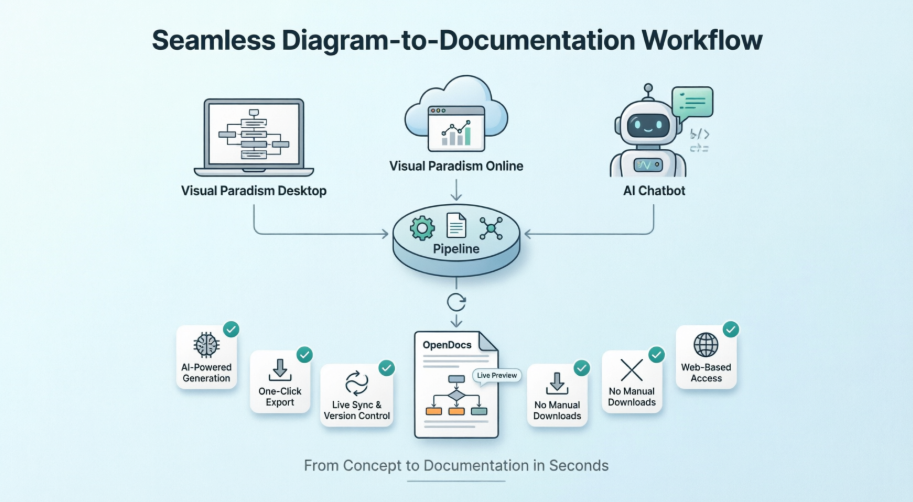
Безупречно экспортируйте диаграммы Visual Paradigm Desktop в OpenDocs
Идеальный рабочий процесс «от концепции к документации»
По моему опыту, интеграция между Visual Paradigm Desktop и OpenDocs представляет собой именно то, что должно быть современным рабочим процессом документации. Как пользователь Professional Edition, я наконец нашел способ преодолеть разрыв между моей средой моделирования и управлением документацией в интернете, не сталкиваясь с обычными трудностями ручного экспорта и загрузки.
Что больше всего впечатлило меня, так это то, насколько естественно рабочий процесс вписывается в повседневные задачи. Я использовал генерацию диаграмм с помощью ИИ в Visual Paradigm Desktop, чтобы быстро визуализировать бизнес-процесс, улучшил его с помощью профессиональных инструментов моделирования и затем отправил напрямую в OpenDocs через Pipeline. Возможность предоставить контекст и описания для заинтересованных сторон, не покидая среды моделирования, стала настоящим прорывом.
Примечание: Для этой интеграции требуется Professional Edition Visual Paradigm или выше.
Готовы испытать это? Доступ к OpenDocs напрямую, или скачайте последнюю версию Visual Paradigm Desktop.

Что такое Visual Paradigm OpenDocs?
В ходе тестирования выяснилось, что OpenDocs — это гораздо больше, чем просто еще одна платформа документации. То, что выделяет ее, — это встроенный редактор диаграмм: вы можете вставлять диаграммы на страницы и в дальнейшем редактировать их, не покидая документ. Такой подход «с учетом диаграмм» означает, что OpenDocs становится центральным хранилищем для всех профессиональных потребностей в моделировании и документации, обеспечивая бесшовную экспортацию из Visual Paradigm Desktop.
Понимание Pipeline
Pipeline служит основой этой экосистемы. По моему мнению, это по сути безопасное централизованное хранилище для «артефактов» — активов, созданных в экосистеме Visual Paradigm. Поскольку эти инструменты охватывают всё — от архитектуры предприятия до гибкой разработки, Pipeline выступает в качестве необходимого пространства передачи. Я обнаружил, что выходные данные одного инструмента, например, диаграммы UML, созданной с помощью ИИ, легко становятся входными данными для другого, например, технического руководства в OpenDocs.
Как экспортировать свои диаграммы в OpenDocs
Независимо от того, создали ли вы диаграмму вручную или использовали инструмент генерации с помощью ИИ, вот как я экспортировал её в документацию:
-
В Visual Paradigm Desktop я открыл диаграмму, которую хотел отправить.
-
Щелкнули правой кнопкой мыши по диаграмме и выбралиЭкспорт > Отправить в конвейер OpenDocs.

-
При запросе сохранил свой проект, нажавОК.
-
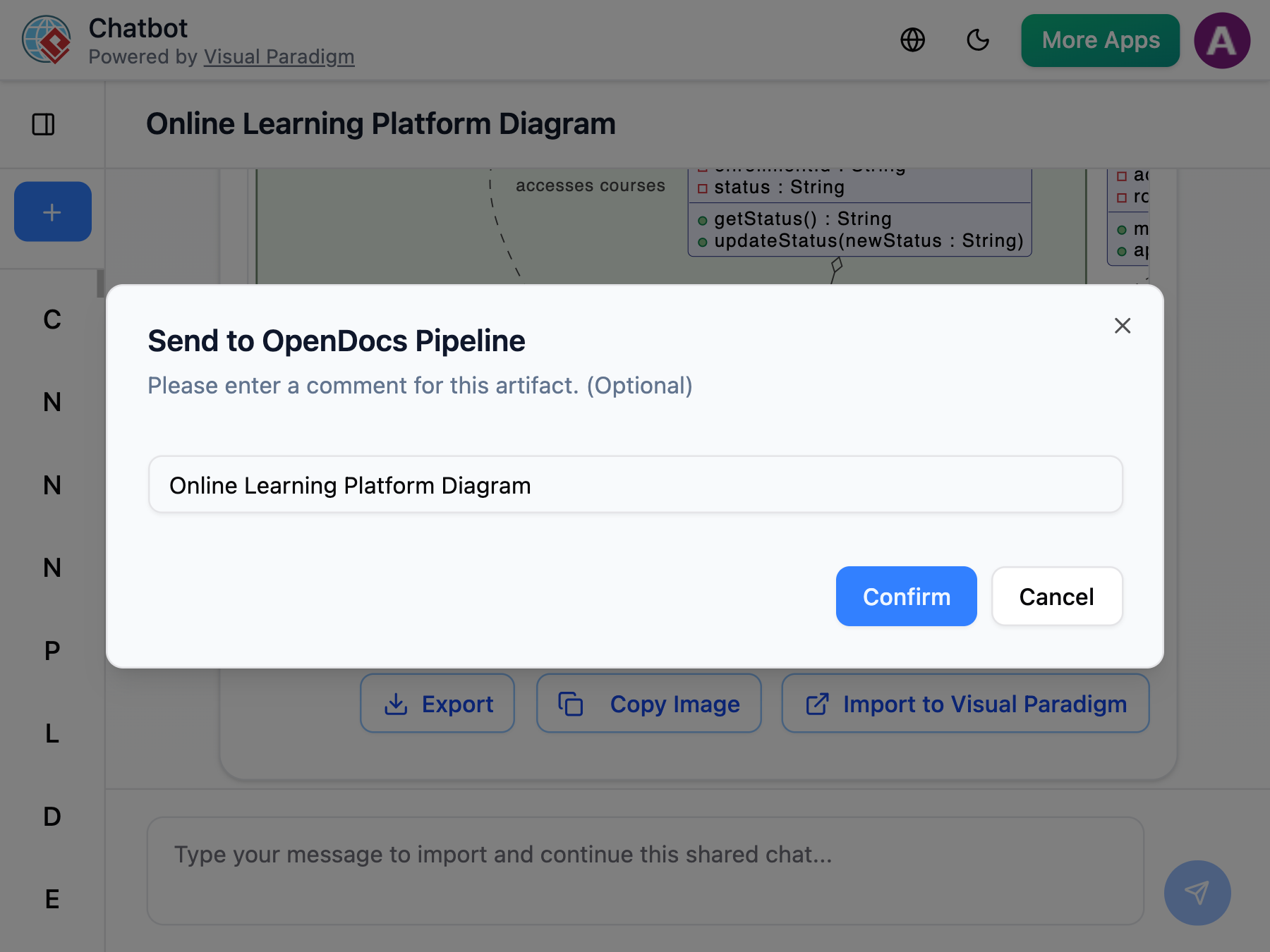
(Необязательно) Ввели комментарий. Он стал видимым в панели конвейера в OpenDocs, чтобы помочь определить версию или назначение артефакта.
-
Подтвердили экспорт, чтобы вывести свою диаграмму в облако.
Вставка артефактов в ваш документ
Как только моя диаграмма оказалась в конвейере, вставка её в мою базу знаний была простой:
-
Открыли любую страницу документа в OpenDocs и нажалиРедактировать.

-
Нажали на странице, где хотели вставить диаграмму.

-
На панели инструментов нажалиВставить.

-
В окнеВставитьвыбралиКонвейерв левой панели. Мои отправленные диаграммы появились здесь.

-
Нажали на диаграмму, чтобы вставить изображение прямо в позицию курсора.

Синхронизация вашей документации: обновление артефактов
Одним из самых мощных аспектов, которые я обнаружил, было возможность обновлять документацию по мере развития моделей. Когда мне нужно было внести изменения в диаграмму, уже находящуюся в OpenDocs, вот что сработало:
1. Открыть исходную диаграмму
В OpenDocs я нажал наРедактироватьиконку в правом верхнем углу изображения диаграммы, чтобы открытьРедактировать диаграмму окно.

Я скопировал предоставленную ссылку на диаграмму. В Visual Paradigm Desktop я перешел кПроект > Открыть, вставил ссылку, и программа открыла для меня исходную модель. (Альтернативно, если проект уже открыт, этот шаг можно пропустить.)
2. Редактирование и повторная отправка
Я изменил свою диаграмму в Visual Paradigm Desktop. Как только закончил, я нажал правой кнопкой мыши на диаграмму и выбралЭкспорт > Отправить в конвейер OpenDocs еще раз. Я также мог просто зафиксировать изменения в VP Online, что автоматически создаст новую ревизию объекта.

3. Переключение на последнюю ревизию
Вернувшись в редактор OpenDocs, я нажал на «Конвейер» в правом верхнем углу.

Я увидел объекты, используемые на этой странице. Выбор диаграммы показал список ревизий. Я просто нажал на последнюю ревизию, чтобы мгновенно заменить старую диаграмму обновленной версией.

Связанные релизы
Отправляйте диаграммы из AI-чата Visual Paradigm непосредственно в OpenDocs!
Будущее интеллектуальной документации
Тестирование интеграции чата-бота Visual Paradigm AI с OpenDocs было по-настоящему впечатляющим. Эта новая интеграция делает создание красивой технической документации быстрее и проще, чем когда-либо. ПодключивAI-чата Visual Paradigm непосредственно кOpenDocs, я мог создать профессиональную диаграмму с помощью простого разговора и мгновенно отправить ее в мою рабочую среду документации с помощью новой функции«Отправить в конвейер OpenDocs» функции.
Этот рабочий процесс идеально подходит для программистов, бизнес-аналитиков и руководителей проектов, которым нужно быстро визуализировать сложные идеи. Будь то мозговой штурм новой архитектуры системы или документирование бизнес-процесса, AI-чат-бот занимается рисованием, аКонвейер справляется с доставкой.
Примечание: Эта функция требуетVisual Paradigm Online (комбинированная версия) илиПрофессиональная версия Visual Paradigm лицензия.
Готовы попробовать? Начните генерировать с помощью чат-бота ИИ или изучите свою рабочую среду OpenDocs.
Что такое Visual Paradigm OpenDocs?
На основании моего опыта, OpenDocs — это специализированная платформа управления знаниями и документами, созданная для современной документации с большим количеством визуальных элементов. В отличие от традиционных текстовых редакторов, OpenDocs прекрасно справляется с живыми диаграммами. Она позволяет встраивать, просматривать и обновлять визуальные модели непосредственно на страницах документов, обеспечивая при этом ясность и профессиональный вид технических спецификаций и баз знаний.
Сила Pipeline
Pipeline действительно является «связующей тканью» экосистемы Visual Paradigm. Это безопасное централизованное хранилище для всех творческих активов, которые Visual Paradigm называетартефактами. Когда я создал диаграмму в чат-боте ИИ и отправил её в Pipeline, этот артефакт мгновенно стал доступным в качестве входных данных для OpenDocs. Это устранило необходимость скачивания файлов, снимков экрана или ручной загрузки с неприятными последствиями.
Как это работает: пошаговое руководство
Вот бесшовный веб-ориентированный рабочий процесс, который я использовал при создании диаграмм и подготовке документации:
1. Создайте свою диаграмму
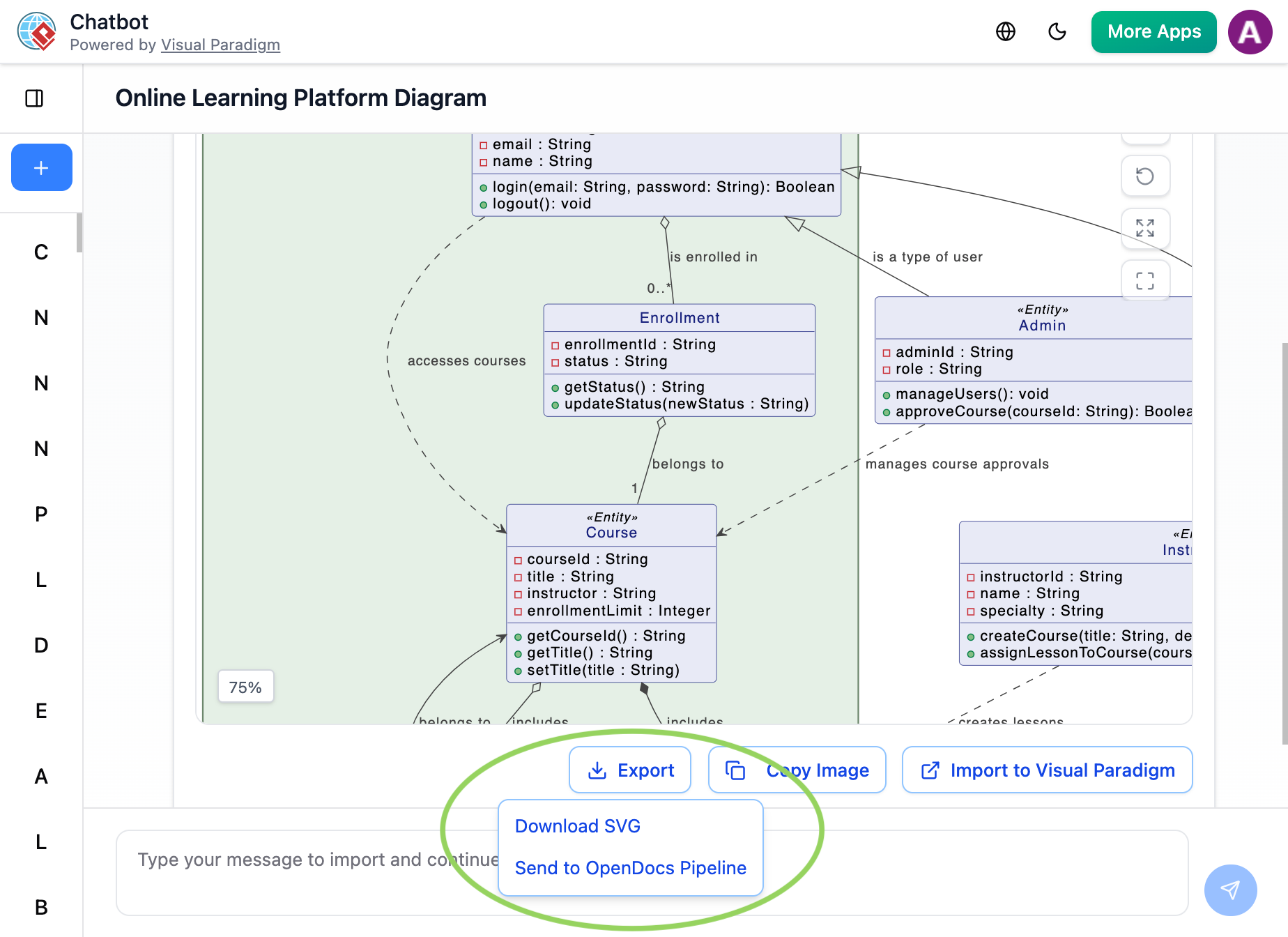
Я создал и отточил свою диаграмму (UML, блок-схема, архитектура, BPMN и т.д.) в чат-боте ИИ. Как только ИИ создал нужный мне визуальный элемент, я нажал Экспорт и выбрал Отправить в Pipeline OpenDocs.
2. Вставить в OpenDocs
Я перешел на нужную страницу документа в OpenDocs и включил редактор. Я нажал Вставить на панели инструментов и выбрал Pipeline. Моя диаграмма, созданная с помощью ИИ, уже ждала меня в списке активов.
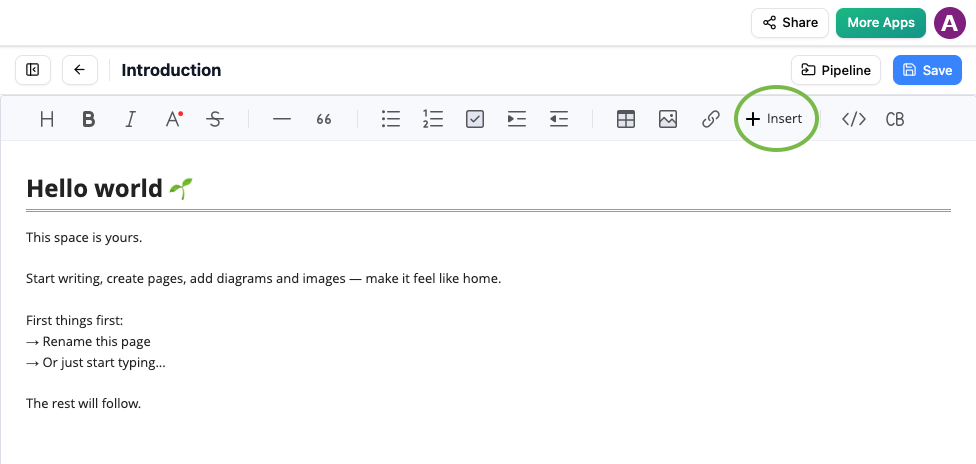 Кнопка вставки в редакторе OpenDocs с опцией Pipeline для добавления диаграмм, созданных с помощью ИИ
3. Завершите свой документ
Я выбрал диаграмму, чтобы мгновенно вставить ее в позицию моего курсора. Результатом стала четкая, профессиональная визуализация, идеально интегрированная в мою базу знаний.
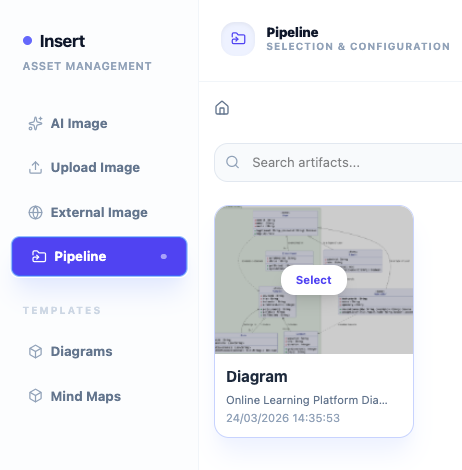 Вкладка Pipeline OpenDocs отображает недавно отправленную диаграмму от AI-бота Visual Paradigm, готовую к вставке
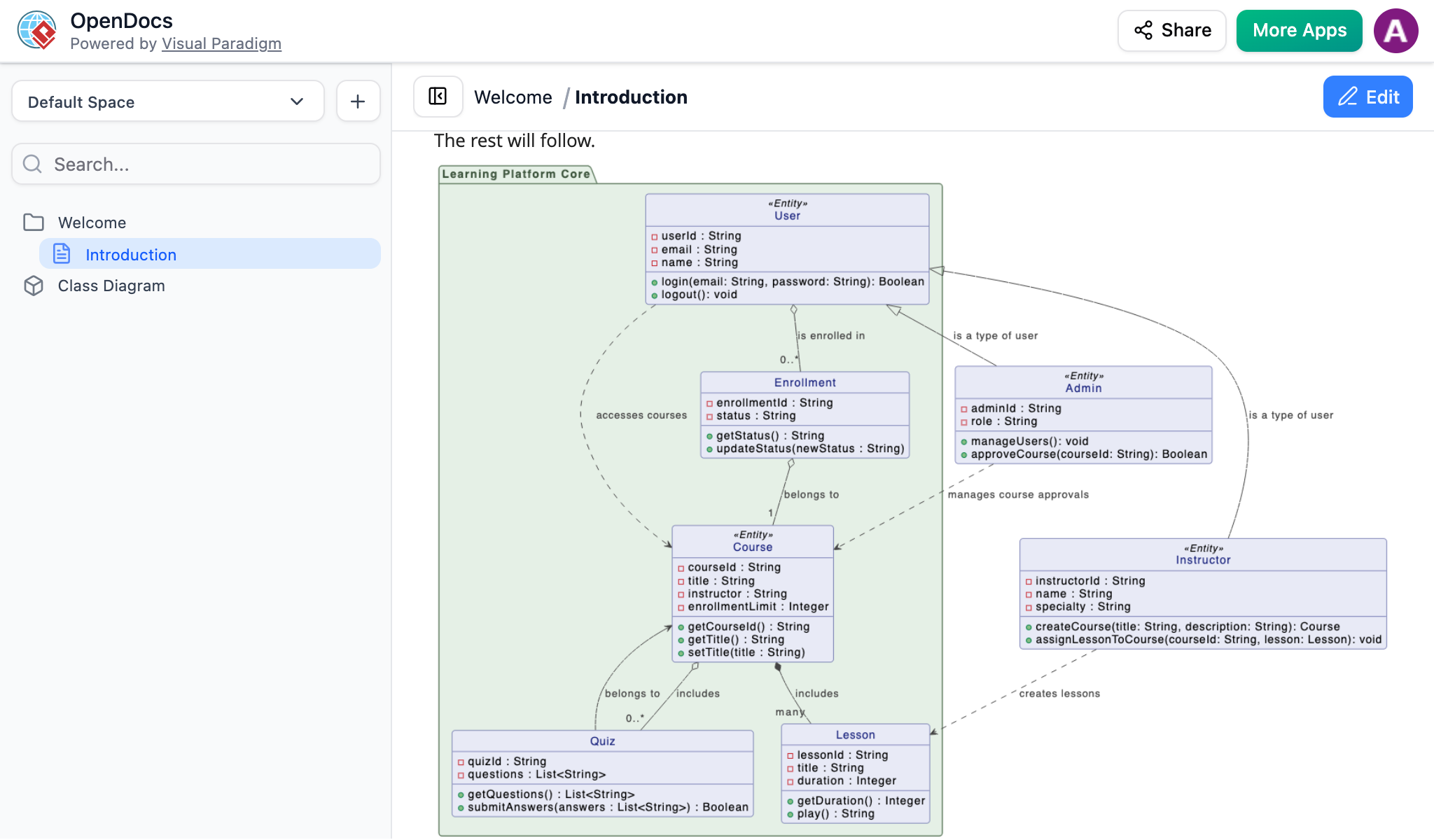 AI-генерированная диаграмма UML от чат-бота Visual Paradigm успешно вставлена на страницу OpenDocs с помощью функции Pipeline
Почему вам понравится этот AI-рабочий процесс
По результатам моего тестирования, вот что выделялось:
-
Непревзойденная эффективность: Я перешел от абстрактной идеи к идеально расположенной диаграмме за считанные секунды.
-
Четкие визуальные элементы: Я сохранил высокое разрешение и четкость, не испытывая размытости, характерной для ручных скриншотов.
-
Простота веб-интерфейса: Не требуется установка — всё работало непосредственно в моем браузере.
-
Живая документация: Я использовал Pipeline для управления и обновления своих AI-генерируемых объектов без усилий.
Связанные релизы
Отправляйте свои создания в Visual Paradigm Online непосредственно в OpenDocs
Единый облачный рабочий процесс
Как пользователь облачной версии, я был в восторге, узнав, чтоVisual Paradigm Online теперь поддерживает прямую интеграцию сVisual Paradigm OpenDocs. Этот обновление позволило мне преодолеть разрыв между универсальным облачным инструментом для создания диаграмм и моей централизованной платформой управления знаниями. Любой визуальный элемент, который я создавал в сети — от сложных технических диаграмм до привлекательных графических материалов для социальных сетей — мог быть немедленно отправлен в OpenDocs с помощьюPipeline.
Эта интеграция идеально подходит для команд, которым нужно быстро двигаться. Я создал свой дизайн в браузере, отправил его в Pipeline и сразу встроил в документацию проекта. Это устранило необходимость загружать изображения на локальный компьютер, сохранив весь мой рабочий процесс полностью в облаке.
Примечание: Для этой функции требуетсякомбинированная версия Visual Paradigm Online подписка.

Что такое Visual Paradigm OpenDocs?
OpenDocs — это основная платформа управления знаниями и документами от Visual Paradigm. В отличие от стандартных текстовых редакторов, OpenDocs «осведомлен о диаграммах». В ней интегрирован полнофункциональный движок для создания диаграмм непосредственно в редакторе документов, что позволяет вставлять, просматривать и даже перерабатывать визуальные элементы, не покидая страницу. Подключив Visual Paradigm Online к OpenDocs, облачные диаграммы становятся живыми частями документации.
Понимание конвейера
Конвейер выступает в роли личного «узла транспортировки активов». Это централизованный репозиторий, в котором хранятся диаграммы и графические изображения (называемые «артефактами»), чтобы их можно было легко обмениваться между различными приложениями экосистемы Visual Paradigm. Когда я использовал функцию «Отправить в конвейер» из Visual Paradigm Online, я поместил этот артефакт в пространство, где OpenDocs мог мгновенно его увидеть и использовать в качестве входных данных для документов.
Как отправить визуальные элементы из VP Online в OpenDocs
Перенос работы из облачного редактора в документацию было просто и интуитивно понятно:
-
Я открыл свою диаграмму или графическое изображение в Visual Paradigm Online.
-
В верхнем меню я выбралЭкспорт > Отправить в конвейер OpenDocs.

-
(Необязательно) Я добавил комментарий для описания артефакта. Это облегчило его поиск позже в панели конвейера.

-
Я подтвердил экспорт. Мой визуальный элемент теперь безопасно хранится в конвейере.
Вставка ваших артефактов в OpenDocs
Как только моя диаграмма оказалась в конвейере, я мог разместить её в любом месте моей базы знаний:
-
Я открыл любую страницу документа в OpenDocs и нажалРедактировать.

-
Я нажал на странице, где хотел вставить диаграмму.

-
На панели инструментов я нажалВставить.

-
В окнеВставитья выбралКонвейерв левой панели. Мои отправленные диаграммы появились здесь.

-
Я нажал на диаграмму, чтобы вставить изображение прямо в позицию курсора.

Поддержание синхронизации вашей документации: обновление артефактов
Одним из самых мощных аспектов, которые я обнаружил, стало умение обновлять документацию по мере развития моделей. Когда мне нужно было внести изменения в диаграмму, уже находящуюся в OpenDocs, вот что сработало:
1. Откройте исходную диаграмму
В OpenDocs я нажал на Редактировать значок в правом верхнем углу изображения диаграммы, чтобы открыть Окно редактирования диаграммы окно.

2. Редактирование и повторная отправка
Я изменил свою диаграмму в Visual Paradigm Online. Как только закончил, я выбрал Экспорт > Отправить в конвейер OpenDocs в верхнем меню еще раз.

3. Переключение на последнюю версию
Вернувшись в редактор OpenDocs, я нажал «Конвейер» в правом верхнем углу.

Я открыл вкладку «В документе». Фильтр «С обновлениями» был активен, и панель отображала измененные элементы. Я нажал на визуальный элемент, который только что изменил.

Я увидел доступные версии для выбранного визуального элемента. Я нажал на последнюю версию, чтобы мгновенно заменить старую диаграмму обновленной версией. Или я мог нажать на Обновить до последней версии напрямую.

Связанные релизы
Понимание OpenDocs: всесторонний обзор
Visual Paradigm OpenDocs — это платформа управления знаниями на основе веб-технологий, оснащенная искусственным интеллектом, разработанная для объединения технической документации с визуальным моделированием. Она выступает в роли «визуального движка знаний», позволяя пользователям создавать, организовывать и делиться документами, которые бесшовно интегрируют богатый текст с профессиональными диаграммами.
Цели OpenDocs
Основная цель OpenDocs — устранить разрыв между сложными техническими проектами и документацией, понятной человеку. Ключевые цели включают:
-
Централизация знаний: Выступает в роли «единого источника истины» для команд, объединяя спецификации проекта, заметки и диаграммы в одном поисковом центре.
-
Устранение переключения между инструментами: Позволяет пользователям создавать и редактировать профессиональные диаграммы (например, UML, блок-схемы и ERD) непосредственно в текстовых документах, вместо переключения между отдельными программами.
-
Автоматизация документации: Использование встроенного ИИ для создания черновиков статей, краткого изложения длинных документов, а также преобразования естественных языковых запросов в полные, редактируемые диаграммы.
-
Создание «живых» документов: Благодаря интеграции под названием Pipeline диаграммы, созданные в Visual Paradigm Desktop или Online, могут быть синхронизированы с OpenDocs, чтобы документация автоматически обновлялась при изменении исходной модели.
-
Организация сложной информации: Использование иерархического «Дерева знаний» с вложенными папками и возможностью перетаскивания для управления большими объемами документации.
Основные функции
-
Генерация диаграмм с помощью ИИ: Мгновенно создавайте профессиональные визуальные элементы, описывая их простым английским языком.
-
Расширенный редактор Markdown: Редактор, дружелюбный к разработчикам, поддерживающий подсветку синтаксиса кода, таблицы и предварительный просмотр в реальном времени.
-
Безопасное однонажатие для обмена: Обменивайтесь полными деревьями знаний или отдельными страницами с помощью защищенных ссылок только для чтения для заинтересованных сторон.
-
Доступ с нескольких платформ: Будучи полностью веб-ориентированным, он не требует установки на рабочий стол и доступен с любого устройства.
Заключение
После тщательного тестирования экосистемы OpenDocs от Visual Paradigm и её интеграции с Desktop, Online и чат-ботом с ИИ, я с уверенностью могу сказать, что это представляет собой значительный прорыв в рабочих процессах технической документации. Функция Pipeline устраняет традиционное напряжение между моделированием и документацией, создавая ощущение по-настоящему единого окружения для визуального управления знаниями.
Самым впечатляющим для меня стало единообразие на всех трех платформах — будь то работа с настольным приложением, редактором Online в браузере или создание диаграмм через диалог с ИИ, процесс экспорта и синхронизации оставался интуитивно понятным и надежным. Возможность обновлять диаграммы и видеть эти изменения в документации благодаря простой замене версий особенно ценна для команд, ведущих живые документы.
Для организаций, уже инвестированных в экосистему Visual Paradigm, эта интеграция превращает OpenDocs из автономного инструмента документации в центральную нервную систему вашей инфраструктуры управления знаниями. Функции, основанные на ИИ, добавляют еще один уровень эффективности, хотя основная ценность заключается в бесшовной связи между инструментами.
Мой совет: если вы испытываете трудности с устаревшими диаграммами в документации или тратите слишком много времени на ручную синхронизацию визуальных моделей с текстом, этот рабочий процесс стоит изучить. Кривая обучения минимальна, особенно для существующих пользователей Visual Paradigm, а экономия времени становится очевидной практически сразу.
Ссылки
- Функции OpenDocs от Visual Paradigm: Официальное описание возможностей и функций OpenDocs для визуального управления знаниями.
- Visual Paradigm OpenDocs: Полное руководство по управлению знаниями с использованием ИИ и генерации диаграмм: Подробное руководство, охватывающее функции на основе ИИ и рабочие процессы управления знаниями.
- Visual Paradigm OpenDocs: Полное руководство для разработчиков по технической документации с использованием ИИ: Руководство, ориентированное на разработчиков, по технической документации с интеграцией ИИ.
- Освоение экосистемы ИИ от Visual Paradigm: Полное руководство: Полное руководство по навигации в экосистеме ИИ от Visual Paradigm и её инструментах.
- Инструмент OpenDocs от Visual Paradigm: Прямой доступ к платформе управления знаниями OpenDocs с использованием ИИ.
- OpenDocs: Релиз платформы знаний с использованием ИИ: Официальное сообщение о релизе платформы знаний с использованием ИИ.
- От модели к руководству: Руководство для инженеров-программистов по синхронизации диаграмм Visual Paradigm для настольных компьютеров с OpenDocs: Практическое руководство для инженеров-программистов по синхронизации диаграмм для настольных компьютеров с OpenDocs.
- Французская документация Fliplify: Ресурсы и документация на французском языке для инструментов Visual Paradigm.
- Овладение Visual Paradigm OpenDocs: Абсолютное руководство по управлению знаниями с использованием искусственного интеллекта и экосистеме конвейеров: Абсолютное руководство, охватывающее управление знаниями и экосистему конвейеров.
- Обновление функции совместного использования по страницам в OpenDocs: Заметки о выпуске функций совместного использования по страницам и управления в OpenDocs.