


Introdução
Como alguém que passou incontáveis horas alternando entre ferramentas de diagramação e plataformas de documentação, sei a dor de manter a consistência entre modelos visuais e especificações escritas. A abordagem tradicional — criar um diagrama, exportá-lo como imagem, carregá-lo na sua documentação e repetir esse processo tedioso toda vez que algo mudar — não é apenas demorada; é uma receita para documentação desatualizada.
Foi por isso que fiquei genuinamente empolgado em explorar a plataforma OpenDocs do Visual Paradigm e seu ecossistema de integração. Após passar várias semanas testando como o Visual Paradigm Desktop, Online e o chatbot de IA se conectam ao OpenDocs por meio do recurso Pipeline, quis compartilhar minha experiência prática com equipes que consideram essa abordagem. Seja você arquiteto de software, analista de negócios ou redator técnico, este guia mostra o que realmente é usar essas ferramentas juntas em cenários do mundo real.
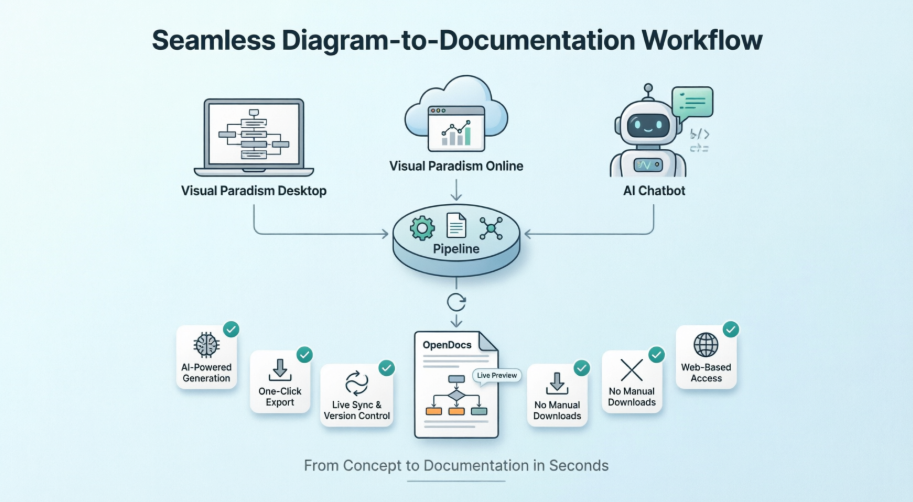
Exporte Sempre Diagramas do Visual Paradigm Desktop para o OpenDocs
A Melhor Abordagem “Conceito para Documentos”
Com base na minha experiência, a integração entre o Visual Paradigm Desktop e o OpenDocs representa exatamente o que as abordagens modernas de documentação deveriam ser. Como usuário da Edição Profissional, finalmente encontrei uma forma de unir meu ambiente de modelagem e a gestão de documentos online, sem a frustração habitual de exportações e uploads manuais.
O que mais me impressionou foi como naturalmente essa abordagem se encaixa nas tarefas diárias. Usei o geração de diagramas por IA no Visual Paradigm Desktop para visualizar rapidamente um processo de negócios, aprimorei-o usando as ferramentas profissionais de modelagem e depois o enviei diretamente para o OpenDocs por meio do Pipeline. A capacidade de fornecer contexto e descrições para os stakeholders sem sair do meu ambiente de modelagem foi uma mudança de jogo.
Observação: Essa integração exige Edição Profissional do Visual Paradigm ou superior.
Pronto para experimentar? Acesse o OpenDocs diretamente, ou baixe o Visual Paradigm Desktop mais recente.

O que é o Visual Paradigm OpenDocs?
Em meus testes, o OpenDocs provou ser muito mais do que apenas outra plataforma de documentação. O que o diferencia é o editor de diagramas integrado — você pode inserir diagramas em páginas e editá-los novamente posteriormente sem jamais sair do documento. Essa abordagem “orientada a diagramas” significa que o OpenDocs se torna o centro de todas as necessidades de modelagem profissional e documentação, suportando exportações do Visual Paradigm Desktop de forma transparente.
Compreendendo o Pipeline
O Pipeline serve como a estrutura principal desse ecossistema. Na minha visão, é essencialmente um repositório seguro e centralizado para “artefatos” — os ativos criados em todo o ecossistema do Visual Paradigm. Como essas ferramentas abrangem desde arquitetura empresarial até desenvolvimento ágil, o Pipeline atua como o espaço essencial de transferência. Descobri que a saída de uma ferramenta, como um diagrama UML gerado por IA, se transforma facilmente na entrada de outra, como um manual técnico no OpenDocs.
Como exportar seus diagramas para o OpenDocs
Se você criou seu diagrama manualmente ou usou a ferramenta de geração por IA, aqui está como eu o exportei para a documentação:
-
No Visual Paradigm Desktop, abri o diagrama que desejava enviar.
-
Clicou com o botão direito no diagrama e selecionouExportar > Enviar para a Pipeline do OpenDocs.

-
Quando solicitado, salvei meu projeto clicando emOK.
-
(Opcional) Digitei um comentário. Isso ficou visível na janela da Pipeline dentro do OpenDocs para ajudar a identificar a versão ou o propósito do artefato.
-
Confirmei a exportação para gerar meu diagrama na nuvem.
Inserindo Artefatos em Seu Documento
Assim que meu diagrama entrou na Pipeline, colocá-lo na minha base de conhecimento foi simples:
-
Abri qualquer página de documento no OpenDocs e cliquei emEditar.

-
Cliquei na página onde desejava inserir o diagrama.

-
Na barra de ferramentas, cliquei emInserir.

-
Na janela deInserir , selecioneiPipeline na barra lateral esquerda. Meus diagramas enviados apareceram aqui.

-
Cliquei no diagrama para inserir a imagem diretamente na posição do cursor.

Mantendo sua documentação sincronizada: Atualizando Artefatos
Uma das características mais poderosas que descobri foi a capacidade de atualizar a documentação conforme os modelos evoluíam. Quando precisei fazer alterações em um diagrama já existente no OpenDocs, isso funcionou:
1. Abra o Diagrama de Origem
No OpenDocs, cliquei no íconeEditar no canto superior direito da imagem do diagrama para abrir oEditar Diagrama janela.

Copiei o link do diagrama fornecido. No Visual Paradigm Desktop, fui até Projeto > Abrir, cole o link e o software abriu para mim o modelo de origem. (Alternativamente, se você já tiver o projeto aberto, pode pular esta etapa.)
2. Edite e reenvie
Modifiquei meu diagrama no Visual Paradigm Desktop. Assim que terminei, cliquei com o botão direito no diagrama e selecionei Exportar > Enviar para a Pipeline do OpenDocs novamente. Também poderia simplesmente confirmar as alterações no VP Online, que cria automaticamente uma nova revisão do artefato.

3. Alterne para a última revisão
Voltando ao editor do OpenDocs, cliquei em Pipeline no canto superior direito.

Vi os artefatos atualmente usados naquela página. Selecionar o diagrama mostrou uma lista de revisões. Eu simplesmente cliquei na última revisão para trocar instantaneamente o diagrama antigo pela versão atualizada.

Lançamentos Relacionados
-
Exportação de diagramas do Visual Paradigm Online para o OpenDocs
-
Exportação de imagens de diagramas do Chatbot do Visual Paradigm para o OpenDocs
Envie diagramas diretamente do Chatbot de IA do Visual Paradigm para o OpenDocs!
O Futuro da Documentação Inteligente
Testar a integração do Chatbot de IA do Visual Paradigm com o OpenDocs foi verdadeiramente impressionante. Esta nova integração torna a criação de documentação técnica elegante mais rápida e fácil do que nunca. Ao conectar o Chatbot de IA do Visual Paradigm diretamente ao OpenDocs, pude gerar um diagrama profissional por meio de uma simples conversa e enviá-lo instantaneamente para minha área de trabalho de documentação usando o novo “Enviar para a Pipeline do OpenDocs” recursos.
Esta fluxo de trabalho é perfeito para engenheiros de software, analistas de negócios e líderes de projeto que precisam visualizar ideias complexas rapidamente. Seja para planejar uma nova arquitetura de sistema ou documentar um processo de negócios, o Chatbot de IA cuida do desenho, enquanto a Pipeline cuida da entrega.
Observação: Este recurso exige um Visual Paradigm Online (Edição Combo) ou Edição Profissional do Visual Paradigm licença.
Pronto para experimentar? Comece a gerar com o chatbot de IA ou explorar seu espaço de trabalho OpenDocs.
O que é o Visual Paradigm OpenDocs?
Na minha experiência, o OpenDocs é uma plataforma especializada de gestão de conhecimento e documentos projetada para documentação moderna e visualmente intensa. Diferentemente dos editores de texto convencionais, o OpenDocs manipula diagramas em tempo real de forma excelente. Permite que você insira, visualize e atualize modelos visuais diretamente nas páginas do documento, garantindo que especificações técnicas e bases de conhecimento permaneçam claras e profissionais.
O Poder da Pipeline
A Pipeline é verdadeiramente o ‘tecido conectivo’ do ecossistema do Visual Paradigm. Serve como um repositório seguro e centralizado para todos os ativos criativos, que o Visual Paradigm chama deartefatos. Quando gerei um diagrama no chatbot de IA e o enviei para a Pipeline, esse artefato tornou-se imediatamente disponível como entrada para o OpenDocs. Isso eliminou a necessidade de baixar arquivos, tirar capturas de tela ou lidar com uploads manuais desorganizados.
Como Funciona: Um Guia Passo a Passo
Aqui está a fluída e baseada na web, a sequência de trabalho que segui entre a geração de diagramas e a documentação:
1. Gere seu diagrama
Criei e aprimorei meu diagrama (UML, fluxograma, arquitetura, BPMN, etc.) no chatbot de IA. Assim que a IA produziu a visualização que eu precisava, cliquei em Exportar e selecionei Enviar para a Pipeline do OpenDocs.
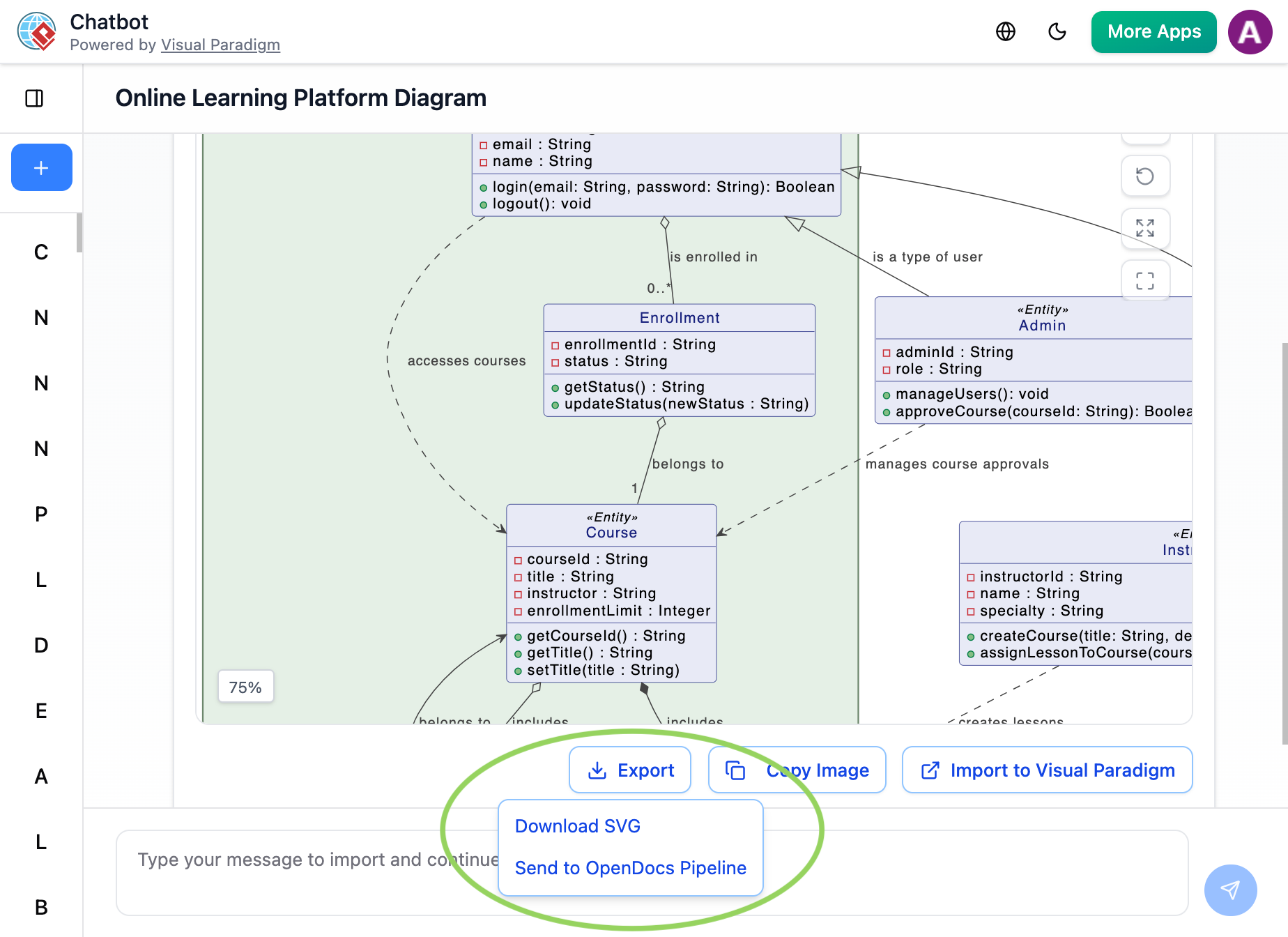
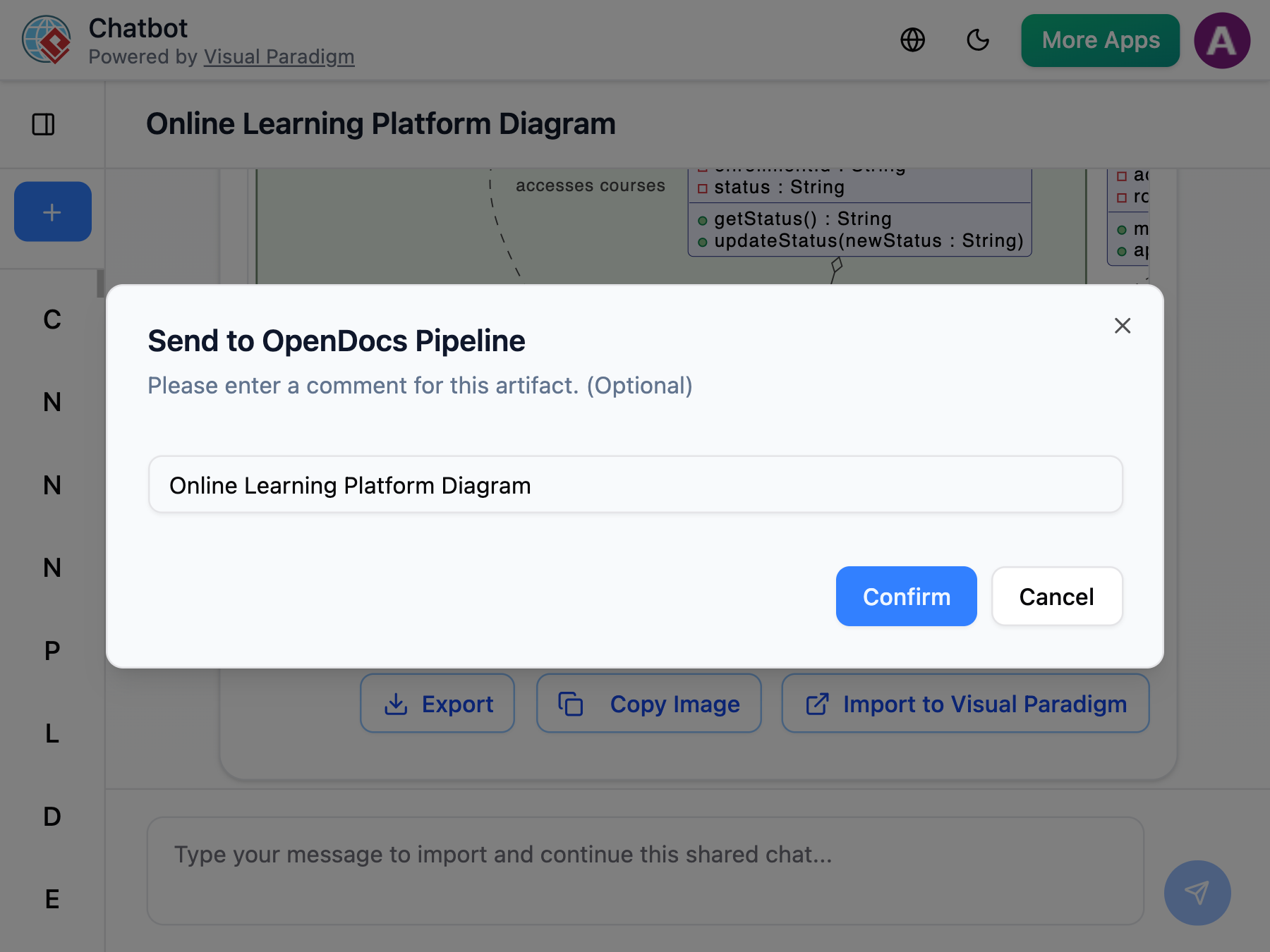
2. Insira no OpenDocs
Fui para a página do documento desejada no OpenDocs e entrei no editor. Cliquei em Inserir na barra de ferramentas e selecionei Pipeline. Meu diagrama gerado por IA estava esperando por mim na lista de ativos.
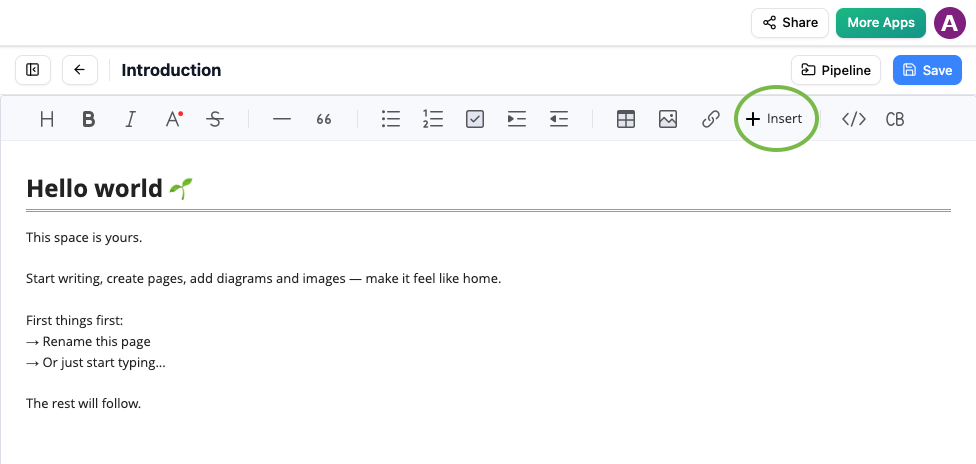 Botão Inserir no editor do OpenDocs com opção Pipeline para adicionar diagramas gerados por IA
3. Finalize Seu Documento
Selecionei o diagrama para inseri-lo instantaneamente na posição do meu cursor. O resultado foi uma visualização nítida e profissional perfeitamente integrada à minha base de conhecimento.
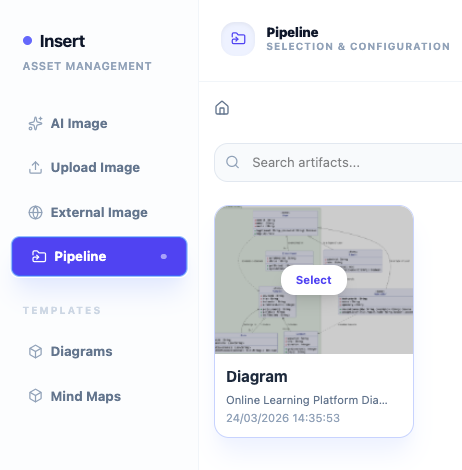 Guia Pipeline do OpenDocs mostrando o diagrama recentemente enviado pelo chatbot de IA do Visual Paradigm, pronto para ser inserido
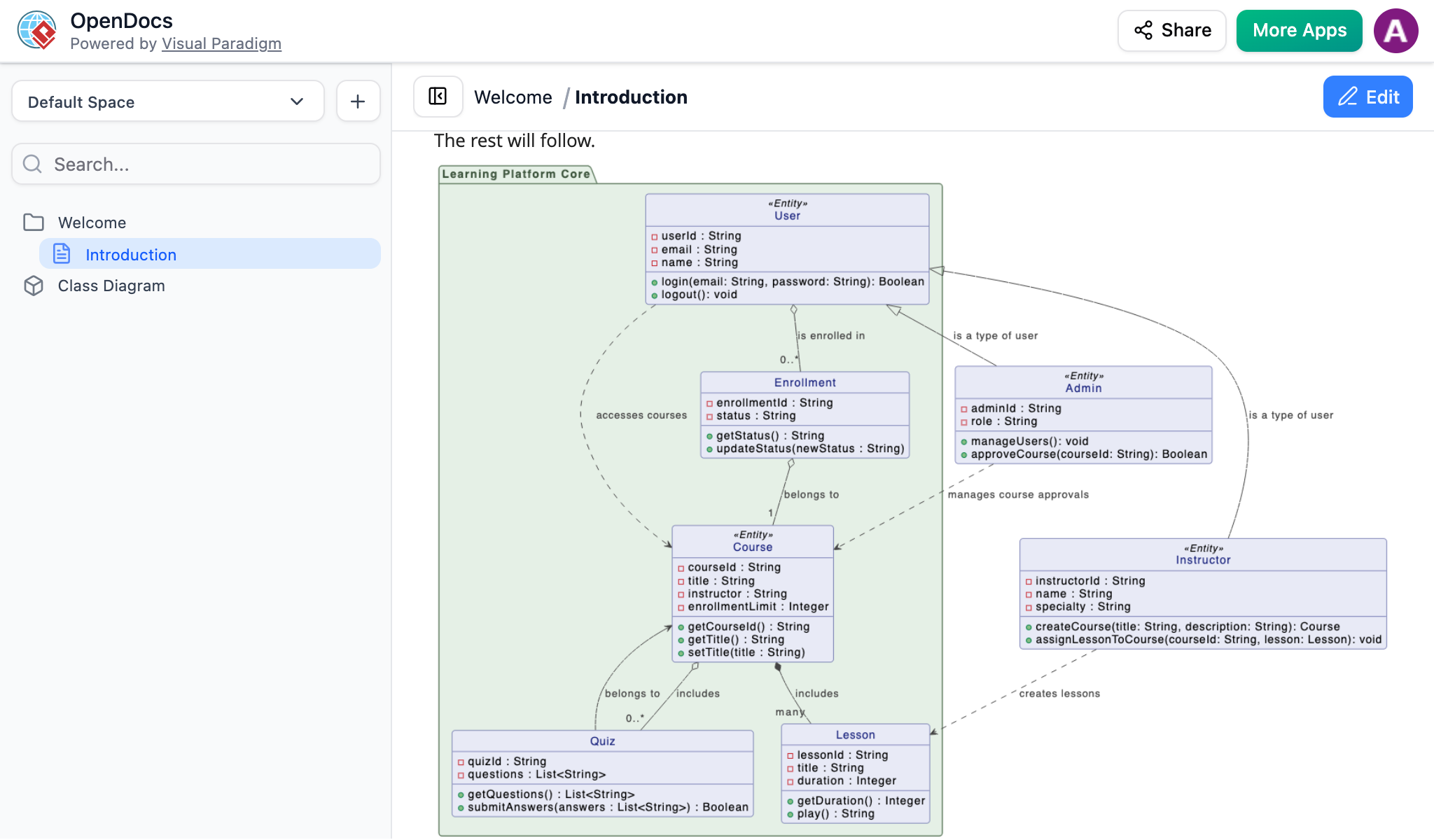 Diagrama UML gerado por IA pelo chatbot do Visual Paradigm inserido com sucesso em uma página do OpenDocs usando o recurso Pipeline
Por que você vai adorar este fluxo de trabalho com IA
Com meus testes, o que chamou mais atenção foi:
-
Eficiência Sem Paralelo: Passei de uma ideia abstrata para um diagrama perfeitamente posicionado em segundos.
-
Visuais Nítidos: Mantive a clareza em alta resolução sem a desfocagem de capturas manuais.
-
Simplicidade Baseada na Web: Nenhuma instalação necessária—tudo funcionou diretamente no meu navegador.
-
Documentação Viva: Usei o Pipeline para gerenciar e atualizar meus artefatos gerados por IA sem esforço.
Lançamentos Relacionados
-
Exportação de diagramas do Visual Paradigm Desktop para o OpenDocs
-
Exportação de visualizações do Visual Paradigm Online para o OpenDocs
Envie suas criações do Visual Paradigm Online diretamente para o OpenDocs
A Fluxo de Trabalho Unificado na Nuvem
Como usuário baseado na nuvem, fiquei entusiasmado ao descobrir queVisual Paradigm Online agora suporta integração direta com Visual Paradigm OpenDocs. Esta atualização me permitiu fechar a lacuna entre a versátil ferramenta de diagramação baseada na nuvem e minha plataforma centralizada de gestão de conhecimento. Qualquer visual que criei online—de diagramas técnicos complexos a gráficos para redes sociais chamativos—poderia ser enviado instantaneamente para o OpenDocs usando o Pipeline.
Esta integração é perfeita para equipes que precisam agir rápido. Criei meu design no meu navegador, enviei para o Pipeline e imediatamente o incorporei na documentação do projeto. Isso eliminou a necessidade de baixar imagens para minha máquina local, mantendo meu fluxo de trabalho inteiramente na nuvem.
Observação: Este recurso exige uma Visual Paradigm Online Combo Editionassinatura.

O que é o Visual Paradigm OpenDocs?
O OpenDocs é a principal plataforma de gestão de conhecimento e documentos do Visual Paradigm. Diferentemente dos processadores de texto padrão, o OpenDocs é “consciente de diagramas”. Ele integra um motor completo de diagramação diretamente no editor de documentos, permitindo que você insira, visualize e até mesmo edite visualmente sem sair da página. Ao conectar o Visual Paradigm Online ao OpenDocs, os diagramas em nuvem tornam-se partes vivas da documentação.
Compreendendo o Pipeline
O Pipeline atua como um “Hub de Trânsito de Ativos” pessoal. É um repositório centralizado que armazena diagramas e gráficos (chamados de “artefatos”) para que possam ser facilmente compartilhados entre diferentes aplicações no ecossistema do Visual Paradigm. Quando usei a opção “Enviar para Pipeline” no Visual Paradigm Online, coloquei esse artefato em um espaço onde o OpenDocs poderia vê-lo imediatamente e usá-lo como entrada para documentos.
Como enviar visualizações do VP Online para o OpenDocs
Mover o trabalho do editor em nuvem para a documentação foi simples e intuitivo:
-
Abri meu diagrama ou gráfico no Visual Paradigm Online.
-
No menu superior, selecioneiExportar > Enviar para Pipeline do OpenDocs.

-
(Opcional) Adicionei um comentário para descrever o artefato. Isso tornou mais fácil encontrá-lo posteriormente na área do Pipeline.

-
Confirmei a exportação. Meu visual agora estava armazenado com segurança no Pipeline.
Inserindo seus artefatos no OpenDocs
Assim que meu diagrama estava no Pipeline, pude colocá-lo em qualquer lugar da minha base de conhecimento:
-
Abri qualquer página de documento no OpenDocs e cliqueiEditar.

-
Cliquei na página onde desejava inserir o diagrama.

-
Na barra de ferramentas, cliqueiInserir.

-
Na janela deInserir , selecioneiPipeline na barra lateral esquerda. Meus diagramas enviados apareceram aqui.

-
Cliquei no diagrama para inserir a imagem diretamente na posição do cursor.

Mantendo sua documentação sincronizada: Atualizando artefatos
Uma das características mais poderosas que descobri foi a capacidade de atualizar a documentação conforme os modelos evoluíam. Quando precisei fazer alterações em um diagrama já existente no OpenDocs, isso funcionou:
1. Abra o Diagrama de Origem
No OpenDocs, cliquei no ícone Editar no canto superior direito da imagem do diagrama para abrir o Editar Diagrama janela.

2. Edite e reenvie
Modifiquei meu diagrama no Visual Paradigm Online. Assim que terminei, selecionei Exportar > Enviar para a Pipeline do OpenDocs no menu superior novamente.

3. Troque para a Versão Mais Recente
Voltando ao editor do OpenDocs, cliquei em Pipeline no canto superior direito.

Abri a guia Em Documento. O filtro “Com atualizações” estava ativo e o painel listava os artefatos modificados. Cliquei na visualização que acabei de modificar.

Pude ver as revisões disponíveis para a visualização selecionada. Cliquei na versão mais recente para trocar instantaneamente o diagrama antigo pela versão atualizada. Ou poderia clicar em Atualizar para a versão mais recente diretamente.

Lançamentos Relacionados
-
Exportação de diagramas do Visual Paradigm Desktop para o OpenDocs
-
Exportação de imagens de diagramas do Chatbot do Visual Paradigm para o OpenDocs
Entendendo o OpenDocs: Uma Visão Geral Abrangente
O Visual Paradigm OpenDocs é uma plataforma de gestão de conhecimento baseada na web, alimentada por IA, projetada para unificar a documentação técnica com modelagem visual. Atua como um “motor de conhecimento visual”, permitindo que os usuários criem, organizem e compartilhem documentos que integram de forma contínua texto rico com diagramas profissionais.
Propósitos do OpenDocs
O objetivo principal do OpenDocs é preencher a lacuna entre projetos técnicos complexos e documentação legível para humanos. Os principais propósitos incluem:
-
Centralização do Conhecimento: Atuando como uma “única fonte de verdade” para equipes, consolidando especificações do projeto, anotações e diagramas em um único centro pesquisável.
-
Eliminação da Troca de Ferramentas: Permitindo que os usuários criem e editem diagramas profissionais (como UML, fluxogramas e ERDs) diretamente em seus documentos de texto, em vez de alternar entre softwares separados.
-
Automatização da Documentação: Usando a IA integrada para gerar rascunhos de artigos, resumir documentos longos e até transformar prompts em linguagem natural em diagramas completos e editáveis.
-
Criação de Documentos “Vivos”: Através de uma integração chamada Pipeline, diagramas criados no Visual Paradigm Desktop ou Online podem ser sincronizados com o OpenDocs, de modo que a documentação seja atualizada automaticamente quando o modelo de origem for alterado.
-
Organização de Informações Complexas: Utilizando uma árvore hierárquica de “Conhecimento” com pastas aninhadas e recursos de arrastar e soltar para gerenciar grandes volumes de documentação.
Recursos Principais
-
Geração de Diagramas com IA: Crie visualizações profissionais instantaneamente descrevendo-as em inglês simples.
-
Editor de Markdown Rico: Um editor amigável para desenvolvedores que suporta realce de sintaxe de código, tabelas e visualizações ao vivo em tempo real.
-
Compartilhamento Seguro com Um Clique: Compartilhe árvores inteiras de conhecimento ou páginas específicas por meio de links seguros e somente leitura para os interessados.
-
Acesso Multiplataforma: Sendo 100% baseado na web, não exige instalação no desktop e é acessível de qualquer dispositivo.
Conclusão
Depois de testar cuidadosamente o ecossistema OpenDocs do Visual Paradigm e suas integrações com o Desktop, Online e o chatbot de IA, posso afirmar com confiança que isso representa um grande avanço nos fluxos de trabalho de documentação técnica. O recurso Pipeline elimina o atrito tradicional entre modelagem e documentação, criando o que parece ser um ambiente verdadeiramente unificado para gestão visual do conhecimento.
O que mais me impressionou foi a consistência em todas as três plataformas — seja trabalhando com o aplicativo de desktop, o editor Online baseado em navegador ou gerando diagramas por meio de conversas com IA, o processo de exportação e sincronização permaneceu intuitivo e confiável. A capacidade de atualizar diagramas e ter essas mudanças refletidas na documentação por meio de trocas simples de revisão é particularmente valiosa para equipes que mantêm documentos vivos.
Para organizações já comprometidas com o ecossistema Visual Paradigm, essa integração transforma o OpenDocs de uma ferramenta de documentação autônoma no sistema nervoso central da sua infraestrutura de gestão do conhecimento. Os recursos com IA adicionam outra camada de eficiência, embora o valor central esteja na conectividade perfeita entre as ferramentas.
Minha recomendação: Se você está tendo dificuldades com diagramas desatualizados em sua documentação ou gastando muito tempo sincronizando manualmente modelos visuais com texto, este fluxo de trabalho vale a pena ser explorado. A curva de aprendizado é mínima, especialmente para usuários existentes do Visual Paradigm, e as economias de tempo tornam-se evidentes quase que imediatamente.
Referências
- Recursos do Visual Paradigm OpenDocs: Visão geral oficial das capacidades e recursos do OpenDocs para gestão visual do conhecimento.
- Visual Paradigm OpenDocs: O Guia Completo para Gestão de Conhecimento com IA e Geração de Diagramas: Guia abrangente que cobre recursos com IA e fluxos de trabalho de gestão de conhecimento.
- Visual Paradigm OpenDocs: O Guia Completo para Documentação Técnica com IA para Desenvolvedores: Guia voltado para desenvolvedores sobre documentação técnica com integração de IA.
- Dominando o Ecossistema de IA do Visual Paradigm: Um Guia Compreensivo: Guia completo para navegar pelo ecossistema de IA do Visual Paradigm e suas ferramentas.
- Ferramenta Visual Paradigm OpenDocs: Acesso direto à plataforma de gestão de conhecimento com IA do OpenDocs.
- OpenDocs: Lançamento da Plataforma de Conhecimento com IA: Anúncio oficial de lançamento da plataforma de conhecimento com IA.
- Do Modelo para o Manual: Um Guia para Engenheiros de Software sobre Sincronizar Diagramas de Área de Trabalho do Visual Paradigm com o OpenDocs: Guia prático para engenheiros de software sobre a sincronização de diagramas de área de trabalho com o OpenDocs.
- Documentação em Francês do Fliplify: Recursos e documentação em francês para as ferramentas do Visual Paradigm.
- Dominando o Visual Paradigm OpenDocs: O Guia Definitivo para Gestão de Conhecimento com Inteligência Artificial e o Ecossistema do Pipeline: Guia definitivo que abrange a gestão de conhecimento e o ecossistema do Pipeline.
- Atualização de Compartilhamento Baseado em Páginas do OpenDocs: Notas de lançamento para recursos de compartilhamento e controle baseados em páginas no OpenDocs.