


はじめに
図作成ツールとドキュメントプラットフォームの間で膨大な時間を費やしてきた者として、視覚的なモデルと文章による仕様の整合性を保つことの難しさをよく知っています。従来のワークフロー――図を描き、画像としてエクスポートし、ドキュメントにアップロードして、何か変更があるたびにこの面倒なプロセスを繰り返す――は時間の無駄だけでなく、陳腐化したドキュメントを生み出す原因にもなっています。
そのため、Visual ParadigmのOpenDocsプラットフォームとその統合エコシステムを実際に試してみることに、本気でワクワクしました。数週間にわたり、Visual Paradigm Desktop、Online、AIチャットボットがパイプライン機能を通じてOpenDocsとどのように連携するかを検証した結果、このワークフローを検討しているチームに、私の実践的な体験を共有したくなりました。ソフトウェアアーキテクト、ビジネスアナリスト、テクニカルライターなど、誰であっても、このガイドは実際の現場でこれらのツールをどう組み合わせて使うのかを丁寧に説明しています。
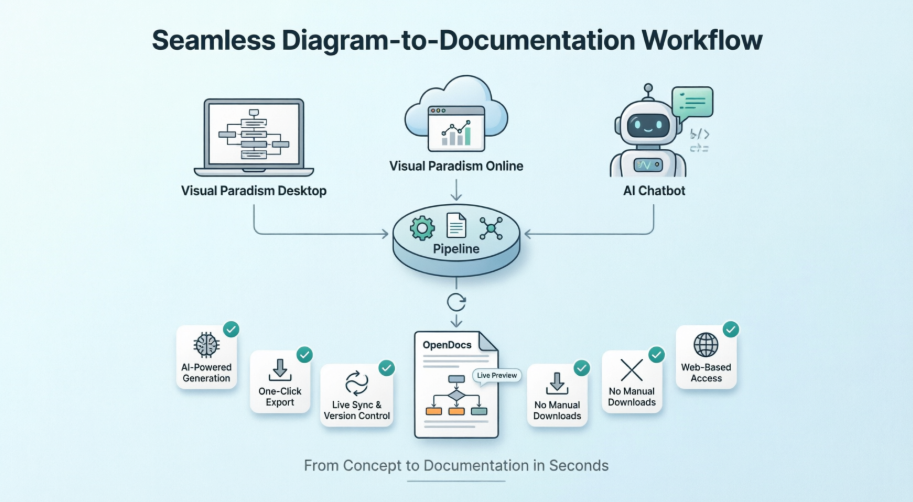
Visual Paradigm Desktopの図をOpenDocsへスムーズにエクスポート
究極の「コンセプトからドキュメントまで」のワークフロー
私の経験から言えば、Visual Paradigm DesktopとOpenDocsの統合は、現代のドキュメントワークフローが本来持つべき姿をまさに体現しています。Professional Editionユーザーとして、手動でのエクスポートやアップロードという煩わしさを避けながら、モデリング環境とオンラインドキュメント管理の間をつなぐ方法をついに見つけました。
私が最も感銘を受けたのは、このワークフローが日常業務にどれほど自然に溶け込んでいるかです。私はVisual Paradigm DesktopのAIによる図生成機能を使って、ビジネスプロセスを素早く可視化し、プロフェッショナルなモデリングツールで修正した後、パイプラインを通じて直接OpenDocsに送信しました。パイプラインモデリング環境を離れることなく、ステークホルダーに文脈や説明を提供できる点が、まさにゲームチェンジャーでした。
注意:この統合にはVisual Paradigm Professional Edition以上が必要です。
体験してみませんか?OpenDocsを直接アクセス、または最新のVisual Paradigm Desktopをダウンロード.

Visual Paradigm OpenDocsとは何ですか?
私が検証した結果、OpenDocsは単なるドキュメントプラットフォーム以上の存在であることがわかりました。その特徴は、統合された図編集機能です。ページに図を挿入し、後からいつでも編集可能で、ドキュメントから離れることなく作業が可能です。この「図に配慮した」アプローチにより、OpenDocsはすべてのプロフェッショナルなモデリングとドキュメント作成の中心拠点となり、Visual Paradigm Desktopからのエクスポートをスムーズにサポートします。
パイプラインの理解
パイプラインはこのエコシステムの基盤です。私の見解では、これは「アーティファクト」――Visual Paradigmエコシステム全体で生成された資産――を安全に集中管理するリポジトリです。これらのツールは企業アーキテクチャからアジャイル開発まで網羅しているため、パイプラインは不可欠なデータ移行空間として機能します。AIで生成されたUML図などの1つのツールの出力が、OpenDocsの技術マニュアルなど別のツールの入力として簡単に利用できることがわかりました。
図をOpenDocsにエクスポートする方法
図を手動で作成した場合でも、またはAI生成ツールを使用した場合でも、以下が私の図をドキュメントにエクスポートした手順です:
-
Visual Paradigm Desktopで、送信したい図を開きました。
-
図面を右クリックして、次を選択しましたエクスポート > OpenDocs パイプラインに送信.

-
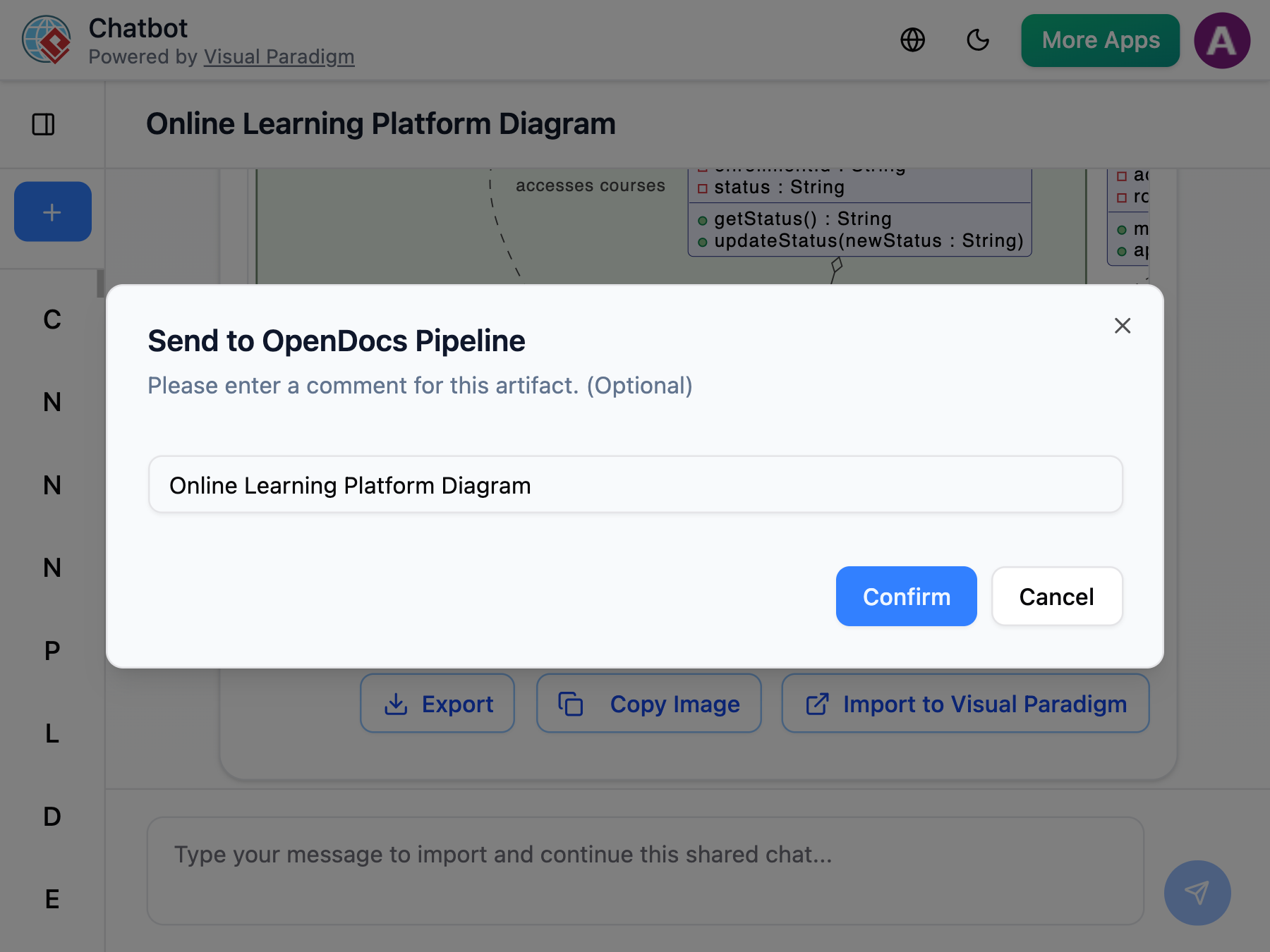
プロンプトが表示されたら、クリックしてプロジェクトを保存しましたOK.
-
(任意)コメントを入力しました。これはOpenDocs内のパイプラインペインに表示され、アーティファクトのバージョンや目的を識別するのに役立ちました。
-
エクスポートを確認して、図面をクラウドに出力しました。
アーティファクトをドキュメントに挿入する
図面がパイプラインに入った後、知識ベースに配置するのは簡単でした:
-
OpenDocsで任意のドキュメントページを開き、クリックしました編集.

-
図面を挿入したいページをクリックしました。

-
ツールバーでクリックしました挿入.

-
ウィンドウで挿入ウィンドウで選択しましたパイプライン左側のサイドバーから。送信した図面がここに表示されました。

-
図面をクリックして、カーソル位置に画像を直接挿入しました。

ドキュメントを最新状態に保つ:アーティファクトの更新
私が発見した最も強力な機能の一つは、モデルの進化に伴ってドキュメントを更新できる点でした。OpenDocsにすでに存在する図面の変更が必要な場合、以下の手順が有効でした:
1. ソース図面を開く
OpenDocsで、図面の右上にある編集アイコンをクリックして図面の編集ウィンドウ。

提供された図のリンクをコピーしました。Visual Paradigm Desktopで、
プロジェクト > 開く、リンクを貼り付け、ソフトウェアが自動的に元のモデルを開いてくれました。(もしあらかじめプロジェクトを開いている場合は、このステップをスキップできます。)
2. 編集して再送信
私はVisual Paradigm Desktopで図を編集しました。編集が終わったら、図を右クリックして、
エクスポート > OpenDocsパイプラインへ送信を再度選択しました。また、VP Onlineに変更をコミットするだけで、アーティファクトの新しいリビジョンが自動的に作成されます。

3. 最新リビジョンに切り替え
OpenDocsエディタに戻り、右上隅のパイプラインをクリックしました。

そのページで現在使用されているアーティファクトが表示されました。図を選択すると、リビジョンの一覧が表示されました。最新のリビジョンをクリックするだけで、古い図が即座に更新されたバージョンに切り替わりました。

関連リリース
Visual Paradigm AIチャットボットから図を直接OpenDocsへ送信!
インテリジェントなドキュメント作成の未来
Visual Paradigm AIチャットボットとOpenDocsの統合をテストしたところ、本当に印象的でした。この新しい統合により、美しい技術文書の作成がこれまで以上に迅速かつ簡単になりました。
Visual Paradigm AIチャットボットを直接OpenDocsに接続することで、簡単な会話でプロフェッショナルな図を生成し、新しい
「OpenDocsパイプラインへ送信」機能を使って、即座にドキュメント作業環境に送信できました。
このワークフローは、複雑なアイデアを素早く可視化する必要があるソフトウェアエンジニア、ビジネスアナリスト、プロジェクトリーダーにとって完璧です。新しいシステムアーキテクチャの検討やビジネスプロセスの文書化のどちらでも、AIチャットボットが図の作成を担当し、
パイプラインが配信を担当します。
注意:この機能には、
Visual Paradigm Online(コンボエディション)またはVisual Paradigm Professional Editionライセンス。
試してみますか?AIチャットボットで生成を開始するまたはOpenDocsワークスペースを探索する.
Visual Paradigm OpenDocsとは何ですか?
私の経験から言うと、OpenDocsは現代的なビジュアル中心のドキュメント作成を目的として設計された、専門的な知識およびドキュメント管理プラットフォームです。従来のテキストエディタとは異なり、OpenDocsはライブ図表を美しく扱います。ドキュメントページ内に直接視覚モデルを埋め込み、表示および更新できるため、技術仕様や知識ベースが明確でプロフェッショナルな状態を保つことができます。
パイプラインの力
パイプラインは本当にVisual Paradigmエコシステムの「結合組織」です。すべてのクリエイティブ資産を安全で中央集権的なリポジトリとして機能させ、Visual Paradigmではこれをアーティファクトと呼びます。AIチャットボットで図を生成し、それをパイプラインに送信すると、そのアーティファクトはOpenDocsの入力として即座に利用可能になります。これにより、ファイルのダウンロードやスクリーンショットの撮影、手作業による煩雑なアップロードを行う必要がなくなりました。
仕組み:ステップバイステップガイド
図の生成とドキュメント作成の間で私が使用したスムーズなウェブベースのワークフローは以下の通りです:
1. 図を生成する
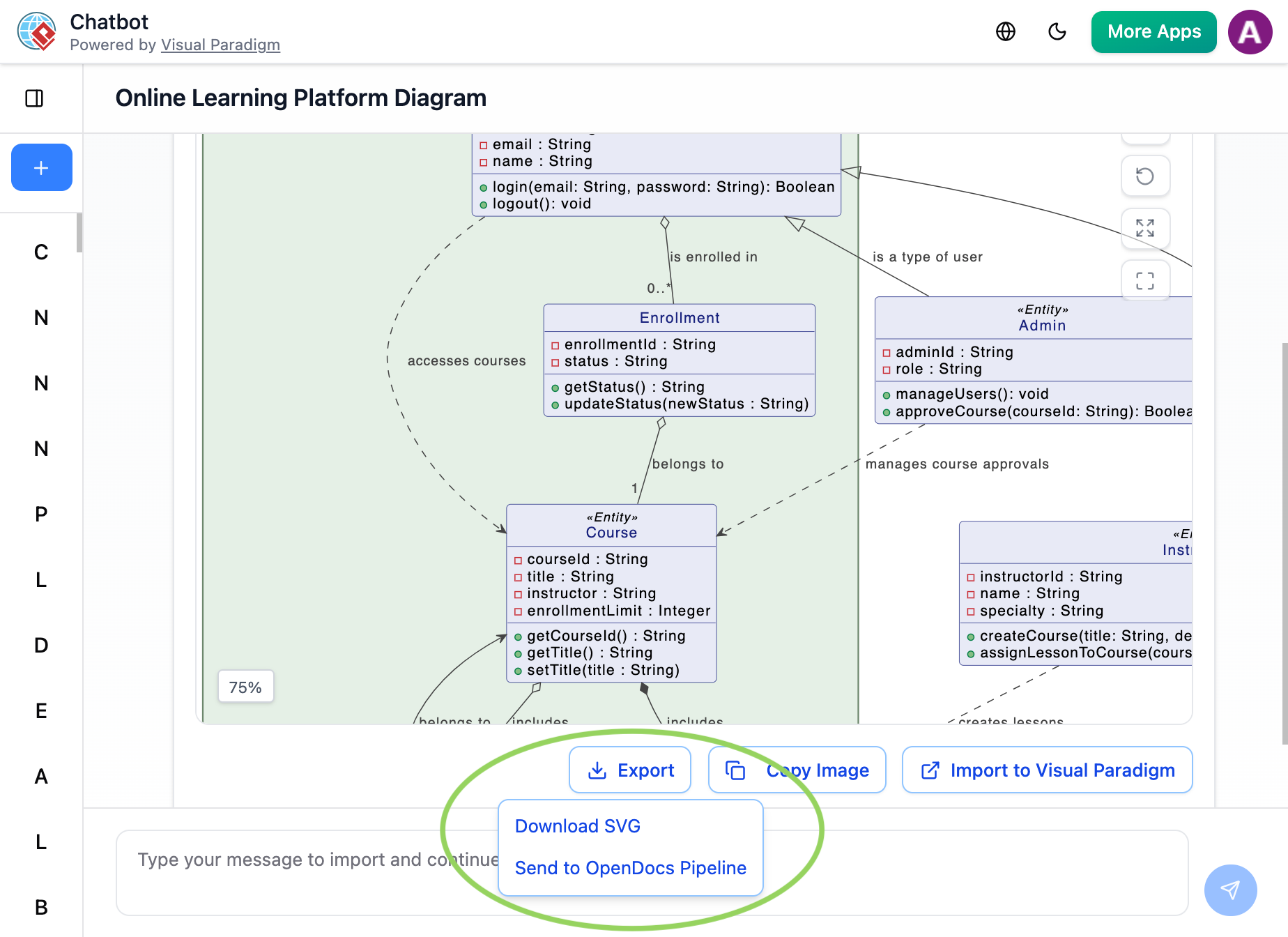
私は、UML、フローチャート、アーキテクチャ、BPMNなど、図をAIチャットボット内で作成し、仕上げました。AIチャットボット。AIが私が求めた視覚的表現を生成すると、私はエクスポートをクリックし、OpenDocsパイプラインへ送信.
2. OpenDocsに挿入する
私はOpenDocsの目的のドキュメントページに移動し、エディタに入りました。ツールバーの挿入をクリックし、パイプラインを選択しました。私のAI生成図は、アセットリストに待機していました。
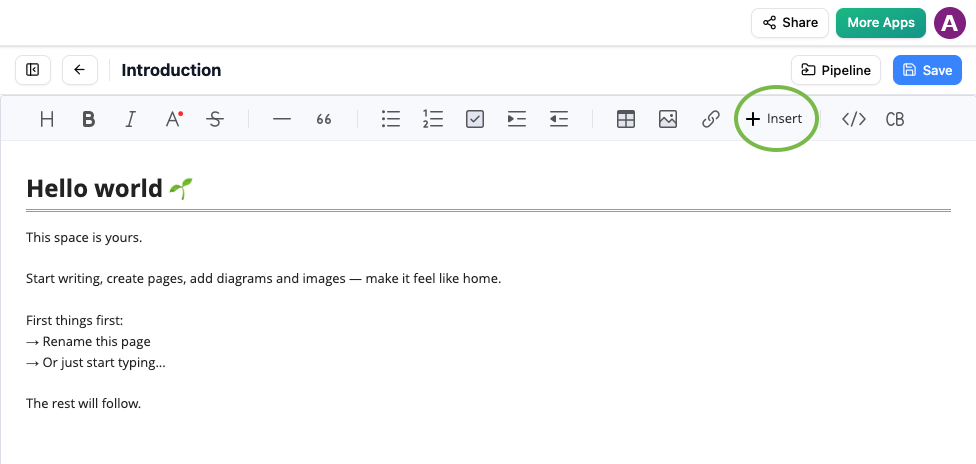 AI生成図を追加するためのパイプラインオプション付きのOpenDocsエディタの挿入ボタン
3. ドキュメントの最終調整
私は、カーソル位置に即座に挿入できる図を選びました。その結果、クリアでプロフェッショナルな視覚的要素が、私の知識ベースに完璧に統合されました。
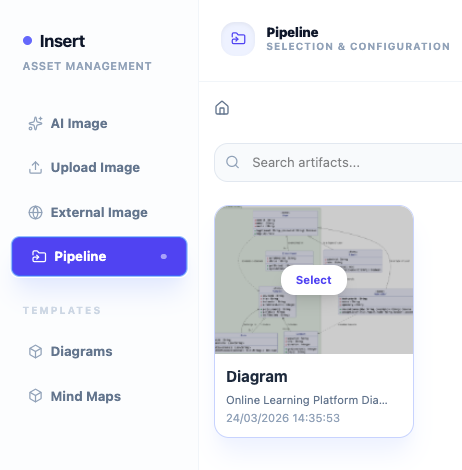 Visual Paradigm AIチャットボットから最近送信された図が表示されたOpenDocs Pipelineタブ。すぐに挿入できる状態です。
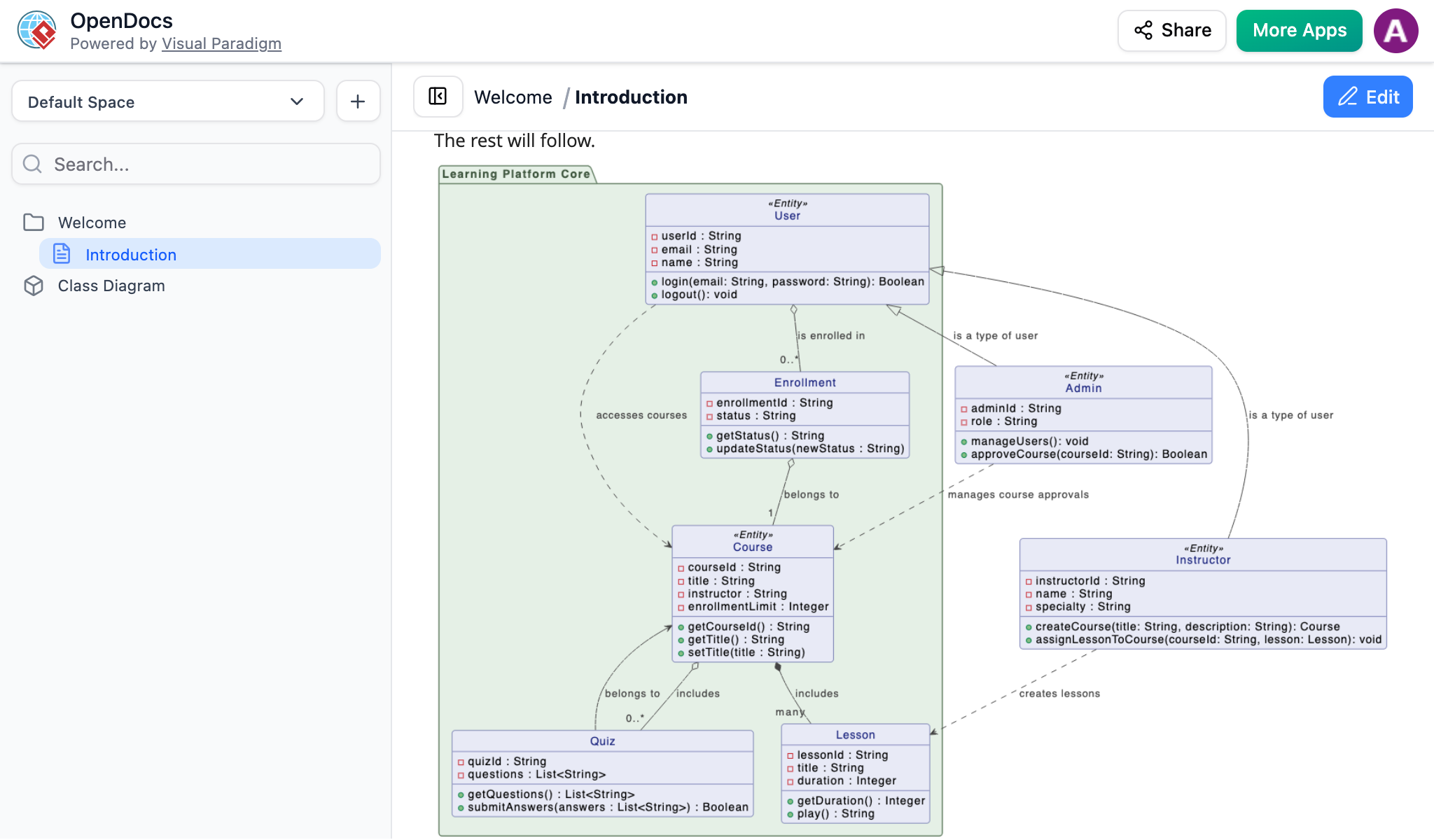 Visual Paradigmチャットボットから生成されたAIによるUML図が、Pipeline機能を使用してOpenDocsページに正常に挿入されました。
このAIワークフローが好きな理由
私がテストした結果、特に印象に残った点は次の通りです:
-
類いなしの効率性: 私は、抽象的なアイデアからわずか数秒で完璧な位置に配置された図にまで到達しました。
-
明確なビジュアル: 手動でスクリーンショットを撮る際のぼやけを気にせず、高解像度のクリアさを維持できました。
-
ウェブベースのシンプルさ: インストールは不要です。すべてがブラウザ上で直接動作しました。
-
動的なドキュメント化: 私はPipelineを使って、AIで生成したアセットを簡単に管理・更新できました。
関連リリース
Visual Paradigm Onlineで作成したコンテンツを直接OpenDocsに送信する
統合されたクラウドワークフロー
クラウドベースのユーザーとして、私は次のように驚きました:Visual Paradigm Online は今や、直接統合をサポートしています:Visual Paradigm OpenDocs。このアップデートにより、多機能なクラウドベースの図作成ツールと、私の集中型知識管理プラットフォームの間のギャップを埋めることができました。オンラインで作成した図—複雑な技術図から目を引くソーシャルメディア用グラフィックまで—すべてを、パイプライン機能を使って即座にOpenDocsに送信できました。パイプライン.
この統合は、素早く動かなければならないチームに最適です。私はブラウザ上でデザインを作成し、それをパイプラインに送信して、すぐにプロジェクトドキュメントに埋め込みました。ローカルマシンに画像をダウンロードする必要がなくなり、ワークフロー全体をクラウド上で維持できました。
注意: この機能には、Visual Paradigm Online コンボエディションサブスクリプション。

Visual Paradigm OpenDocsとは何ですか?
OpenDocsは、Visual Paradigmの主要な知識および文書管理プラットフォームです。標準のワードプロセッサとは異なり、OpenDocsは「図表対応型」です。完全な図表作成エンジンをドキュメントエディタに直接統合しており、ページを離れることなく図表を挿入・表示・再編集できます。Visual Paradigm OnlineをOpenDocsに接続することで、クラウド上の図表が文書の動的な一部になります。
パイプラインの理解
パイプラインは個人用の「アセット輸送ハブ」として機能します。図表やグラフィック(「アーティファクト」と呼ばれる)を一元管理するリポジトリであり、Visual Paradigmエコシステム内の異なるアプリケーション間で簡単に共有できるようにします。Visual Paradigm Onlineから「パイプラインへ送信」を使用した際、そのアーティファクトをOpenDocsが即座に認識し、ドキュメントの入力として使用できる場所に配置しました。
VP OnlineからOpenDocsへ視覚資料を送信する方法
クラウドエディタからドキュメントへの作業移行は簡単で直感的でした:
-
私はVisual Paradigm Onlineで図表またはグラフィックを開きました。
-
トップメニューで、私は選択しましたエクスポート > OpenDocsパイプラインへ送信.

-
(オプション)アーティファクトの説明としてコメントを追加しました。これにより、後でパイプラインペインで見つけるのが容易になりました。

-
エクスポートを確認しました。私の視覚資料は、安全にパイプラインに保存されました。
アーティファクトをOpenDocsに埋め込む
図表がパイプラインに移行した後、私はそれを知識ベースのどこにでも配置できました:
-
私はOpenDocsの任意のドキュメントページを開き、クリックしました編集.

-
図表を挿入したいページをクリックしました。

-
ツールバーで、私はクリックしました挿入.

-
の挿入ウィンドウで、私は選択しましたパイプライン左側のサイドバーから。送信した図表がここに表示されました。

-
図表をクリックして、カーソル位置に画像を直接挿入しました。

ドキュメントの同期を維持する:アーティファクトの更新
私が発見した最も強力な機能の一つは、モデルの進化に伴ってドキュメントを更新できる点でした。OpenDocsにすでに存在する図表を変更する必要がある場合、以下の方法が有効でした:
1. ソース図を開く
OpenDocsで、私は図の右上にある 編集 アイコンをクリックして 図の編集 ウィンドウを開きました。

2. 編集して再送信
私はVisual Paradigm Onlineで図を編集しました。完了後、再度トップメニューから エクスポート > OpenDocsパイプラインへ送信 を選択しました。

3. 最新のリビジョンに切り替え
OpenDocsエディタに戻り、右上にあるパイプラインをクリックしました。

ドキュメント内タブを開きました。フィルタ「更新あり」が有効になっており、変更されたアーティファクトの一覧が表示されました。さっき編集したビジュアルをクリックしました。

選択したビジュアルの利用可能なリビジョンが表示されました。最新のリビジョンをクリックして、古い図を即座に更新されたバージョンに切り替えました。または 最新リビジョンに更新 を直接クリックすることもできます。

関連リリース
OpenDocsの理解:包括的な概要
Visual Paradigm OpenDocsは、AIを搭載したウェブベースの知識管理プラットフォームで、技術文書とビジュアルモデリングを統合することを目的としています。これは「ビジュアル知識エンジン」として機能し、豊富なテキストとプロフェッショナルな図をシームレスに統合したドキュメントの作成、整理、共有をユーザーに可能にします。
OpenDocsの目的
OpenDocsの主な目的は、複雑な技術設計と人間が読みやすい文書の間のギャップを埋めることです。主な目的は以下の通りです:
-
知識の統合: チームの「唯一の真実のソース」として機能し、プロジェクト仕様、メモ、図を一つの検索可能なハブに統合する。
-
ツール切り替えの排除: ユーザーがテキストドキュメント内ですぐにプロフェッショナルな図(UML、フローチャート、ERDなど)を作成・編集できることで、別々のソフトウェア間を頻繁に切り替える必要がなくなる。
-
文書作成の自動化: 組み込みのAIを活用して記事の下書きを作成し、長文ドキュメントを要約するだけでなく、自然言語のプロンプトを完全で編集可能な図に変換することも可能。
-
「生きている」ドキュメントの作成:パイプラインと呼ばれる統合機能を通じて、Visual Paradigm DesktopまたはOnlineで作成された図はOpenDocsに同期され、ソースモデルが変更されたときにドキュメントが自動的に更新されます。
-
複雑な情報を整理する:階層的な「知識ツリー」を活用し、ネストされたフォルダとドラッグアンドドロップ機能を備えて、大量のドキュメントを管理します。
コア機能
-
AIによる図の生成:英語で簡単な説明をすることで、即座にプロフェッショナルなビジュアルを生成できます。
-
豊富なMarkdownエディタ:開発者向けのエディタで、コードの構文強調、テーブル、リアルタイムのプレビューをサポートしています。
-
セキュアなワンクリック共有:ステークホルダー向けに、セキュアで読み取り専用のリンクを通じて、知識ツリー全体または特定のページを共有できます。
-
マルチプラットフォームアクセス:100%ウェブベースであるため、デスクトップのインストールは不要で、あらゆるデバイスからアクセス可能です。
結論
Visual ParadigmのOpenDocsエコシステムおよびデスクトップ、オンライン、AIチャットボットとの統合機能を徹底的にテストした結果、これは技術文書作成ワークフローにおいて大きな飛躍を意味すると確信できます。パイプライン機能により、モデリングとドキュメント作成の間にある従来の摩擦が解消され、視覚的な知識管理に本当に統合された環境が実現されています。
最も印象的だったのは、3つのプラットフォーム間での一貫性です。デスクトップアプリ、ブラウザベースのOnlineエディタ、AIチャットによる図の生成のいずれにおいても、エクスポートおよび同期プロセスは直感的で信頼性が高く、常に同じように機能しました。図を更新し、その変更を単純なリビジョンの交換でドキュメントに反映できる機能は、常に更新されるドキュメントを維持するチームにとって特に価値があります。
Visual Paradigmエコシステムにすでに投資している組織にとっては、この統合によりOpenDocsは単体のドキュメント作成ツールから、知識管理インフラの中枢神経系へと変貌します。AI機能がさらに効率性を高めますが、本質的な価値はツール間のシームレスな接続性にあります。
私のおすすめ:ドキュメント内の図が古くなっている、または視覚モデルとテキストを手動で同期するために時間を費やしている場合は、このワークフローを検討すべきです。学習コストは非常に低く、既存のVisual Paradigmユーザーにとっては特にそうですが、時間の節約はほぼ即座に実感できます。
参考文献
- Visual Paradigm OpenDocsの機能:視覚的知識管理のためのOpenDocsの機能と特徴についての公式概要。
- Visual Paradigm OpenDocs:AI駆動の知識管理と図の生成の完全ガイド:AI機能と知識管理ワークフローを網羅した包括的なガイド。
- Visual Paradigm OpenDocs:AI駆動の技術文書作成の完全な開発者ガイド:AI統合を備えた技術文書作成を対象とした開発者向けガイド。
- Visual Paradigm AIエコシステムをマスターする:包括的なガイド:Visual Paradigm AIエコシステムおよびツールを効果的に活用するための完全ガイド。
- Visual Paradigm OpenDocsツール:OpenDocsのAI駆動型知識管理プラットフォームへの直接アクセス。
- OpenDocs:AI駆動型知識プラットフォームのリリース:AI駆動型知識プラットフォームの公式リリース発表。
- モデルからマニュアルへ:ソフトウェアエンジニア向け、Visual Paradigm デスクトップ図面を OpenDocs と同期するガイド:ソフトウェアエンジニア向けの実用ガイド。デスクトップ図面を OpenDocs と同期する方法について
- Fliplify フランス語ドキュメント:Visual Paradigm ツール向けのフランス語リソースおよびドキュメント
- Visual Paradigm OpenDocsをマスターする:AI駆動の知識管理とパイプラインエコシステムの究極のガイド:知識管理とパイプラインエコシステムを網羅する究極のガイド
- OpenDocs ページベース共有の更新:OpenDocs のページベース共有および制御機能のリリースノート