


引言
作为一名在图表工具、文档平台和内容创作软件之间不断切换的人,当我第一次听说 Visual Paradigm 的流水线功能时,我持怀疑态度。和许多科技及项目管理领域的专业人士一样,我早已厌倦了维护视觉文档时不断出现的下载、上传和版本控制噩梦。当 Visual Paradigm 宣布其集成的流水线系统,将 VP Online 与 OpenDocs 相连接,并随后增加了翻页书分享功能时,我决定亲自测试一番。接下来,我将分享过去几个月中,从初始设置到日常流程整合的亲身使用体验。
发现 Visual Paradigm 流水线:我的第一印象
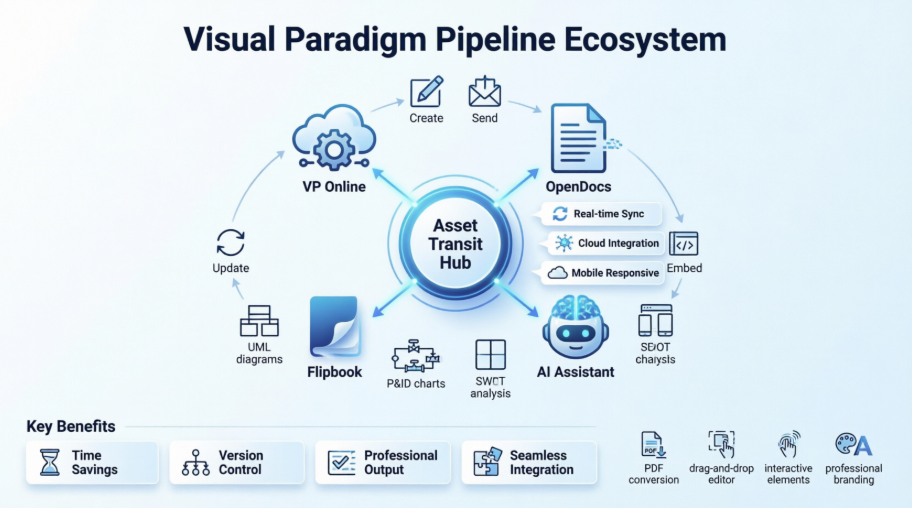
Visual Paradigm 流水线被称为“资产中转枢纽”——本质上是一个专门的、安全的、集中的存储库,能够简化创建视觉图表(UML、流程图、P&ID)与在 Visual Paradigm OpenDocs 中进行文档编写的整个工作流程。
我立刻注意到的是,它能让用户将图表、图表和资产从 Visual Paradigm Online 编辑器或桌面应用程序直接移入文档中,无需本地下载,同时实现实时同步。[1, 2]
让我印象深刻的几个关键功能
统一的云工作流:在我的测试中,流水线确实充当了云端绘图工具与 OpenDocs 之间的桥梁,而 OpenDocs 作为一个集中的知识管理平台。再也不用在不同应用程序之间来回切换,或管理多个文件版本了。
实时同步:这彻底改变了我的工作流程。当我修改了 Visual Paradigm Online 中的图表后,可以重新发送到流水线,它会自动在对应的文档中更新。再也不用面对“final_v2_updated_FINAL”这类文件命名的噩梦了。
AI 生成内容的集成:我尝试了通过 AI 聊天机器人生成的图表,能够直接将其导出到流水线并插入文档,这为我节省了大量时间。
安全存储:流水线会存储“资产”(图表、设计),以便在 Visual Paradigm 生态系统中轻松检索、共享和管理。[2, 3]
我的分步体验:使用流水线(VPO 到 OpenDocs)
以下是我实际使用该系统的过程:
1. 创建:我在 Visual Paradigm Online 或使用 AI 工具中创建了图表。界面非常直观,我无需进行大量培训。
2. 发送:在顶部菜单中,我选择了导出 > 发送到 OpenDocs 流水线。这个操作非常简单,仅需几秒钟。
3. 嵌入:在 OpenDocs 中,我点击了插入 > 流水线工具栏中的选项来嵌入资产。集成过程感觉非常顺畅。
4. 更新:当我需要编辑原始图表时,我将其重新发送到流水线,并使用“更新至最新版本”功能来更新文档。这彻底消除了我过去习惯的手动替换流程。[2, 4]
我测试过的实际应用场景
在评估过程中,我为不同的项目探索了各种类型的可视化。
-
UML与IT系统: 我为软件架构文档建模了流程图和类图
-
过程工程: 我为技术规范创建了管道与仪表图(P&ID)
-
项目管理: 我为项目规划构建了PERT图和工作分解结构
-
战略分析: 我为战略规划会议开发了SWOT、PESTLE和商业画布[6, 7, 8, 9, 10]
重要提示: 管道功能主要面向拥有Visual Paradigm Online组合版订阅或Visual Paradigm专业版的用户。[2, 3] 在兴奋之前,请确保您拥有正确的订阅!
变革性功能:与OpenDocs的翻页书集成
正当我以为管道功能已经无法再更有用时,Visual Paradigm宣布了一种新的工作流程,将数字出版物带入文档之中,使其焕发活力。我测试了在 Visual Paradigm Online 直接分享到 OpenDocs,这确实让我的手册、报告和作品集变得更加互动。

无论您是使用 翻页书工具 来生成专业内容,还是在 翻页书制作器中微调自定义布局,此更新确保您的受众可以在他们需要的地方访问您的作品。
我使用Visual Paradigm翻页书可以做到的事情
这款 翻页书软件将我的静态文档转变为动态且引人入胜的体验。以下是我在使用中实现的成果:
转换与创建: 我立即将PDF、Word文档和PowerPoint幻灯片转换为翻页书,并使用拖放编辑器从零开始设计了一些翻页书。
AI驱动的生成: 我使用AI助手生成完整的书籍大纲、撰写内容,甚至创建了多种艺术风格的匹配插图。仅此一项功能就为我节省了数小时的工作时间。
互动元素: 我通过嵌入视频、音频、可点击链接以及逼真的翻页音效,提升了我的书籍体验。这种互动性让我的文档看起来更加专业且精致。
专业品牌化: 我根据企业形象要求,自定义了封面、主题和背景。
以移动设备为先的阅读体验: 我创建的每本翻页书都完全响应式,确保在台式机、平板电脑和智能手机上都能获得完美的阅读体验。我在多个设备上进行了测试,结果令人印象深刻。
我的实战指南:将翻页书分享至OpenDocs
将内容从Visual Paradigm Online移动到OpenDocs流程比我预期的要简单。以下是我的实际操作流程:
-
我在 Visual Paradigm Online.
-
我选择了 翻页书 从左侧菜单中查看我的资料库。

-
我找到了想要分享的翻页书,然后点击了 更多… 在右侧。
-
我选择了 发送至OpenDocs 流程.

-
(可选) 我输入了关于此次分享的备注,并点击了 确定 以继续操作。
在OpenDocs中嵌入翻页书:我的经验
一旦我的翻页书进入流程,以下是我在文档中插入它的方法:
-
我导航到了 OpenDocs 我想要嵌入书籍的页面。
-
我点击了编辑屏幕右上角。

-
我将光标精确地放置在希望翻页书出现的位置。

-
我点击了管道位于右上角的按钮。

-
我打开了资料库选项卡;我看到了从VP Online发送的翻页书。

-
我点击了翻页书以插入它。

提示:如果翻页书被添加到页面末尾,请选中它并按回车以创建新行并调整位置。
重要提示:在编辑模式下,翻页书保持静态。要与它互动,我必须保存更改并退出编辑模式。一旦上线,我就可以使用顶部栏中的分享按钮来分享页面或整个空间。
我的真实评价:优点与缺点
我喜欢的地方:
-
无缝集成:管道真正消除了创作与文档记录之间的摩擦
-
节省时间:实时同步意味着不再需要手动更新
-
专业输出:翻页书增添了静态PDF无法比拟的精致感
-
AI辅助:AI功能确实有助于加速内容创作
-
移动端响应性:所有功能在各类设备上都能良好运行
改进之处:
-
订阅要求:您需要Combo或专业版,这对部分用户来说可能构成障碍
-
学习曲线:虽然直观,但仍需初始设置和学习阶段
-
编辑模式限制:在编辑模式下,翻页书是静态的,刚开始可能会让人困惑
结论
在花费数月时间使用Visual Paradigm的Pipeline与翻页书集成后,我可以自信地说,这一生态系统切实解决了现代文档工作流程中的真实痛点。无需下载文件即可无缝从图表创建过渡到文档编写,再加上交互式翻页书功能,真正提升了我创建和分享技术内容的方式。
对于已经使用Visual Paradigm工具的团队来说,Pipeline功能感觉像是一个理所应当的自然演进,本应多年前就存在。翻页书集成为文档增添了额外的专业性,客户和利益相关者都非常欣赏。尽管订阅要求意味着它并非适合所有人,但拥有Combo或专业版权限的用户会发现这种集成方式具有显著价值。
仅实时同步功能就已为我节省了无数小时的版本管理时间,而AI驱动的功能也因其实际效用持续令人印象深刻。如果您厌倦了在多个工具间来回切换并应对文件版本问题,那么这个生态系统绝对值得探索。它并非完美,但确实在让视觉文档制作更轻松、更富吸引力方面迈出了重要一步。
参考文献
-
Visual Paradigm Pipeline演示:Visual Paradigm Pipeline功能与工作流程的视频演示
-
Visual Paradigm Online到OpenDocs导出:官方发布说明,详细介绍了从VP Online到OpenDocs Pipeline的导出功能
-
AI图表到OpenDocs Pipeline:关于AI生成图表与OpenDocs Pipeline集成的发布信息
-
Pipeline工作流程教程:视频教程,演示完整的Pipeline工作流程
-
Visual Paradigm功能概览:Visual Paradigm产品功能和能力的全面列表
-
Visual Paradigm官方网站:提供产品信息和资源的主要网站
-
图表示例圆形:适用于各种使用场景的图表示例和模板集合
-
Visual Paradigm用户指南:Visual Paradigm功能的官方用户文档
-
使用Visio创建类图:第三方资源,对比类图创建方法