


Einführung
Als jemand, der unzählige Stunden damit verbracht hat, zwischen Diagramm-Tools, Dokumentationsplattformen und Software zur Inhaltserstellung hin- und herzuwechseln, war ich skeptisch, als ich zum ersten Mal von der Pipeline-Funktion von Visual Paradigm hörte. Wie viele Fachleute im Technologie- und Projektmanagementbereich habe ich mich von den ständigen Downloads, Uploads und den Albträumen der Versionskontrolle, die mit der Pflege visueller Dokumentation einhergehen, genervt. Als Visual Paradigm ihr integriertes Pipeline-System ankündigte, das VP Online mit OpenDocs verbindet, und später Funktionen zum Teilen von Flipbooks hinzufügte, beschloss ich, es auf die Probe zu stellen. Was folgt, ist meine ehrliche Erfahrung beim Testen dieses Ökosystems in den letzten Monaten, von der ersten Einrichtung bis zur Integration in den täglichen Arbeitsablauf.
Die Entdeckung der Visual Paradigm Pipeline: Meine ersten Eindrücke
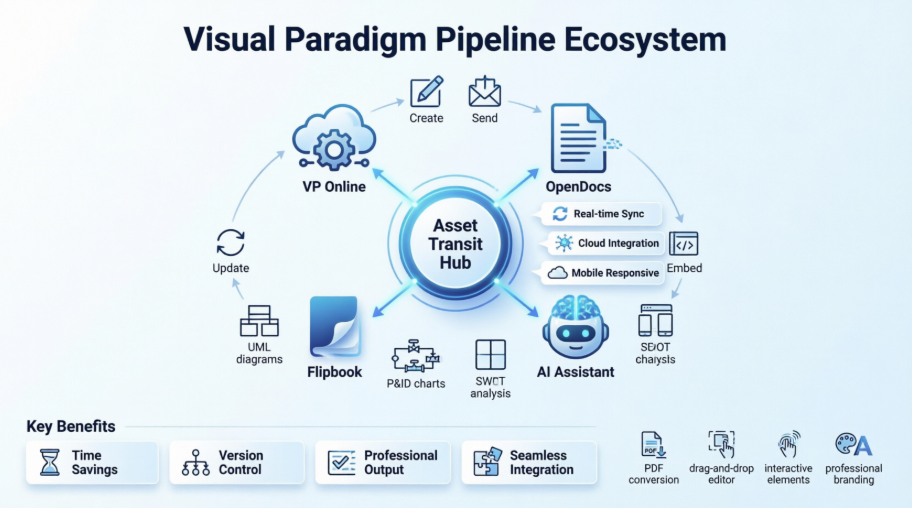
Die Visual Paradigm Pipeline wird als „Asset-Transit-Hub” bezeichnet – im Wesentlichen ein spezialisierter, sicherer und zentraler Repository, der den Workflow zwischen der Erstellung visueller Diagramme (UML, Flussdiagramme, P&ID) und deren Dokumentation in Visual Paradigm OpenDocs optimiert.
Was mich sofort auffiel, war, wie es Benutzern ermöglicht, Diagramme, Diagramme und Artefakte direkt vom Visual Paradigm Online-Editor oder der Desktop-Anwendung in die Dokumentation zu verschieben, wodurch lokale Downloads entfallen und eine Echtzeitsynchronisation ermöglicht wird. [1, 2]
Hervorstechende Schlüsselfunktionen
Einheitlicher Cloud-Arbeitsablauf: In meinen Tests fungierte die Pipeline wirklich als Brücke zwischen dem Cloud-Diagramm-Tool und OpenDocs, das als zentrale Wissensmanagement-Plattform dient. Kein Wechsel zwischen Anwendungen oder die Verwaltung mehrerer Dateiversionen mehr.
Echtzeitsynchronisation: Dies war ein Wendepunkt für meinen Arbeitsablauf. Wenn ich ein Diagramm in Visual Paradigm Online änderte, konnte ich es erneut an die Pipeline senden, und es wurde automatisch in der entsprechenden Dokumentation aktualisiert. Keine „final_v2_updated_FINAL”-Dateinamen-Albträume mehr.”
KI-generierte Integration: Ich experimentierte mit KI-generierten Diagrammen aus dem KI-Chatbot, und die Möglichkeit, sie direkt in die Pipeline zu exportieren und in Dokumente einzufügen, sparte mir erhebliche Zeit.
Sichere Speicherung: Die Pipeline speichert „Artefakte” (Diagramme, Entwürfe) zur einfachen Abrufung, Weitergabe und Verwaltung innerhalb des Visual Paradigm-Ökosystems. [2, 3]
Meine schrittweise Erfahrung: Nutzung der Pipeline (VPO zu OpenDocs)
So habe ich das System in der Praxis tatsächlich genutzt:
1. Erstellen: Ich erstellte Diagramme in Visual Paradigm Online oder mit dem KI-Tool. Die Benutzeroberfläche war intuitiv genug, dass ich keine umfangreiche Schulung benötigte.
2. Senden: Im oberen Menü wählte ich Exportieren > An die OpenDocs-Pipeline senden. Dies war unkompliziert und dauerte nur Sekunden.
3. Einfügen: In OpenDocs klickte ich auf Einfügen > Pipeline in der Symbolleiste, um das Artefakt einzufügen. Die Integration fühlte sich nahtlos an.
4. Aktualisieren: Wenn ich das ursprüngliche Diagramm bearbeiten musste, sendete ich es erneut an die Pipeline und nutzte die Funktion „Auf die neueste Revision aktualisieren”, um die Dokumentation zu aktualisieren. Dies eliminierte den manuellen Ersatzprozess, dem ich gewohnt war. [2, 4]
Getestete Anwendungen aus der Praxis
Während meiner Evaluierung habe ich verschiedene Arten von Visualisierungen für unterschiedliche Projekte untersucht:
-
UML & IT-Systeme: Ich erstellte Flussdiagramme und Klassendiagramme für die Dokumentation der Softwarearchitektur
-
Prozessengineering: Ich erstellte Rohrleitungs- und Instrumentierungspläne (P&ID) für technische Spezifikationen
-
Projektmanagement: Ich erstellte PERT-Diagramme und Arbeitszerlegungsstrukturen (WBS) für die Projektplanung
-
Strategische Analyse: Ich entwickelte SWOT-, PESTLE- und Business-Canvas-Analysen für strategische Planungssitzungen [6, 7, 8, 9, 10]
Wichtiger Hinweis: Die Pipeline-Funktion ist hauptsächlich Benutzern mit einem Abonnement für Visual Paradigm Online Combo Edition oder Visual Paradigm Professional Edition verfügbar. [2, 3] Stellen Sie sicher, dass Sie über das richtige Abonnement verfügen, bevor Sie zu sehr begeistert sind!
Der Game-Changer: Flipbook-Integration mit OpenDocs
Gerade als ich dachte, die Pipeline könnte nicht nützlicher werden, kündigte Visual Paradigm einen neuen Workflow an, der digitale Publikationen innerhalb von Dokumentationen zum Leben erweckt. Ich testete die Möglichkeit, Flipbooks, die in Visual Paradigm Online direkt an OpenDocszu teilen, und dies hat meine Handbücher, Berichte und Portfolios tatsächlich interaktiver gemacht.
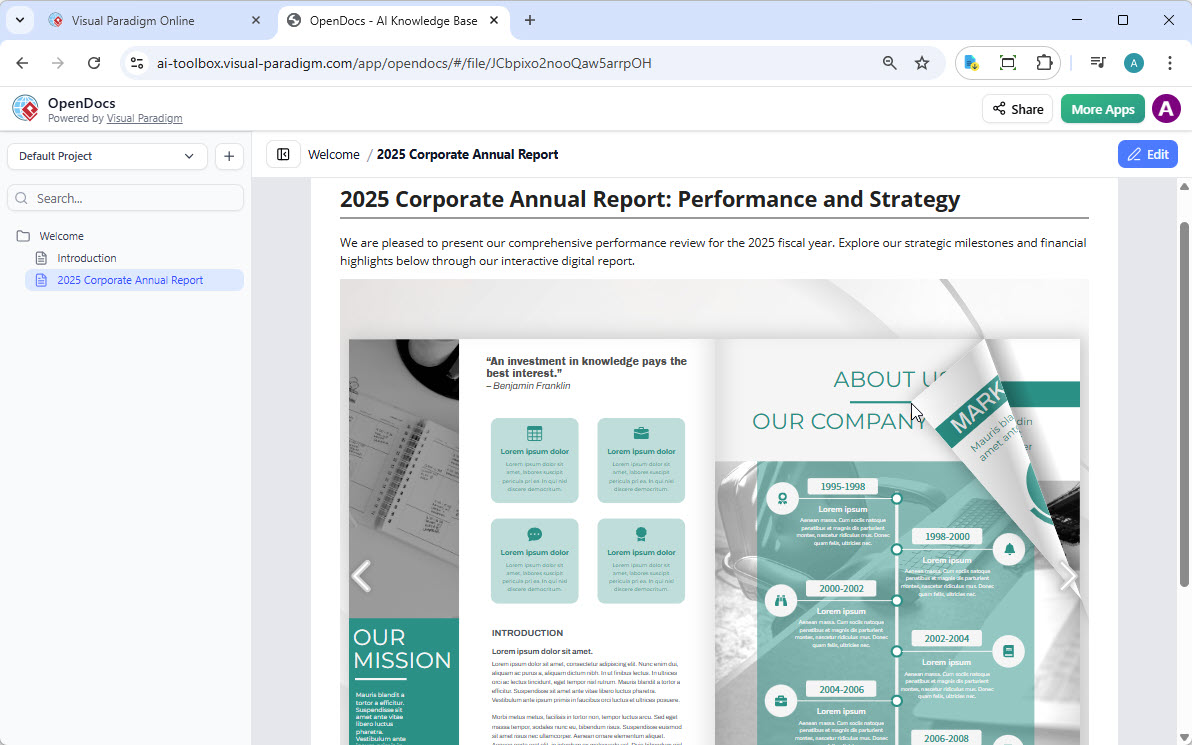
Egal, ob Sie das Flipbook-Tool verwenden, um professionelle Inhalte zu erstellen, oder ein benutzerdefiniertes Layout im Flipbook-Ersteller verfeinern, stellt dieses Update sicher, dass Ihr Publikum Ihre Arbeit genau dort abrufen kann, wo es benötigt wird.
Was ich mit Visual Paradigm Flipbooks tun konnte
Die Flipbook-Software hat meine statischen Dokumente in dynamische, ansprechende Erlebnisse verwandelt. Hier ist das, was ich erreicht habe:
Konvertieren & Erstellen: Ich habe sofort PDFs, Word-Dokumente und PowerPoint-Folien in Flipbooks umgewandelt und sogar einige von Grund auf mit dem Drag-and-Drop-Editor gestaltet.
KI-gestützte Generierung: Ich nutzte den KI-Assistenten, um vollständige Buchgliederungen zu erstellen, Inhalte zu schreiben und sogar passende Illustrationen in verschiedenen Kunststilen zu generieren. Diese Funktion allein hat mir Stunden an Arbeit erspart.
Interaktive Elemente: Ich habe meine Bücher mit eingebetteten Videos, Audio, anklickbaren Links und realistischen Seitenumblätter-Geräuschen erweitert. Die Interaktivität ließ meine Dokumentation professionell und poliert wirken.
Professionelles Branding: Ich habe Cover, Themen und Hintergründe angepasst, um den Anforderungen der Unternehmensidentität zu entsprechen.
Mobile-First-Lesen: Jedes von mir erstellte Flipbook war vollständig responsiv und sorgte für ein perfektes Leseerlebnis auf Desktops, Tablets und Smartphones. Ich habe dies auf mehreren Geräten getestet und war beeindruckt.
Mein praktischer Leitfaden: Teilen von Flipbooks an OpenDocs
Das Verschieben von Inhalten von Visual Paradigm Online in die OpenDocs-Pipeline war einfacher als erwartet. Hier ist mein tatsächlicher Workflow:
-
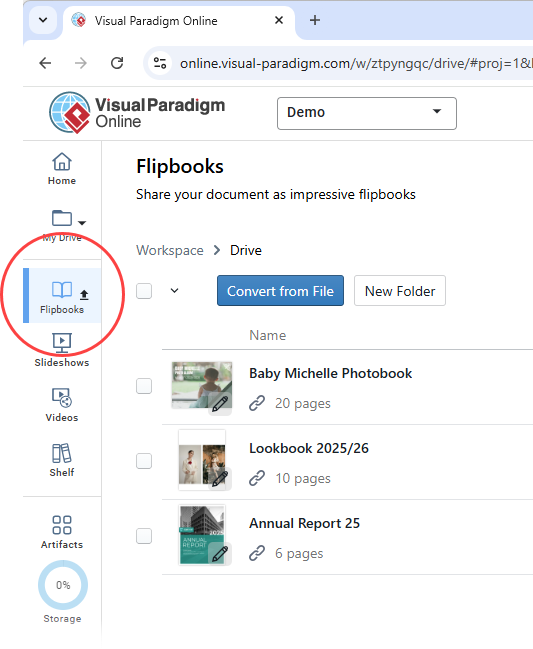
Ich öffnete meine Arbeitsbereichsseite in Visual Paradigm Online.
-
Ich wählte Flipbooks aus dem linken Menü, um meine Bibliothek anzuzeigen.
-
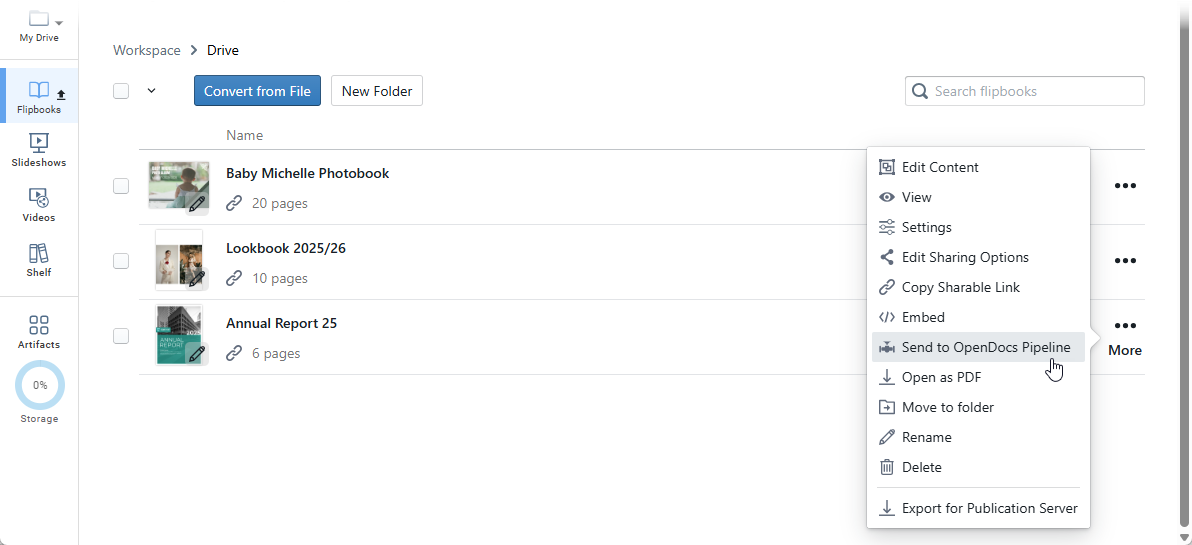
Ich suchte das Flipbook, das ich teilen wollte, und klickte auf Mehr… auf der rechten Seite.
-
Ich wählte An OpenDocs senden Pipeline.
-
(Optional) Ich gab einen Kommentar zu dieser Freigabe ein und klickte auf OK um fortzufahren.
Einbetten von Flipbooks in OpenDocs: Meine Erfahrung
Sobald mein Flipbook in der Pipeline war, habe ich es wie folgt in mein Dokument eingefügt:
-
Ich navigierte zur Seite in OpenDocs , auf der ich das Buch einbetten wollte.
-
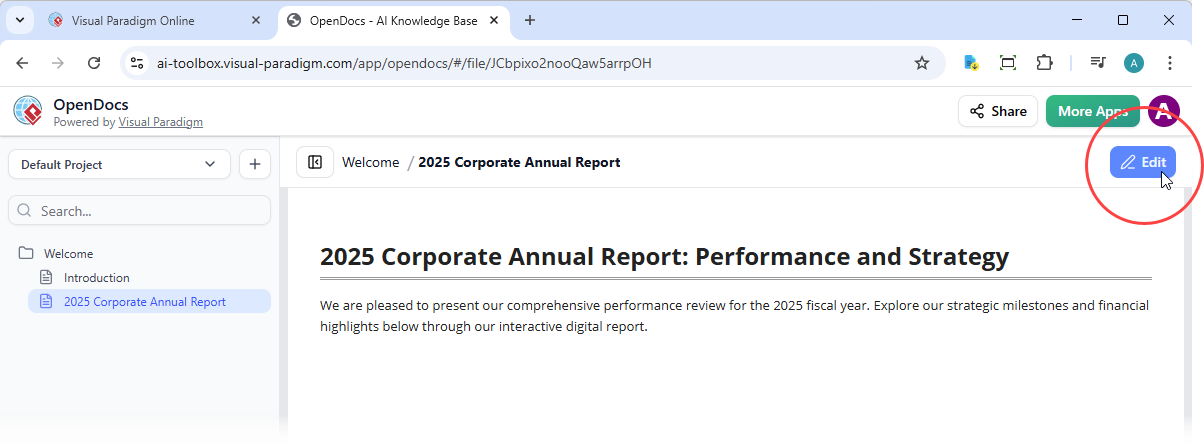
Ich habe auf Bearbeiten oben rechts auf dem Bildschirm geklickt.
-
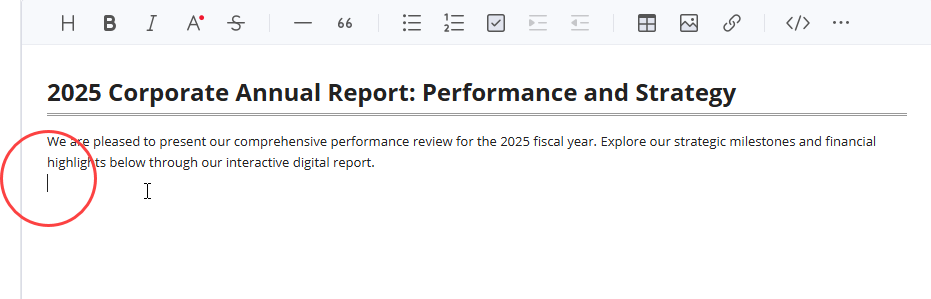
Ich habe den Cursor genau dort positioniert, wo das Flipbook erscheinen sollte.
-
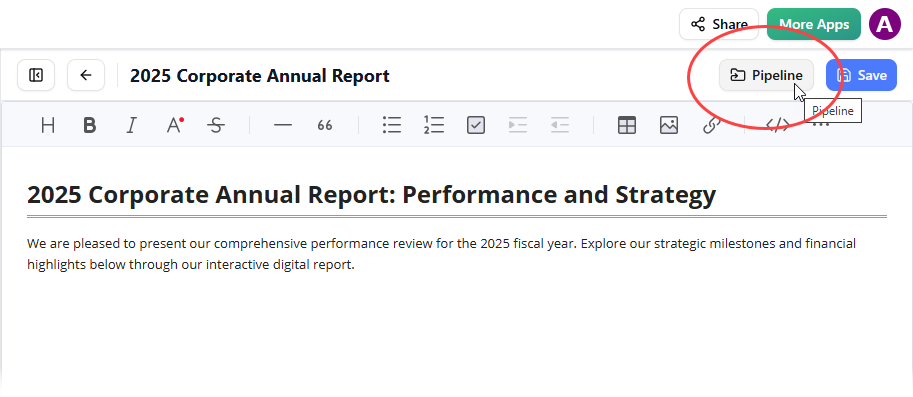
Ich habe auf den Pipeline-Schaltfläche oben rechts geklickt.
-
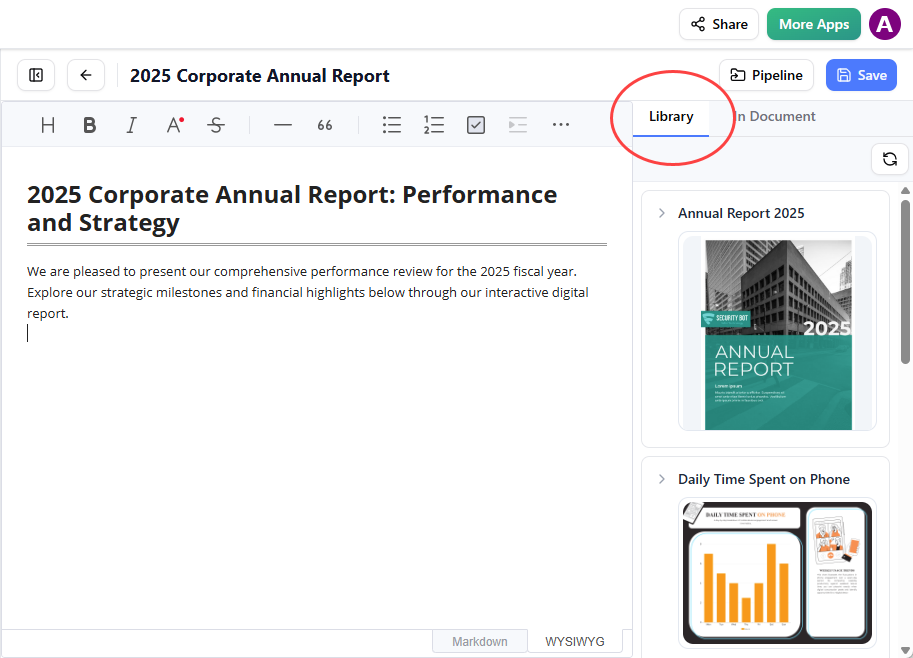
Ich habe den Bibliothek-Reiter geöffnet; ich habe das Flipbook gesehen, das ich von VP Online gesendet hatte.
-
Ich habe auf das Flipbook geklickt, um es einzufügen.
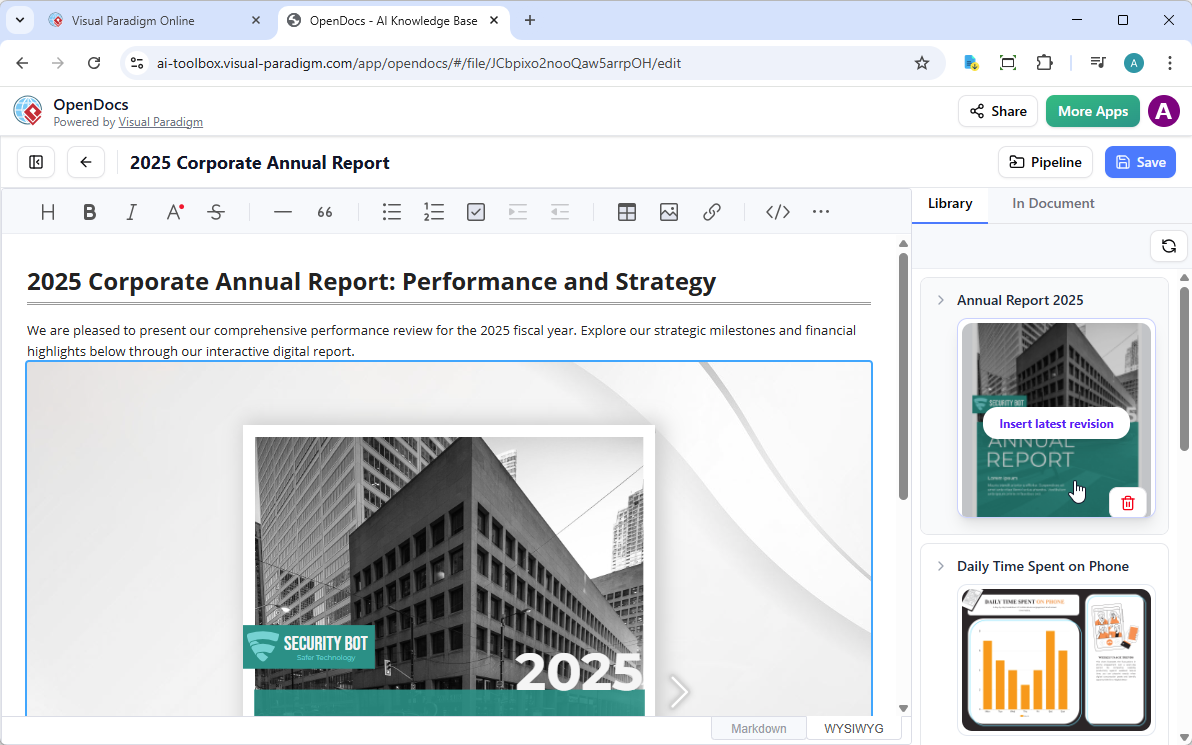
Tipp: Wenn das Flipbook am Ende der Seite hinzugefügt wurde, wählen Sie es aus und drücken Sie Eingabe, um eine neue Zeile zu erstellen und die Positionierung anzupassen.
Wichtiger Hinweis: Im Bearbeitungsmodus bleibt das Flipbook statisch. Um damit zu interagieren, musste ich meine Änderungen speichern und den Bearbeitungsmodus verlassen. Sobald es live ist, konnte ich die Seite oder den gesamten Bereich über den Teilen-Schaltfläche in der oberen Leiste teilen.
Meine ehrliche Einschätzung: Vor- und Nachteile
Was mir gefallen hat:
-
Nahtlose Integration: Die Pipeline beseitigt wirklich die Reibungsverluste zwischen Erstellung und Dokumentation
-
Zeiteinsparung: Echtzeitsynchronisation bedeutet keine manuellen Updates mehr
-
Professionelles Ergebnis: Flipbooks fügen einen Grad an Poliertheit hinzu, den statische PDFs einfach nicht erreichen können
-
KI-Unterstützung: Die KI-Funktionen helfen wirklich dabei, die Inhaltserstellung zu beschleunigen
-
Mobile Responsivität: Alles funktioniert gut auf allen Geräten
Verbesserungsbereiche:
-
Abonnementanforderungen: Sie benötigen die Combo- oder Professional-Edition, was für einige Nutzer eine Hürde darstellen kann
-
Lernkurve: Obwohl intuitiv, gibt es dennoch eine initiale Einrichtung und eine Lernphase
-
Einschränkung im Bearbeitungsmodus: Dass das Flipbook im Bearbeitungsmodus statisch ist, kann zunächst verwirrend sein
Fazit
Nach mehreren Monaten der Arbeit mit der Pipeline- und Flipbook-Integration von Visual Paradigm kann ich mit Zuversicht sagen, dass dieses Ökosystem echte Schmerzpunkte in modernen Dokumentationsworkflows adressiert. Die Möglichkeit, nahtlos von der Diagrammerstellung zur Dokumentation zu wechseln, ohne Dateien herunterladen zu müssen, kombiniert mit den interaktiven Flipbook-Funktionen, hat meine Art, technische Inhalte zu erstellen und zu teilen, tatsächlich verbessert.
Für Teams, die bereits Visual Paradigm-Tools verwenden, wirkt die Pipeline-Funktion wie eine natürliche Weiterentwicklung, die es schon vor Jahren geben sollte. Die Flipbook-Integration fügt der Dokumentation eine zusätzliche Ebene an Professionalität hinzu, die Kunden und Stakeholder schätzen. Während die Abonnementanforderung bedeutet, dass es nicht für jeden geeignet ist, werden diejenigen mit Zugang zur Combo- oder Professional-Edition erheblichen Mehrwert in diesem integrierten Ansatz finden.
Die Echtzeitsynchronisation allein hat mir unzählige Stunden beim Versionsmanagement gespart, und die KI-gestützten Funktionen beeindrucken weiterhin durch ihren praktischen Nutzen. Wenn Sie es leid sind, mit mehreren Tools zu jonglieren und sich mit Dateiversionen herumzuschlagen, lohnt es sich, dieses Ökosystem zu erkunden. Es ist nicht perfekt, aber es ist ein bedeutender Schritt nach vorn, um visuelle Dokumentation weniger schmerzhaft und ansprechender zu gestalten.
Quellenangaben
-
Visual Paradigm Pipeline-Demo: Videodemonstration der Visual Paradigm Pipeline-Funktion und des Workflows
-
Export von Visual Paradigm Online zu OpenDocs: Offizielle Release-Notizen, die die Exportfunktionalität von VP Online zur OpenDocs Pipeline detailliert beschreiben
-
KI-Diagramm zur OpenDocs Pipeline: Release-Informationen zur Integration von KI-generierten Diagrammen mit der OpenDocs Pipeline
-
Pipeline-Workflow-Tutorial: Videotutorial, das den vollständigen Pipeline-Workflow-Prozess demonstriert
-
Übersicht der Visual Paradigm-Funktionen: Umfassende Liste der Visual Paradigm-Produktfunktionen und -Fähigkeiten
-
Offizielle Visual Paradigm-Website: Hauptwebsite mit Produktinformationen und Ressourcen
-
Diagrammbeispiele Kreis: Sammlung von Diagrammbeispielen und Vorlagen für verschiedene Anwendungsfälle
-
Visual Paradigm-Benutzerhandbuch: Offizielle Benutzerdokumentation für Visual Paradigm-Funktionen
-
Klassendiagramm mit Visio: Drittanbieter-Ressource, die Methoden zur Erstellung von Klassendiagrammen vergleicht