


Introducción
Como alguien que ha pasado incontables horas manejando entre herramientas de diagramación, plataformas de documentación y software de creación de contenido, estaba escéptico cuando escuché por primera vez sobre la característica de Canalización de Visual Paradigm. Al igual que muchos profesionales del ámbito tecnológico y de gestión de proyectos, me había cansado de las constantes pesadillas de descarga, carga y control de versiones que conlleva mantener documentación visual. Cuando Visual Paradigm anunció su sistema integrado de Canalización que conecta VP Online con OpenDocs, y más tarde añadió capacidades de compartición de libros interactivos, decidí ponerlo a prueba. A continuación, comparto mi experiencia honesta al probar este ecosistema durante los últimos meses, desde la configuración inicial hasta la integración en mi flujo de trabajo diario.
Descubriendo la Canalización de Visual Paradigm: Mis primeras impresiones
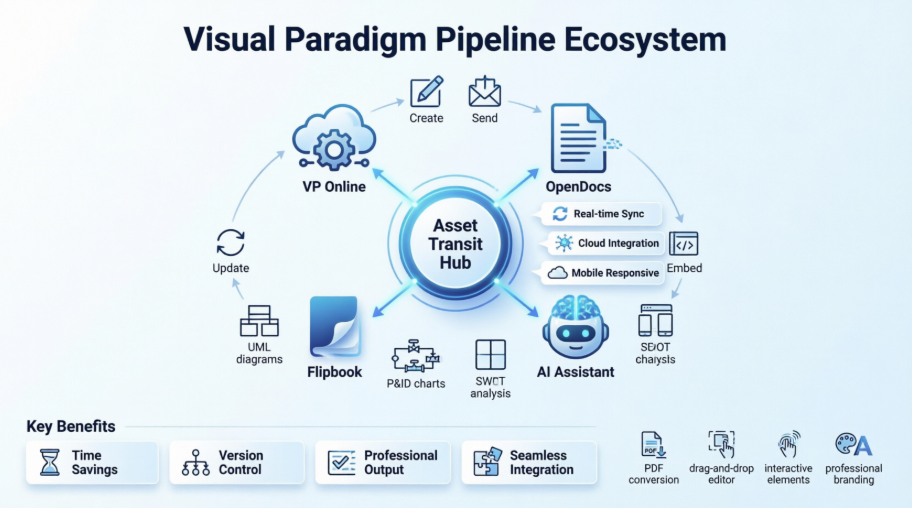
La Canalización de Visual Paradigm es lo que ellos denominan un «Centro de Tránsito de Activos»: esencialmente un repositorio especializado, seguro y centralizado que simplifica el flujo de trabajo entre la creación de diagramas visuales (UML, diagramas de flujo, P&ID) y su documentación en Visual Paradigm OpenDocs.
Lo que llamó inmediatamente mi atención fue cómo permite a los usuarios mover diagramas, gráficos y artefactos desde el editor en línea de Visual Paradigm o desde la aplicación de escritorio directamente a la documentación, evitando la necesidad de descargas locales y permitiendo una sincronización en tiempo real. [1, 2]
Características clave que destacaron para mí
Flujo de trabajo unificado en la nube: En mis pruebas, la Canalización actúa realmente como un puente entre la herramienta de diagramación en la nube y OpenDocs, que funciona como una plataforma centralizada de gestión del conocimiento. Ya no hay que cambiar constantemente entre aplicaciones ni gestionar múltiples versiones de archivos.
Sincronización en tiempo real: Esto fue un cambio de juego para mi flujo de trabajo. Cuando modificaba un diagrama en Visual Paradigm Online, podía reenviarlo a la Canalización y se actualizaba automáticamente dentro de la documentación correspondiente. Ya no más pesadillas con nombres de archivos como «final_v2_updated_FINAL».
Integración con diagramas generados por IA: Experimenté con diagramas generados por IA desde el chatbot de IA, y poder exportarlos directamente a la Canalización e insertarlos en documentos me ahorró mucho tiempo.
Almacenamiento seguro: La Canalización almacena «artefactos» (diagramas, diseños) para una recuperación, compartición y gestión fáciles dentro de todo el ecosistema de Visual Paradigm. [2, 3]
Mi experiencia paso a paso: Uso de la Canalización (VPO a OpenDocs)
Así es como utilicé realmente el sistema en la práctica:
1. Crear: Creé diagramas en Visual Paradigm Online o con la herramienta de IA. La interfaz era lo suficientemente intuitiva como para no necesitar una formación extensa.
2. Enviar: En el menú superior, seleccionéExportar > Enviar a la Canalización de OpenDocs. Fue sencillo y tardó apenas unos segundos.
3. Insertar: En OpenDocs, hice clic enInsertar > Canalización en la barra de herramientas para insertar el artefacto. La integración se sintió fluida.
4. Actualizar: Cuando necesité editar el diagrama original, lo reenvié a la Canalización y utilicé la función «Actualizar a la última revisión» para actualizar la documentación. Esto eliminó el proceso manual de reemplazo al que estaba acostumbrado. [2, 4]
Aplicaciones del mundo real que probé
Durante mi evaluación, exploré diversos tipos de visualizaciones para diferentes proyectos:
-
UML e Ingeniería de Sistemas: Modelé diagramas de flujo y diagramas de clases para la documentación de arquitectura de software
-
Ingeniería de Procesos: Creé diagramas de tuberías e instrumentación (P&ID) para especificaciones técnicas
-
Gestión de Proyectos: Construí diagramas PERT y estructuras de desglose de trabajo para la planificación de proyectos
-
Análisis Estratégico: Desarrollé análisis SWOT, PESTLE y cuadros de negocio para sesiones de planificación estratégica [6, 7, 8, 9, 10]
Nota Importante: La función de canalización está principalmente disponible para usuarios con una suscripción a la edición Combo Online de Visual Paradigm o a la edición Profesional de Visual Paradigm. [2, 3] Asegúrese de tener la suscripción adecuada antes de emocionarse demasiado!
El Cambio de Juego: Integración de Flipbooks con OpenDocs
Justo cuando creía que el Pipeline no podría volverse más útil, Visual Paradigm anunció una nueva secuencia de trabajo que da vida a las publicaciones digitales dentro de la documentación. Probé la capacidad de compartir flipbooks creados en Visual Paradigm Online directamente a OpenDocs, y realmente hizo que mis manuales, informes y portafolios fueran más interactivos.

Ya sea que esté utilizando la herramienta de flipbook para generar contenido profesional o ajustando una disposición personalizada en el creador de flipbooks, esta actualización garantiza que su audiencia pueda acceder a su trabajo exactamente donde lo necesite.
Lo que pude hacer con los flipbooks de Visual Paradigm
El software de flipbook transformó mis documentos estáticos en experiencias dinámicas e interactivas. Estas son las cosas que logré:
Convertir y Crear: Transformé instantáneamente PDFs, documentos de Word y diapositivas de PowerPoint en flipbooks, e incluso diseñé algunos desde cero usando el editor arrastrar y soltar.
Generación con Inteligencia Artificial: Utilicé al asistente de inteligencia artificial para generar esquemas completos de libros, redactar contenido e incluso crear ilustraciones que coincidieran en diversos estilos artísticos. Esta característica por sí sola me ahorró horas de trabajo.
Elementos interactivos: Mejoré mis libros con videos incrustados, audio, enlaces clicables y efectos de sonido realistas de volteo de páginas. La interactividad hizo que mi documentación se sintiera profesional y pulida.
Branding profesional: Personalicé portadas, temas y fondos para adaptarlos a los requisitos de identidad corporativa.
Lectura centrada en móviles: Cada flipbook que creé era completamente adaptable, asegurando una experiencia de lectura perfecta en escritorios, tabletas y teléfonos inteligentes. Lo probé en múltiples dispositivos y quedé impresionado.
Mi guía práctica: Compartir flipbooks en OpenDocs
Mover el contenido desde Visual Paradigm Online hasta la canalización de OpenDocs fue más sencillo de lo que esperaba. Este es mi flujo de trabajo real:
-
Abrí la página de mi espacio de trabajo en Visual Paradigm Online.
-
Seleccioné Flipbooks del menú izquierdo para ver mi biblioteca.

-
Encontré el flipbook que deseaba compartir y hice clic en Más… en el lado derecho.
-
Seleccioné Enviar a OpenDocs Canalización.

-
(Opcional) ingresé un comentario sobre este envío y hice clic en Aceptar para continuar.
Incrustar flipbooks en OpenDocs: Mi experiencia
Una vez que mi flipbook estuvo en la canalización, así es como lo coloqué en mi documento:
-
Navegué hasta la página en OpenDocs donde quería incrustar el libro.
-
Hice clic en Editar en la parte superior derecha de la pantalla.

-
Coloqué mi cursor exactamente donde quería que apareciera el flipbook.

-
Hice clic en el botón Pipeline ubicado en la parte superior derecha.

-
Abrí la pestaña Biblioteca; vi el flipbook que envié desde VP Online.

-
Hice clic en el flipbook para insertarlo.

Consejo: Si el flipbook se agrega al final de la página, selecciónalo y presiona Enter para crear una nueva línea y ajustar la posición.
Nota importante: En modo Edición, el flipbook permanece estático. Para interactuar con él, tuve que guardar mis cambios y salir del modo Edición. Una vez en vivo, pude compartir la página o todo el espacio usando el botón Compartir en la barra superior.
Mi evaluación honesta: Ventajas y desventajas
Lo que me gustó:
-
Integración sin problemas: Pipeline realmente elimina la fricción entre la creación y la documentación
-
Ahorro de tiempo: La sincronización en tiempo real significa que ya no hay actualizaciones manuales
-
Salida profesional: Los flipbooks añaden un nivel de pulido que los PDF estáticos simplemente no pueden igualar
-
Asistencia de IA: Las funciones de IA ayudan de verdad a acelerar la creación de contenido
-
Responsividad móvil: Todo funciona bien en todos los dispositivos
Áreas para Mejora:
-
Requisitos de Suscripción: Necesitas la edición Combo o Profesional, lo que puede ser una barrera para algunos usuarios
-
Curva de Aprendizaje: Aunque es intuitivo, aún existe un período inicial de configuración y aprendizaje
-
Limitación en el Modo de Edición: Que el libro de volado sea estático en el modo de edición puede resultar confuso al principio
Conclusión
Después de pasar varios meses trabajando con la integración de Pipeline y libro de volado de Visual Paradigm, puedo decir con confianza que este ecosistema aborda puntos de dolor reales en los flujos de trabajo modernos de documentación. La capacidad de pasar sin problemas de la creación de diagramas a la documentación sin descargar archivos, combinada con las funciones interactivas del libro de volado, ha mejorado genuinamente la forma en que creo y comparto contenido técnico.
Para equipos que ya utilizan herramientas de Visual Paradigm, la función de Pipeline parece una evolución natural que debería haber existido hace años. La integración del libro de volado añade una capa adicional de profesionalismo a la documentación que los clientes y partes interesadas aprecian. Aunque el requisito de suscripción significa que no es para todos, quienes tienen acceso a las ediciones Combo o Profesional encontrarán un valor significativo en este enfoque integrado.
La sincronización en tiempo real por sí sola me ha ahorrado incontables horas de gestión de versiones, y las funciones impulsadas por IA siguen impresionándome por su utilidad práctica. Si estás cansado de manejar múlticas herramientas y luchar con versiones de archivos, este ecosistema merece la pena explorarse. No es perfecto, pero representa un paso importante hacia hacer la documentación visual menos dolorosa y más atractiva.
Referencias
-
Demostración de Pipeline de Visual Paradigm: Demostración en video de la función y flujo de trabajo de Pipeline de Visual Paradigm
-
Exportación de Visual Paradigm Online a OpenDocs: Notas oficiales de lanzamiento que detallan la funcionalidad de exportación desde VP Online hasta Pipeline de OpenDocs
-
Diagrama de IA a Pipeline de OpenDocs: Información sobre el lanzamiento de la integración de diagramas generados por IA con Pipeline de OpenDocs
-
Tutorial del Flujo de Trabajo de Pipeline: Tutorial en video que demuestra todo el proceso del flujo de trabajo de Pipeline
-
Visión General de las Características de Visual Paradigm: Lista completa de características y capacidades del producto de Visual Paradigm
-
Sitio Oficial de Visual Paradigm: Sitio web principal con información del producto y recursos
-
Ejemplos de Diagramas Círculo: Colección de ejemplos y plantillas de diagramas para diversos casos de uso
-
Guía del Usuario de Visual Paradigm: Documentación oficial del usuario para las características de Visual Paradigm
-
Diagrama de Clases Usando Visio: Recurso de terceros que compara métodos de creación de diagramas de clases