


Introduction
En tant que personne ayant passé d’innombrables heures à jongler entre des outils de diagrammation, des plateformes de documentation et des logiciels de création de contenu, j’étais sceptique lorsque j’ai entendu parler pour la première fois de la fonctionnalité Pipeline de Visual Paradigm. Comme de nombreux professionnels du domaine technologique et de la gestion de projet, j’en ai assez des incessants téléchargements, téléchargements et cauchemars de contrôle de version qui accompagnent la maintenance de la documentation visuelle. Lorsque Visual Paradigm a annoncé son système de Pipeline intégré reliant VP Online à OpenDocs, puis a ajouté des capacités de partage de flipbook, j’ai décidé de le tester à fond. Ce qui suit est mon expérience honnête lors du test de cet écosystème au cours des derniers mois, de la configuration initiale à l’intégration dans le flux de travail quotidien.
Découverte du Pipeline Visual Paradigm : Mes premières impressions
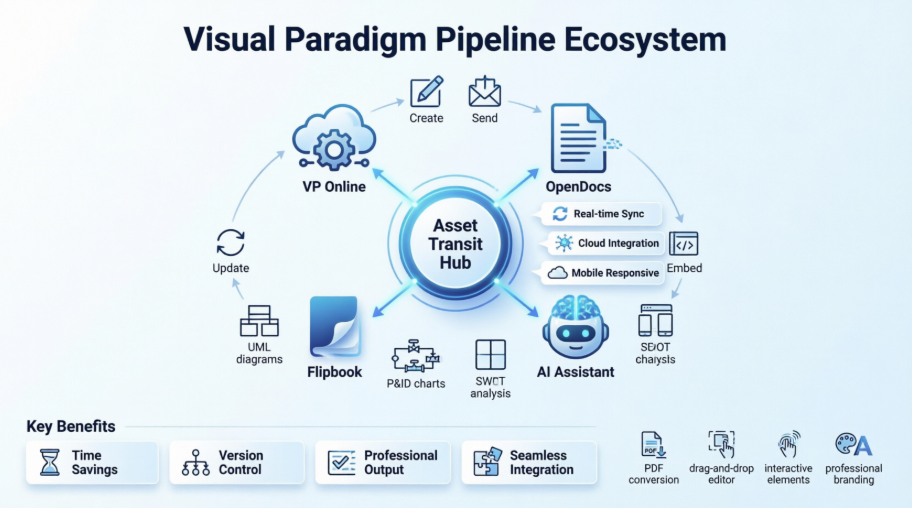
Le Pipeline Visual Paradigm est ce qu’ils appellent un « Hub de transit des actifs » : essentiellement un référentiel spécialisé, sécurisé et centralisé qui rationalise le flux de travail entre la création de diagrammes visuels (UML, organigrammes, P&ID) et leur documentation dans Visual Paradigm OpenDocs.
Ce qui a immédiatement attiré mon attention, c’est la façon dont il permet aux utilisateurs de déplacer des diagrammes, des graphiques et des artefacts depuis l’éditeur Visual Paradigm Online ou l’application de bureau directement vers la documentation, évitant ainsi les téléchargements locaux et permettant une synchronisation en temps réel. [1, 2]
Fonctionnalités clés qui m’ont marqué
Flux de travail cloud unifié: Dans mes tests, le Pipeline agit véritablement comme un pont entre l’outil de diagrammation cloud et OpenDocs, qui sert de plateforme de gestion des connaissances centralisée. Plus besoin de basculer entre les applications ou de gérer plusieurs versions de fichiers.
Synchronisation en temps réel: Cela a été un véritable changement pour mon flux de travail. Lorsque je modifiais un diagramme dans Visual Paradigm Online, je pouvais le renvoyer au Pipeline et il se mettait à jour automatiquement dans la documentation correspondante. Plus de cauchemars de nommage de fichiers comme « final_v2_updated_FINAL ».
Intégration générée par IA: J’ai expérimenté des diagrammes générés par IA à partir du chatbot IA, et la possibilité de les exporter directement vers le Pipeline et de les insérer dans des documents m’a fait gagner un temps considérable.
Stockage sécurisé: Le Pipeline stocke des « artefacts » (diagrammes, conceptions) pour un accès facile, un partage et une gestion au sein de l’écosystème Visual Paradigm. [2, 3]
Mon expérience étape par étape : Utilisation du Pipeline (de VPO à OpenDocs)
Voici comment j’ai réellement utilisé le système en pratique :
1. Créer: J’ai créé des diagrammes dans Visual Paradigm Online ou avec l’outil IA. L’interface était suffisamment intuitive pour que je n’aie pas besoin d’une formation approfondie.
2. Envoyer: Dans le menu supérieur, j’ai sélectionné Exporter > Envoyer vers le Pipeline OpenDocs. Cela était simple et n’a pris que quelques secondes.
3. Intégrer: Dans OpenDocs, j’ai cliqué sur Insérer > Pipeline dans la barre d’outils pour intégrer l’artefact. L’intégration semblait fluide.
4. Mettre à jour: Lorsque j’avais besoin de modifier le diagramme original, je le renvoyais au Pipeline et j’utilisais la fonctionnalité « Mettre à jour vers la dernière révision » pour mettre à jour la documentation. Cela a éliminé le processus de remplacement manuel auquel j’étais habitué. [2, 4]
Applications réelles que j’ai testées
Lors de mon évaluation, j’ai exploré différents types de visualisations pour divers projets :
-
UML & Systèmes informatiques: J’ai modélisé des organigrammes et des diagrammes de classes pour la documentation de l’architecture logicielle
-
Ingénierie des procédés: J’ai créé des schémas de tuyauterie et d’instrumentation (P&ID) pour les spécifications techniques
-
Gestion de projet: J’ai élaboré des diagrammes PERT et des structures de découpage du travail (WBS) pour la planification de projet
-
Analyse stratégique: J’ai développé des analyses SWOT, PESTLE et des Business Model Canvases pour les séances de planification stratégique [6, 7, 8, 9, 10]
Note importante: La fonctionnalité de pipeline est principalement disponible pour les utilisateurs disposant d’un abonnement Visual Paradigm Online Combo Edition ou Visual Paradigm Professional Edition. [2, 3] Assurez-vous d’avoir l’abonnement approprié avant de vous enthousiasmer !
Le véritable changement : Intégration du Flipbook avec OpenDocs
Juste au moment où je pensais que le Pipeline ne pouvait pas devenir plus utile, Visual Paradigm a annoncé un nouveau flux de travail qui donne vie aux publications numériques au sein de la documentation. J’ai testé la capacité à partager des flipbooks créés dans Visual Paradigm Online directement vers OpenDocs, et cela a véritablement rendu mes manuels, rapports et portfolios plus interactifs.
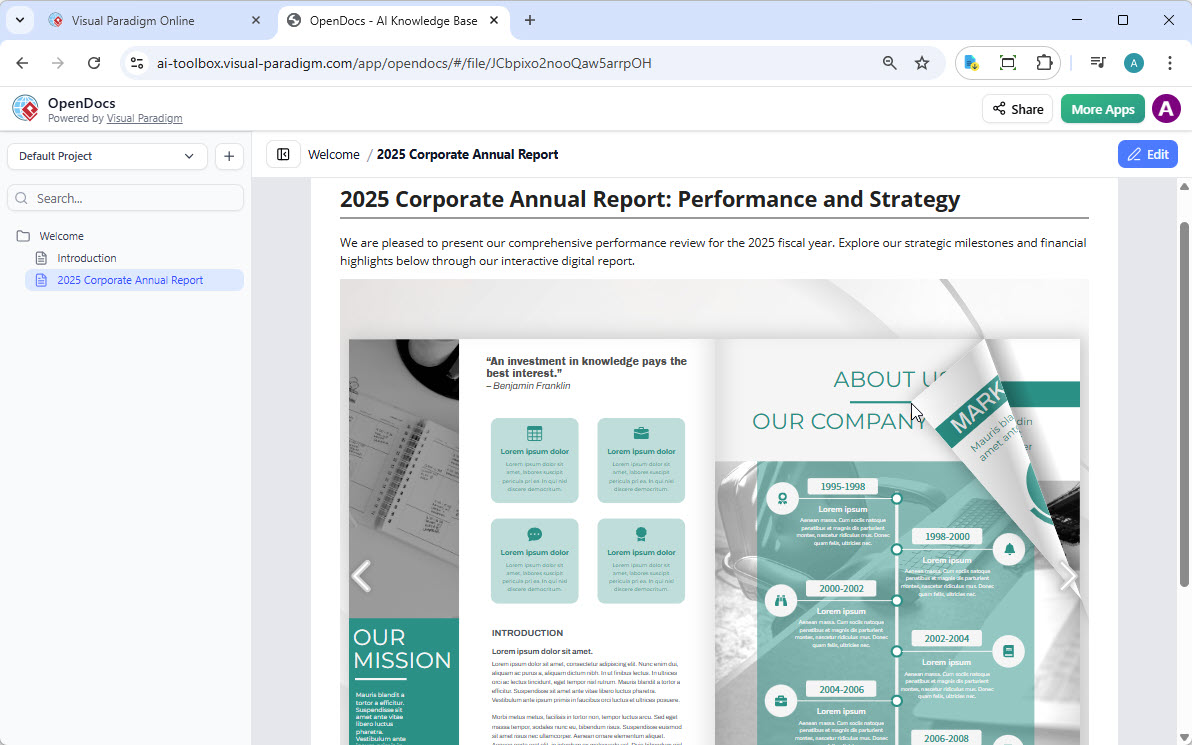
Que vous utilisiez l’outil de flipbook pour générer du contenu professionnel ou pour affiner une mise en page personnalisée dans le créateur de flipbooks, cette mise à jour garantit que votre public peut accéder à votre travail exactement là où il en a besoin.
Ce que j’ai pu faire avec les Flipbooks Visual Paradigm
Le logiciel de flipbook a transformé mes documents statiques en expériences dynamiques et engageantes. Voici ce que j’ai accompli :
Convertir & Créer: J’ai instantanément transformé des PDF, des documents Word et des diapositives PowerPoint en flipbooks, et j’ai même conçu certains à partir de zéro en utilisant l’éditeur par glisser-déposer.
Génération alimentée par l’IA: J’ai utilisé l’assistant IA pour générer des plans complets de livres, rédiger du contenu et même créer des illustrations correspondantes dans divers styles artistiques. Cette fonctionnalité à elle seule m’a fait gagner des heures de travail.
Éléments interactifs: J’ai enrichi mes livres avec des vidéos intégrées, de l’audio, des liens cliquables et des effets sonores réalistes de tournage de pages. L’interactivité a donné à ma documentation un aspect professionnel et soigné.
Identité de marque professionnelle: J’ai personnalisé les couvertures, les thèmes et les arrière-plans pour correspondre aux exigences de l’identité corporative.
Lecture prioritairement mobile: Chaque flipbook que j’ai créé était entièrement adaptatif, garantissant une expérience de lecture parfaite sur les ordinateurs de bureau, les tablettes et les smartphones. J’ai testé cela sur plusieurs appareils et j’ai été impressionné.
Mon guide pratique : Partager des flipbooks vers OpenDocs
Déplacer du contenu de Visual Paradigm Online vers le pipeline OpenDocs était plus simple que je ne l’imaginais. Voici mon flux de travail réel :
-
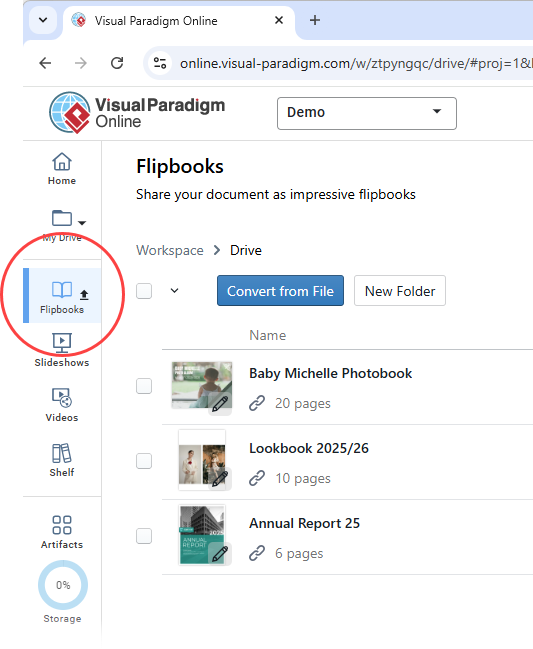
J’ai ouvert ma page d’espace de travail dans Visual Paradigm Online.
-
J’ai sélectionné Flipbooks dans le menu de gauche pour consulter ma bibliothèque.
-
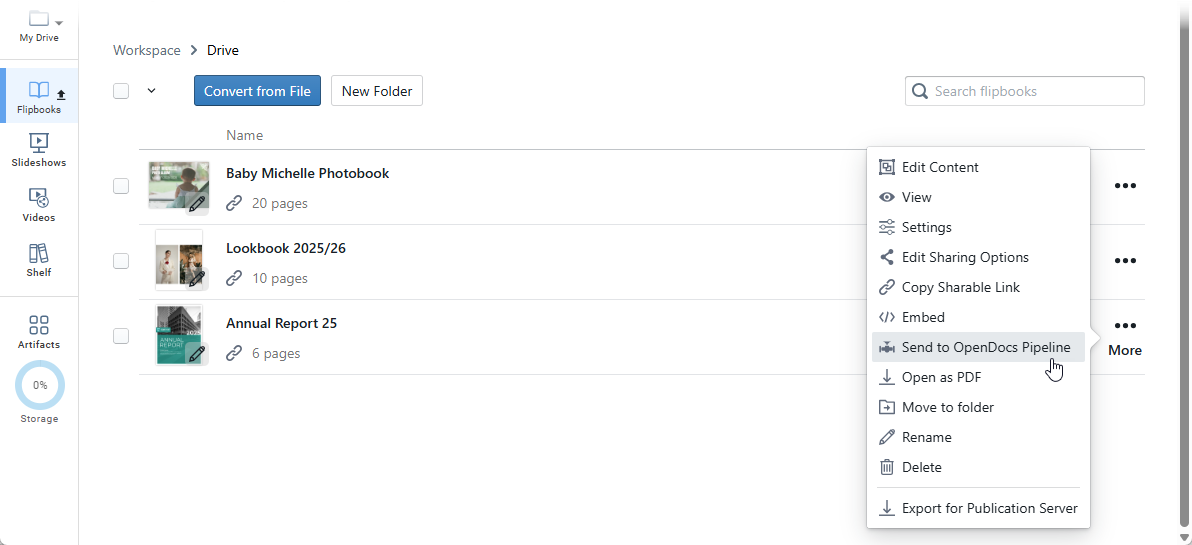
J’ai localisé le flipbook que je souhaitais partager et cliqué sur Plus… sur le côté droit.
-
J’ai sélectionné Envoyer vers OpenDocs Pipeline.
-
(Optionnel) J’ai saisi un commentaire concernant ce partage et cliqué sur OK pour continuer.
Intégration de flipbooks dans OpenDocs : Mon expérience
Une fois mon flipbook dans le pipeline, voici comment je l’ai intégré dans mon document :
-
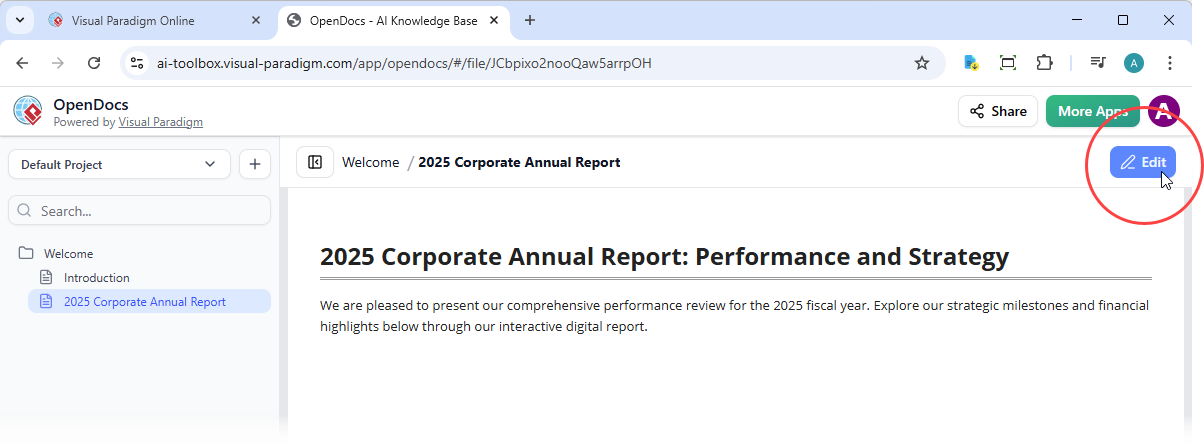
Je me suis rendu sur la page dans OpenDocs où je souhaitais intégrer le livre.
-
J’ai cliqué sur Modifier en haut à droite de l’écran.
-
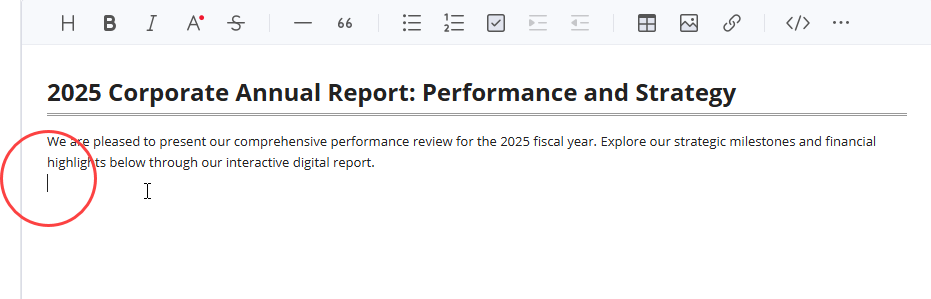
J’ai positionné mon curseur exactement à l’endroit où je voulais que le flipbook apparaisse.
-
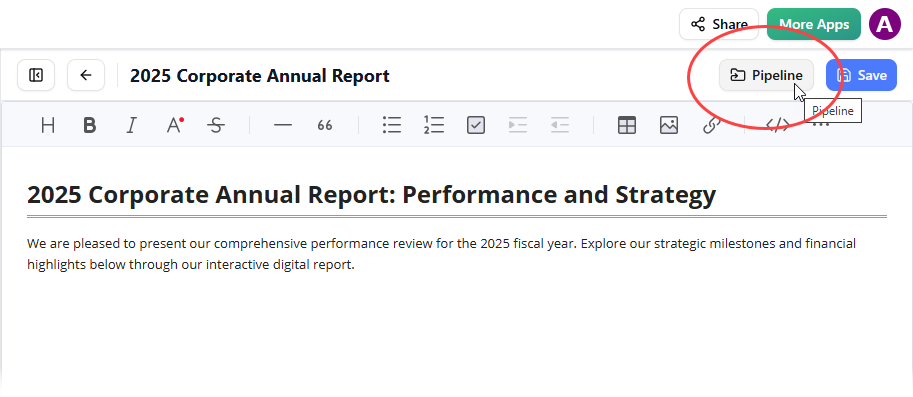
J’ai cliqué sur le bouton Pipeline situé en haut à droite.
-
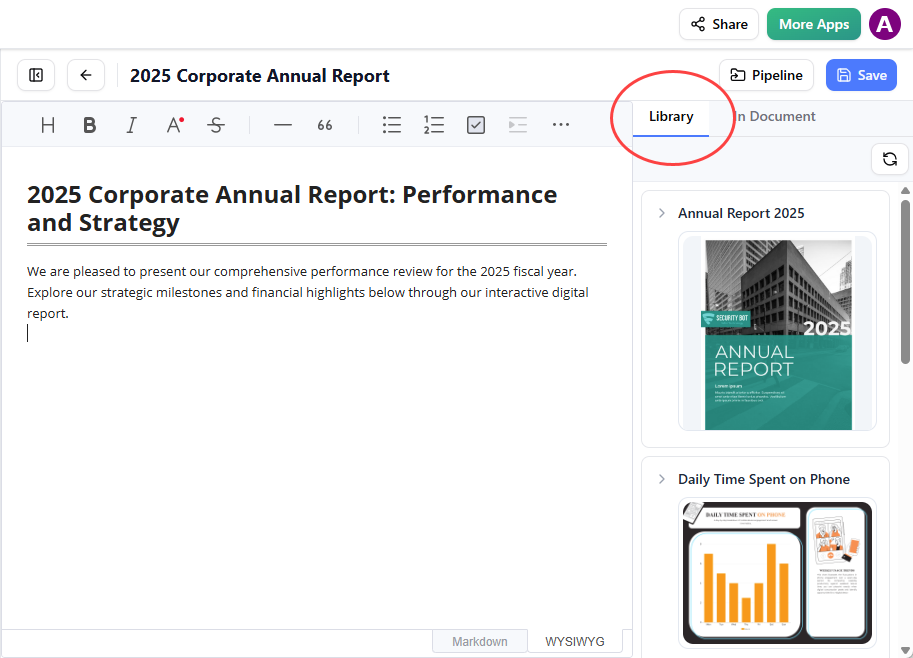
J’ai ouvert l’onglet Bibliothèque ; j’ai vu le flipbook que j’avais envoyé depuis VP Online.
-
J’ai cliqué sur le flipbook pour l’insérer.
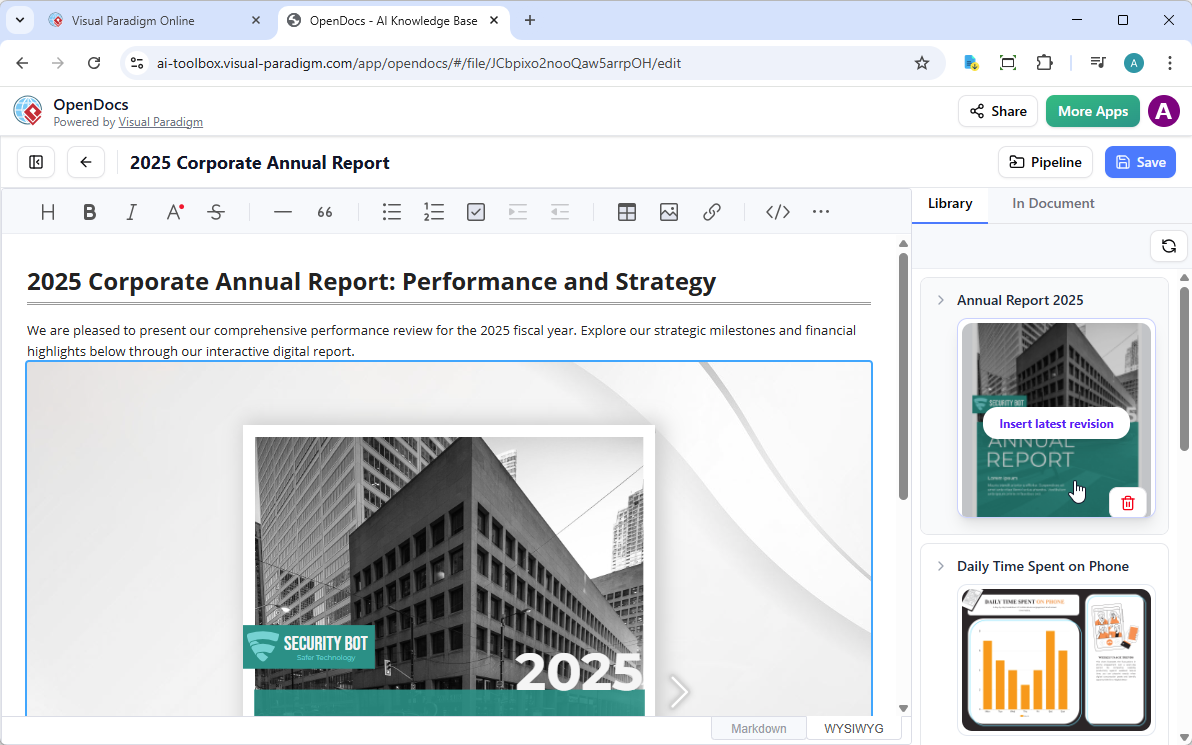
Astuce : Si le flipbook est ajouté à la fin de la page, sélectionnez-le et appuyez sur Entrée pour créer une nouvelle ligne et ajuster le positionnement.
Note importante : En mode Modification, le flipbook reste statique. Pour interagir avec lui, j’ai dû enregistrer mes modifications et quitter le mode Modification. Une fois en ligne, j’ai pu partager la page ou l’espace entier en utilisant le bouton Partager dans la barre supérieure.
Mon évaluation honnête : Avantages et inconvénients
Ce que j’ai adoré :
-
Intégration fluide : Le Pipeline élimine véritablement les frictions entre la création et la documentation
-
Gain de temps : La synchronisation en temps réel signifie plus de mises à jour manuelles
-
Résultat professionnel : Les flipbooks ajoutent un niveau de finition que les PDF statiques ne peuvent tout simplement pas égaler
-
Assistance IA : Les fonctionnalités d’IA aident véritablement à accélérer la création de contenu
-
Réactivité mobile : Tout fonctionne bien sur tous les appareils
Axes d’amélioration :
-
Exigences d’abonnement: Vous devez disposer de l’édition Combo ou Professionnelle, ce qui peut constituer un obstacle pour certains utilisateurs
-
Courbe d’apprentissage: Bien qu’intuitive, une phase d’initialisation et d’apprentissage est toujours nécessaire
-
Limitation du mode d’édition: Le fait que le flipbook soit statique en mode d’édition peut être déroutant au début
Conclusion
Après avoir passé plusieurs mois à travailler avec l’intégration Pipeline et flipbook de Visual Paradigm, je peux affirmer avec confiance que cet écosystème répond à de véritables points de douleur dans les flux de travail de documentation modernes. La capacité de passer sans couture de la création de diagrammes à la documentation sans télécharger de fichiers, combinée aux capacités interactives du flipbook, a véritablement amélioré ma façon de créer et de partager du contenu technique.
Pour les équipes utilisant déjà les outils Visual Paradigm, la fonctionnalité Pipeline semble être une évolution naturelle qui aurait dû exister il y a plusieurs années. L’intégration du flipbook ajoute une couche supplémentaire de professionnalisme à la documentation, appréciée par les clients et les parties prenantes. Bien que l’exigence d’abonnement signifie qu’elle ne convient pas à tout le monde, ceux qui ont accès aux éditions Combo ou Professionnelle trouveront une valeur significative dans cette approche intégrée.
La synchronisation en temps réel à elle seule m’a fait gagner d’innombrables heures de gestion de versions, et les fonctionnalités alimentées par l’IA continuent de surprendre par leur utilité pratique. Si vous en avez assez de jongler avec plusieurs outils et de lutter avec les versions de fichiers, cet écosystème vaut la peine d’être exploré. Il n’est pas parfait, mais il représente un progrès significatif pour rendre la documentation visuelle moins pénible et plus engageante.
Références
-
Démonstration du Pipeline Visual Paradigm: Démonstration vidéo de la fonctionnalité et du flux de travail du Pipeline Visual Paradigm
-
Exportation de Visual Paradigm Online vers OpenDocs: Notes de version officielles détaillant la fonctionnalité d’exportation de VP Online vers le Pipeline OpenDocs
-
Pipeline Diagramme IA vers OpenDocs: Informations de version concernant l’intégration des diagrammes générés par IA avec le Pipeline OpenDocs
-
Tutoriel sur le flux de travail du Pipeline: Tutoriel vidéo démontrant le processus complet du flux de travail du Pipeline
-
Aperçu des fonctionnalités de Visual Paradigm: Liste complète des fonctionnalités et capacités des produits Visual Paradigm
-
Site officiel de Visual Paradigm: Site principal contenant des informations sur les produits et des ressources
-
Exemples de diagrammes circulaires: Collection d’exemples de diagrammes et de modèles pour divers cas d’utilisation
-
Guide de l’utilisateur Visual Paradigm: Documentation utilisateur officielle pour les fonctionnalités de Visual Paradigm
-
Diagramme de classe utilisant Visio: Ressource tierce comparant les méthodes de création de diagrammes de classe