


引言
作為一個曾花費無數小時在圖表工具、文件平台與內容創作軟體之間切換的人,當我第一次聽說 Visual Paradigm 的管道功能時,我持懷疑態度。與許多科技與專案管理領域的專業人士一樣,我早已厭倦了維護視覺化文件時不斷出現的下載、上傳與版本控制噩夢。當 Visual Paradigm 宣布其整合式管道系統,將 VP Online 與 OpenDocs 連結起來,並後續加入翻頁書分享功能時,我決定親自測試一番。以下是我過去幾個月真實使用此生態系統的經驗,從初始設定到日常工作的整合。
發現 Visual Paradigm 管道:我的第一印象
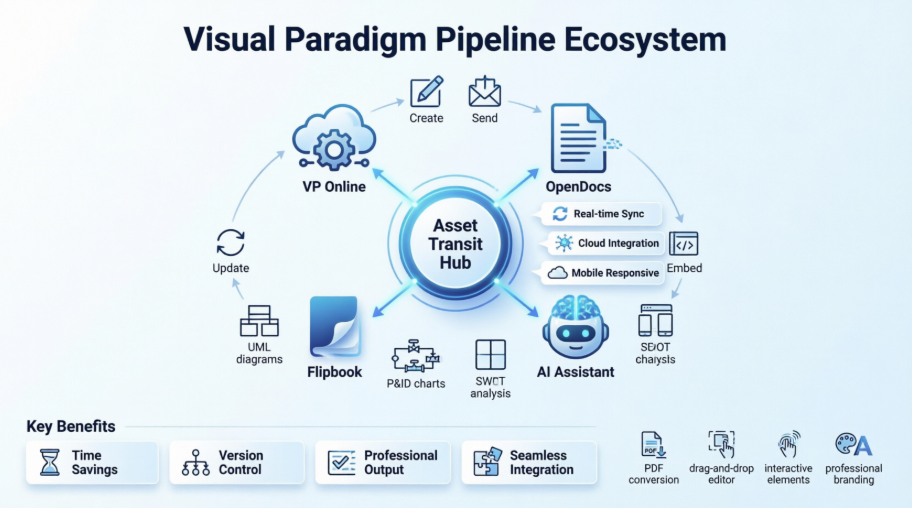
Visual Paradigm 管道被稱為「資產中轉站」——基本上是一個專用、安全且集中的儲存庫,可簡化建立視覺圖表(UML、流程圖、P&ID)與在 Visual Paradigm OpenDocs 中撰寫文件之間的工作流程。
我立刻注意到的是,它讓使用者能將圖表、圖形與資產從 Visual Paradigm Online 編輯器或桌面應用程式直接移動到文件中,無需本地下載,並支援即時同步。[1, 2]
讓我印象深刻的關鍵功能
統一的雲端工作流程:在我的測試中,管道確實扮演了雲端圖表工具與 OpenDocs 之間的橋樑角色,而 OpenDocs 則作為一個集中的知識管理平台。再也不用在不同應用程式之間切換,或管理多個檔案版本。
即時同步:這對我的工作流程來說是一大突破。當我在 Visual Paradigm Online 中修改圖表時,我可以重新發送至管道,它會自動更新對應的文件內容。再也不用面對「final_v2_updated_FINAL」這類檔案命名噩夢。
AI 生成的整合:我試用了 AI Chatbot 生成的圖表,能夠直接將其匯出至管道並插入文件中,節省了我大量的時間。
安全儲存:管道會儲存「資產」(圖表、設計)以便於在 Visual Paradigm 生態系統中輕鬆檢索、分享與管理。[2, 3]
我的逐步經驗:使用管道(VPO 至 OpenDocs)
以下是我實際使用系統的方式:
1. 建立:我在 Visual Paradigm Online 或使用 AI 工具中建立圖表。介面直覺,我無需大量訓練即可上手。
2. 發送:在頂部功能表中,我選擇了匯出 > 發送到 OpenDocs 管道。這過程非常直觀,僅需幾秒鐘。
3. 嵌入:在 OpenDocs 中,我點擊了插入 > 管道工具列以嵌入資產。整合過程感覺非常順暢。
4. 更新:當我需要編輯原始圖表時,我重新發送至管道,並使用「更新至最新版本」功能來更新文件。這徹底消除了我過去習慣的手動替換流程。[2, 4]
我測試過的實際應用場景
在評估期間,我為不同專案探索了各種類型的視覺化呈現:
-
UML 與資訊系統:我為軟體架構文件建構流程圖與類別圖
-
流程工程:我為技術規格創建管線與儀表圖(P&ID)
-
專案管理:我建立PERT圖與工作分解結構,用於專案規劃
-
戰略分析:我為戰略規劃會議開發了SWOT、PESTLE與商業模式畫布 [6, 7, 8, 9, 10]
重要注意事項:管道功能主要提供給擁有 Visual Paradigm Online Combo Edition 訂閱或 Visual Paradigm Professional Edition 的使用者。[2, 3] 請確認您擁有正確的訂閱方案,再過度興奮!
改變遊戲規則:與 OpenDocs 的翻頁書整合
就在我以为管道功能已無法再更有用之際,Visual Paradigm 宣布了一項新工作流程,能讓數位出版物在文件中栩栩如生。我測試了直接將在 Visual Paradigm Online 直接分享至 OpenDocs,這確實讓我的手冊、報告與作品集更具互動性。

無論您是使用 翻頁書工具 來產生專業內容,還是於 翻頁書製作工具 中微調自訂版面,此更新確保您的觀眾能在需要的地方輕鬆存取您的作品。
我使用 Visual Paradigm 翻頁書能做什麼
這款 翻頁書軟體 將我的靜態文件轉化為動態且引人入勝的體驗。以下是我在這過程中達成的成果:
轉換與建立:我立即將 PDF、Word 文件與 PowerPoint 簡報轉換為翻頁書,甚至還使用拖曳式編輯器從零開始設計部分內容。
AI 驅動的生成:我使用 AI 助手生成完整的書籍大綱、撰寫內容,甚至創建符合不同藝術風格的對應插圖。單是這項功能就為我節省了數小時的工作時間。
互動元素: 我透過內嵌影片、音訊、可點擊連結以及逼真的翻頁音效,提升了我的書籍內容。互動功能讓我的文件看起來更專業且精緻。
專業品牌塑造: 我自訂了封面、主題與背景,以符合企業識別的規範。
以行動裝置為首的閱讀體驗: 我所創建的每本翻頁書都完全支援響應式設計,確保在桌上型電腦、平板電腦與智慧型手機上都能提供完美的閱讀體驗。我已在多種裝置上進行測試,結果令人印象深刻。
我的實務指南:將翻頁書分享至 OpenDocs
將內容從 Visual Paradigm Online 移至 OpenDocs 流程,比我預期的還要簡單。以下是我在實際操作中的流程:
-
我開啟了在 Visual Paradigm Online.
-
我選擇了 翻頁書 從左側功能表中,以檢視我的資料庫。

-
我找到想要分享的翻頁書,並點擊 更多… 在右側。
-
我選擇了 傳送至 OpenDocs 流程.

-
(可選) 我輸入了關於此分享的註解,並點擊 確定 以繼續進行。
在 OpenDocs 中嵌入翻頁書:我的經驗
當我的翻頁書進入流程後,以下是我在文件中放置它的方法:
-
我導航至 OpenDocs 我想要嵌入書籍的頁面。
-
我按下了編輯在螢幕右上角。

-
我將游標精確地放置在我希望翻頁書出現的位置。

-
我按下了管道位於右上角的按鈕。

-
我開啟了資料庫資料夾;我看到了從 VP Online 發送的翻頁書。

-
我點選翻頁書以插入它。

提示:如果翻頁書被添加到頁面末尾,請選取它並按Enter以建立新行並調整位置。
重要注意事項:在編輯模式下,翻頁書保持靜態。要與其互動,我必須儲存變更並退出編輯模式。一旦啟用,我就可以使用頂部功能列中的分享按鈕來分享頁面或整個空間。
我的真實評估:優點與缺點
我喜歡的地方:
-
無縫整合:管道確實消除了創作與文件記錄之間的摩擦
-
節省時間:即時同步意味著不再需要手動更新
-
專業輸出:翻頁書增添了靜態 PDF 無法比擬的專業度
-
AI 協助:AI 功能確實有助於加速內容創作
-
行動裝置適應性:所有功能在各裝置上都能順利運作
改進空間:
-
訂閱要求:您需要 Combo 或專業版,這對部分使用者而言可能是一道障礙
-
學習曲線:雖然直覺易用,但仍需一段初始設定與學習時間
-
編輯模式限制:編輯模式下翻頁書為靜態,初期可能令人困惑
結論
經過數個月使用 Visual Paradigm 的 Pipeline 與翻頁書整合功能,我有信心地說,這個生態系解決了現代文件工作流程中的真實痛點。無需下載檔案,即可順暢地從圖示創作轉至文件編輯,再加上互動式翻頁書功能,確實提升了我創造與分享技術內容的方式。
對於已經使用 Visual Paradigm 工具的團隊而言,Pipeline 功能感覺像是理所當然的自然演進,本應多年前就存在。翻頁書整合為文件增添了額外的專業度,客戶與利害關係人皆感欣賞。雖然訂閱要求意味著它並非適合所有人,但擁有 Combo 或專業版存取權限的使用者,將會在這種整合方式中發現顯著價值。
僅是即時同步功能就已為我節省了無數小時的版本管理時間,而 AI 驅動的功能持續以其實用性令人印象深刻。如果您厭倦了在多個工具間切換,並與檔案版本鬥爭,這個生態系絕對值得探索。它雖不完美,但確實是讓視覺化文件編輯變得更輕鬆、更具吸引力的重要一步。
參考資料
-
Visual Paradigm Pipeline 示範:Visual Paradigm Pipeline 功能與工作流程的影片示範
-
Visual Paradigm Online 至 OpenDocs 匯出:官方發行備註,詳細說明從 VP Online 匯出至 OpenDocs Pipeline 的功能
-
AI 圖示至 OpenDocs Pipeline:關於 AI 生成圖示與 OpenDocs Pipeline 整合的發行資訊
-
Pipeline 工作流程教學:影片教學,示範完整的 Pipeline 工作流程
-
Visual Paradigm 功能概覽:Visual Paradigm 產品功能與能力的完整清單
-
Visual Paradigm 官方網站:提供產品資訊與資源的主要網站
-
圖示範例 圓形:各種應用情境的圖示範例與範本集合
-
Visual Paradigm 使用者指南:Visual Paradigm 功能的官方使用者文件
-
使用 Visio 繪製類別圖:第三方資源,比較類別圖創建方法