


はじめに
図作成ツール、文書作成プラットフォーム、コンテンツ作成ソフトの間で膨大な時間を費やしてきた者として、Visual Paradigmのパイプライン機能を初めて聞いたときは懐疑的でした。テクノロジーおよびプロジェクトマネジメント分野の多くの専門家と同様に、視覚的ドキュメントの維持に伴う、継続的なダウンロード・アップロード、バージョン管理の混乱にうんざりしていました。Visual ParadigmがVP OnlineとOpenDocsを接続する統合パイプラインシステムを発表し、その後フリップブック共有機能も追加した際、私は実際に試してみることにしました。以下は、過去数か月間、初期設定から日常的なワークフローへの統合まで、このエコシステムを実際に試した私の率直な体験です。
Visual Paradigmパイプラインの発見:私の初印象
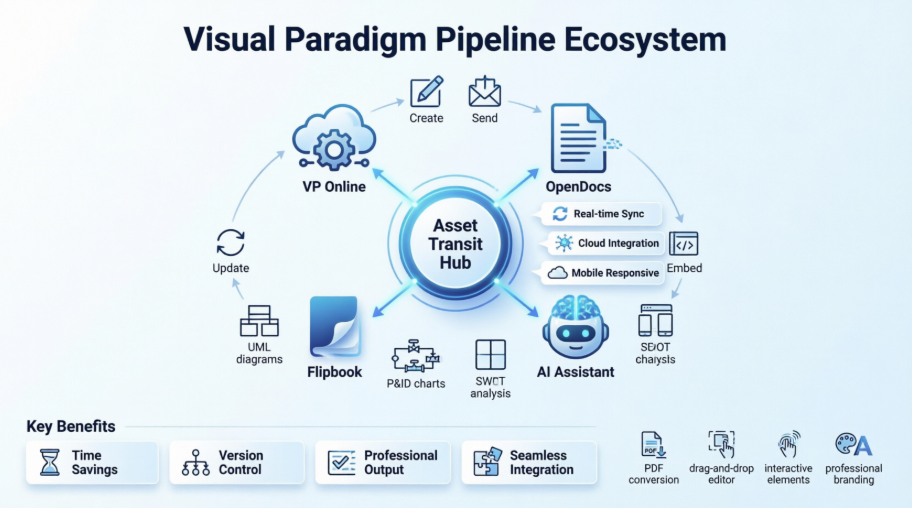
Visual Paradigmパイプラインは、彼らが「アセット転送ハブ」と呼ぶもので、基本的に専用で安全かつ中央集約型のリポジトリであり、視覚的図(UML、フローチャート、P&IDなど)の作成とVisual Paradigm OpenDocsでの文書化の間のワークフローをスムーズにするものです。
すぐに注目したのは、Visual Paradigm Onlineエディターやデスクトップアプリケーションから図、チャート、アーティファクトを文書化に直接移動できることで、ローカルダウンロードの必要がなく、リアルタイム同期が可能になる点です。[1, 2]
私が特に注目した主な機能
統合クラウドワークフロー:私のテストでは、パイプラインはクラウド図作成ツールとOpenDocsの間の橋渡しとして機能しており、OpenDocsは中央集約型の知識管理プラットフォームとして機能します。アプリケーション間の切り替えや複数のファイルバージョンの管理はもう不要です。
リアルタイム同期:これは私のワークフローにとって画期的な出来事でした。Visual Paradigm Onlineで図を編集した後、それをパイプラインに再送信すると、対応する文書内に自動的に更新されました。もう「final_v2_updated_FINAL」といったファイル名の混乱は起きません。
AI生成統合:私はAIチャットボットから生成された図を試してみましたが、それらを直接パイプラインにエクスポートし、文書に挿入できるようになったことで、大幅な時間を節約できました。
セキュアなストレージ:パイプラインは「アーティファクト」(図、設計図など)を保存し、Visual Paradigmエコシステム全体で簡単に取得・共有・管理できるようにします。[2, 3]
私のステップバイステップ体験:パイプラインの使い方(VPOからOpenDocsへ)
実際に私がシステムを使っていた方法は以下の通りです:
1. 作成:私はVisual Paradigm OnlineまたはAIツールで図を作成しました。インターフェースは直感的で、特別なトレーニングは必要ありませんでした。
2. 送信:トップメニューで、エクスポート > OpenDocsパイプラインへ送信を選択しました。これは非常に簡単で、数秒で完了しました。
3. 埋め込み:OpenDocsで、挿入 > パイプラインをツールバーでクリックしてアーティファクトを埋め込みました。統合は非常にスムーズに感じられました。
4. 更新:オリジナルの図を編集する必要がある場合、それをパイプラインに再送信し、「最新のリビジョンに更新」機能を使用して文書を更新しました。これにより、これまで手動で置き換えていたプロセスが不要になりました。[2, 4]
私が試した実際の活用事例
評価の過程で、私はさまざまなプロジェクトに適した視覚化の種類を検討しました:
-
UMLおよびITシステム:ソフトウェアアーキテクチャの文書化のために、フローチャートとクラス図をモデル化しました
-
プロセス工学:技術仕様書用に配管および計装図(P&ID)を作成しました
-
プロジェクト管理:プロジェクト計画用にPERTチャートと作業分解構造(WBS)を構築しました
-
戦略分析:戦略計画会議用にSWOT分析、PESTLE分析、ビジネスモデルキャンバスを開発しました [6, 7, 8, 9, 10]
重要な注意点:パイプライン機能は、主にVisual Paradigm Online Combo EditionのサブスクリプションまたはVisual Paradigm Professional Editionをお持ちのユーザー向けに提供されています。[2, 3] あまり興奮しすぎないでください。正しいサブスクリプションを持っているか確認してください!
画期的な変化:OpenDocsとのフリップブック統合
パイプラインがさらに便利になることはないと思っていた矢先、Visual Paradigmが、デジタル出版物を文書内に生き生きと表現する新しいワークフローを発表しました。私は、Visual Paradigm Onlineで作成したフリップブックを直接OpenDocsに共有できるかどうかをテストしました。Visual Paradigm Onlineに直接共有できるかどうかをテストしました。OpenDocsその結果、マニュアル、レポート、ポートフォリオが本当にインタラクティブになりました。

あなたがフリップブックツールを使ってプロフェッショナルなコンテンツを生成する場合でも、またはフリップブックメーカーでカスタムレイアウトを微調整する場合でも、このアップデートにより、あなたの聴衆は必要な場所で正確にあなたの作品にアクセスできるようになります。
Visual Paradigmのフリップブックでできること
このフリップブックソフトウェアは、私の静的文書を動的で魅力的な体験に変えてくれました。以下が私の達成した成果です:
変換と作成:PDF、Word文書、PowerPointスライドを即座にフリップブックに変換し、ドラッグアンドドロップエディタを使って一部をスクラッチから設計しました。
AI駆動の生成:AIアシスタントを使って、本の全体構成を生成し、コンテンツを執筆し、さまざまなアートスタイルの一致する図解も作成しました。この機能だけで、数時間分の作業を節約できました。
インタラクティブな要素: 埋め込み動画、音声、クリック可能なリンク、リアルなページめくりのサウンド効果を本に追加しました。インタラクティブ性により、ドキュメントがプロフェッショナルで洗練された印象になりました。
プロフェッショナルなブランディング: 企業のアイデンティティ要件に合わせて、カバー、テーマ、背景をカスタマイズしました。
モバイル最適化の読書体験: 私が作成したすべてのフリップブックは完全に応答性があり、デスクトップ、タブレット、スマートフォンで完璧な読書体験を確保しました。複数のデバイスでテストしたところ、その結果に感心しました。
私の実践ガイド:フリップブックをOpenDocsに共有する方法
Visual Paradigm OnlineからOpenDocsのパイプラインへコンテンツを移動するのは、予想よりも簡単でした。以下が私の実際のワークフローです:
-
私は Visual Paradigm Online.
-
選択しました フリップブック 左側のメニューから、自分のライブラリを表示するために選択しました。

-
共有したいフリップブックを見つけ、右側の その他… をクリックしました。
-
選択しました OpenDocsに送信 パイプライン.

-
(オプション) この共有に関するコメントを入力し、 OK をクリックして続行しました。
OpenDocsへのフリップブック埋め込み:私の体験
フリップブックがパイプラインに入った後、以下のようにドキュメントに配置しました:
-
私は OpenDocs で本を埋め込みたいページに移動しました。
-
私はクリックしました編集画面の右上にある場所です。

-
私はカーソルを、フリップブックを表示させたい正確な位置に配置しました。

-
私はクリックしましたパイプライン画面右上にあるボタンです。

-
私は開きましたライブラリタブ;VP Onlineから送信したフリップブックが表示されました。

-
フリップブックをクリックして挿入しました。

ヒント:フリップブックがページの最後に追加された場合、選択してEnter改行を作成し、位置を調整してください。
重要な注意点:編集モードでは、フリップブックは固定されたままです。操作するには、変更を保存して編集モードを終了する必要がありました。ライブ状態になると、トップバーの共有ボタンを使って、ページまたは全体のスペースを共有できるようになりました。
私の正直な評価:長所と短所
私が気に入った点:
-
スムーズな統合:パイプラインは、作成と文書化の間の摩擦を本当に解消しています
-
時間の節約:リアルタイム同期により、手動での更新はもう必要ありません
-
プロフェッショナルな出力:フリップブックは、静的なPDFではまったく真似できない洗練された仕上がりを加えます
-
AIアシスタント:AI機能は本物で、コンテンツ作成を本当に加速してくれます
-
モバイル対応性:すべてのデバイスで良好に動作します
改善すべき点:
-
サブスクリプション要件:コンボ版またはプロフェッショナル版が必要であり、一部のユーザーにとっては障壁となる可能性があります
-
習得の難しさ:直感的ではあるが、初期設定と学習期間は依然として存在する
-
編集モードの制限:編集モードでフリップブックが静的であるため、最初は混乱しやすい
結論
Visual Paradigmのパイプラインとフリップブック統合を数か月間使用した後、このエコシステムが現代のドキュメンテーションワークフローにおける実際の課題を解決していると自信を持って言える。ファイルをダウンロードせずに図作成からドキュメント作成へスムーズに移行できる機能と、インタラクティブなフリップブックの機能を組み合わせることで、技術コンテンツの作成と共有の仕方が本質的に改善された。
Visual Paradigmツールを既に使用しているチームにとっては、パイプライン機能は数年前から存在すべき自然な進化のように感じられる。フリップブックの統合により、クライアントやステークホルダーが評価する、よりプロフェッショナルなドキュメント作成が可能になる。サブスクリプション要件があるため、すべてのユーザーに適しているわけではないが、コンボ版またはプロフェッショナル版にアクセスできるユーザーは、この統合的なアプローチから大きな価値を見出せるだろう。
リアルタイム同期機能だけでも、バージョン管理に費やす膨大な時間を節約できた。AI搭載機能もその実用性の高さから、引き続き印象に残る。複数のツールを切り替えたり、ファイルのバージョンと格闘したりするのがうんざりしているなら、このエコシステムを検討する価値がある。完璧ではないが、視覚的ドキュメント作成をより楽しく、より魅力的なものにする上で、大きな一歩を踏み出している。
参考文献
-
Visual Paradigm パイプラインデモ:Visual Paradigm パイプライン機能とワークフローの動画デモ
-
Visual Paradigm Online から OpenDocs へのエクスポート:VP OnlineからOpenDocsパイプラインへのエクスポート機能についての公式リリースノート
-
AI図形から OpenDocs パイプライン:AI生成図形がOpenDocsパイプラインと統合されたリリース情報
-
パイプラインワークフローのチュートリアル:パイプラインワークフローの全プロセスを説明する動画チュートリアル
-
Visual Paradigm 機能概要:Visual Paradigm製品の機能と機能性の包括的なリスト
-
Visual Paradigm 公式ウェブサイト:製品情報とリソースを提供するメインウェブサイト
-
図例 サークル:さまざまな用途に適した図例とテンプレートのコレクション
-
Visual Paradigm ユーザーガイド:Visual Paradigm機能の公式ユーザードキュメント
-
Visioを用いたクラス図:クラス図作成方法を比較する第三者リソース