


Giới thiệu
Là một người đã dành hàng giờ đồng hồ để chuyển đổi giữa các công cụ vẽ sơ đồ, nền tảng tài liệu và phần mềm tạo nội dung, tôi đã nghi ngờ khi lần đầu nghe nói về tính năng Pipeline của Visual Paradigm. Giống như nhiều chuyên gia trong lĩnh vực công nghệ và quản lý dự án, tôi đã mệt mỏi với những rắc rối liên tục khi tải xuống, tải lên và kiểm soát phiên bản khi duy trì tài liệu hình ảnh. Khi Visual Paradigm công bố hệ thống Pipeline tích hợp kết nối VP Online với OpenDocs, và sau đó bổ sung khả năng chia sẻ sách flipbook, tôi quyết định thử nghiệm nó. Điều dưới đây là trải nghiệm chân thực của tôi khi kiểm thử hệ sinh thái này trong vài tháng qua, từ cài đặt ban đầu đến tích hợp vào quy trình làm việc hàng ngày.
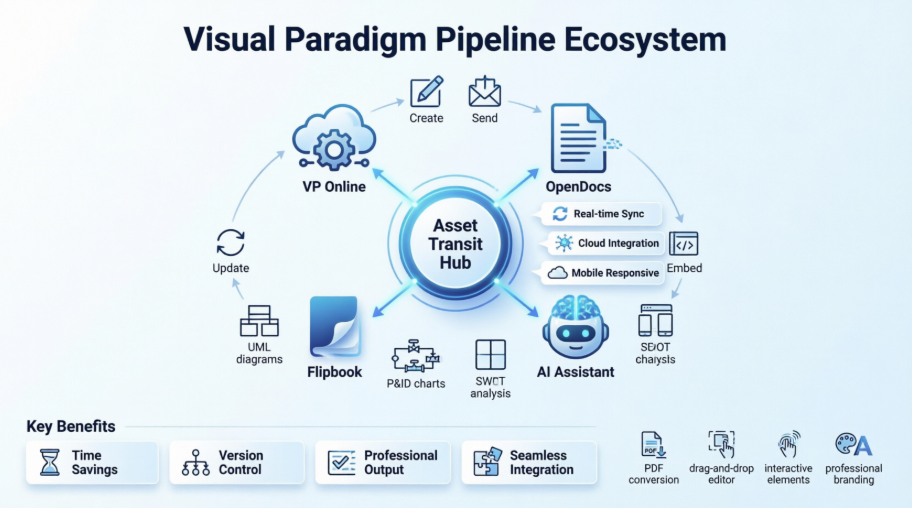
Khám phá Pipeline của Visual Paradigm: ấn tượng ban đầu của tôi
Pipeline của Visual Paradigm là thứ họ gọi là ‘Trung tâm vận chuyển tài sản’—thực chất là một kho lưu trữ chuyên biệt, an toàn và tập trung, giúp tối ưu hóa quy trình làm việc giữa việc tạo sơ đồ hình ảnh (UML, sơ đồ dòng chảy, P&ID) và tài liệu hóa chúng trong Visual Paradigm OpenDocs.
Điều khiến tôi chú ý ngay lập tức là nó cho phép người dùng chuyển sơ đồ, biểu đồ và các tài sản từ trình chỉnh sửa Visual Paradigm Online hoặc ứng dụng trên máy tính trực tiếp vào tài liệu, tránh việc tải xuống cục bộ và hỗ trợ đồng bộ hóa thời gian thực. [1, 2]
Những tính năng nổi bật với tôi
Quy trình làm việc đám mây thống nhất: Trong quá trình thử nghiệm của tôi, Pipeline thực sự hoạt động như một cây cầu nối giữa công cụ vẽ sơ đồ trên đám mây và OpenDocs, vốn là nền tảng quản lý tri thức tập trung. Không còn phải chuyển đổi giữa các ứng dụng hay quản lý nhiều phiên bản tệp tin.
Đồng bộ hóa thời gian thực: Điều này thực sự là một bước ngoặt đối với quy trình làm việc của tôi. Khi tôi chỉnh sửa một sơ đồ trong Visual Paradigm Online, tôi có thể gửi lại nó vào Pipeline và nó tự động cập nhật trong tài liệu tương ứng. Không còn phải lo lắng về những vấn đề tên tệp như ‘final_v2_updated_FINAL’.
Tích hợp được tạo bởi AI: Tôi đã thử nghiệm các sơ đồ được tạo bởi AI từ trợ lý chatbot AI, và khả năng xuất trực tiếp chúng sang Pipeline rồi chèn vào tài liệu đã tiết kiệm cho tôi rất nhiều thời gian.
Lưu trữ an toàn: Pipeline lưu trữ các ‘tài sản’ (sơ đồ, thiết kế) để dễ dàng truy xuất, chia sẻ và quản lý trong toàn bộ hệ sinh thái của Visual Paradigm. [2, 3]
Trải nghiệm từng bước của tôi: Sử dụng Pipeline (VPO sang OpenDocs)
Dưới đây là cách tôi thực sự sử dụng hệ thống trong thực tế:
1. Tạo: Tôi tạo sơ đồ trong Visual Paradigm Online hoặc bằng công cụ AI. Giao diện rất trực quan, đến mức tôi không cần đào tạo chuyên sâu.
2. Gửi: Trong menu trên cùng, tôi chọn Xuất > Gửi đến Pipeline OpenDocs. Việc này rất đơn giản và chỉ mất vài giây.
3. Chèn: Trong OpenDocs, tôi nhấp vào Chèn > Pipeline trong thanh công cụ để chèn tài sản. Việc tích hợp cảm giác rất liền mạch.
4. Cập nhật: Khi tôi cần chỉnh sửa sơ đồ gốc, tôi gửi lại nó vào Pipeline và sử dụng tính năng ‘Cập nhật lên phiên bản mới nhất’ để cập nhật tài liệu. Điều này đã loại bỏ quy trình thay thế thủ công mà tôi từng quen thuộc. [2, 4]
Các ứng dụng thực tế tôi đã thử nghiệm
Trong quá trình đánh giá của tôi, tôi đã khám phá nhiều loại biểu đồ khác nhau cho các dự án khác nhau:
-
UML & Hệ thống CNTT: Tôi đã mô hình hóa sơ đồ luồng và sơ đồ lớp cho tài liệu mô tả kiến trúc phần mềm
-
Kỹ thuật quy trình: Tôi đã tạo các sơ đồ đường ống và thiết bị (P&ID) cho các yêu cầu kỹ thuật
-
Quản lý dự án: Tôi đã xây dựng sơ đồ PERT và cấu trúc phân rã công việc cho lập kế hoạch dự án
-
Phân tích chiến lược: Tôi đã phát triển các công cụ SWOT, PESTLE và Sơ đồ kinh doanh cho các buổi họp lập kế hoạch chiến lược [6, 7, 8, 9, 10]
Lưu ý quan trọng: Tính năng pipeline chủ yếu chỉ dành cho người dùng có đăng ký bản Visual Paradigm Online Combo Edition hoặc bản Visual Paradigm Professional Edition. [2, 3] Hãy đảm bảo bạn có đăng ký phù hợp trước khi quá hào hứng!
Điểm thay đổi lớn: Tích hợp flipbook với OpenDocs
Chính lúc tôi nghĩ rằng Pipeline đã không thể hữu ích hơn nữa, Visual Paradigm đã công bố một quy trình làm việc mới giúp các ấn phẩm số sống động ngay trong tài liệu. Tôi đã kiểm tra khả năng chia sẻ các flipbook được tạo trong Visual Paradigm Online trực tiếp đến OpenDocs, và điều này thực sự đã làm cho các hướng dẫn, báo cáo và bộ sưu tập của tôi trở nên tương tác hơn.

Dù bạn đang sử dụng công cụ công cụ flipbook để tạo nội dung chuyên nghiệp hay tinh chỉnh bố cục tùy chỉnh trong công cụ tạo flipbook, bản cập nhật này đảm bảo khán giả của bạn có thể truy cập công việc của bạn đúng nơi họ cần.
Những gì tôi có thể làm với flipbook của Visual Paradigm
Công cụ phần mềm flipbook đã biến các tài liệu tĩnh của tôi thành những trải nghiệm sinh động và hấp dẫn. Dưới đây là những gì tôi đã đạt được:
Chuyển đổi & Tạo: Tôi đã ngay lập tức chuyển đổi các tệp PDF, tài liệu Word và bản trình bày PowerPoint thành flipbook, thậm chí còn thiết kế một số từ đầu bằng trình chỉnh sửa kéo thả.
Tạo tự động bằng AI: Tôi đã sử dụng trợ lý AI để tạo dàn ý toàn bộ sách, viết nội dung và thậm chí tạo các minh họa phù hợp với nhiều phong cách nghệ thuật khác nhau. Tính năng này đã tiết kiệm cho tôi hàng giờ công sức.
Các yếu tố tương tác: Tôi đã nâng cao các cuốn sách của mình bằng video nhúng, âm thanh, liên kết có thể nhấp, và hiệu ứng âm thanh lật trang chân thực. Tính tương tác đã khiến tài liệu của tôi trở nên chuyên nghiệp và hoàn thiện.
Nhãn hiệu chuyên nghiệp: Tôi đã tùy chỉnh bìa, chủ đề và nền để phù hợp với yêu cầu nhận diện thương hiệu doanh nghiệp.
Đọc theo hướng di động: Mỗi cuốn flipbook tôi tạo ra đều hoàn toàn phản ứng linh hoạt, đảm bảo trải nghiệm đọc hoàn hảo trên máy tính để bàn, máy tính bảng và điện thoại thông minh. Tôi đã kiểm thử điều này trên nhiều thiết bị khác nhau và thật sự ấn tượng.
Hướng dẫn thực tế của tôi: Chia sẻ flipbooks vào OpenDocs
Chuyển nội dung từ Visual Paradigm Online sang luồng OpenDocs đơn giản hơn tôi mong đợi. Dưới đây là quy trình làm việc thực tế của tôi:
-
Tôi đã mở trang làm việc của mình trongVisual Paradigm Online.
-
Tôi đã chọnFlipbooks từ menu bên trái để xem thư viện của tôi.

-
Tôi đã tìm thấy cuốn flipbook muốn chia sẻ và nhấp vàoThêm… ở phía bên phải.
-
Tôi đã chọnGửi đến OpenDocsLuồng.

-
(Tùy chọn) Tôi đã nhập một bình luận về việc chia sẻ này và nhấp vàoOK để tiếp tục.
Chèn flipbooks vào OpenDocs: Kinh nghiệm của tôi
Một khi flipbook của tôi đã ở trong luồng, đây là cách tôi đặt nó vào tài liệu của mình:
-
Tôi điều hướng đến trang trongOpenDocs nơi tôi muốn chèn cuốn sách.
-
Tôi đã nhấp vào Chỉnh sửa ở góc trên bên phải màn hình.

-
Tôi đặt con trỏ chuột chính xác ở nơi tôi muốn flipbook xuất hiện.

-
Tôi nhấp vào nút Pipeline nằm ở góc trên bên phải.

-
Tôi đã mở tab Thư viện tab; Tôi thấy flipbook mà tôi đã gửi từ VP Online.

-
Tôi nhấp vào flipbook để chèn nó vào.

Mẹo: Nếu flipbook được thêm vào cuối trang, hãy chọn nó và nhấn Enter để tạo một dòng mới và điều chỉnh vị trí.
Lưu ý quan trọng: Trong chế độ Chỉnh sửa, flipbook vẫn giữ nguyên trạng thái tĩnh. Để tương tác với nó, tôi phải lưu thay đổi và thoát khỏi chế độ Chỉnh sửa. Khi đã hoạt động, tôi có thể chia sẻ trang hoặc toàn bộ không gian bằng nút Chia sẻ nằm ở thanh trên cùng.
Đánh giá trung thực của tôi: Ưu và nhược điểm
Điều tôi thích:
-
Tích hợp liền mạch: Pipeline thực sự loại bỏ sự cản trở giữa quá trình sáng tạo và tài liệu hóa
-
Tiết kiệm thời gian: Đồng bộ thời gian thực có nghĩa là không còn cần cập nhật thủ công nữa
-
Kết quả chuyên nghiệp: Flipbooks mang đến một mức độ hoàn thiện mà các tài liệu PDF tĩnh đơn thuần không thể sánh được
-
Hỗ trợ AI: Các tính năng AI thực sự giúp đẩy nhanh quá trình tạo nội dung
-
Phản hồi di động: Mọi thứ hoạt động tốt trên tất cả các thiết bị
Vùng cần cải thiện:
-
Yêu cầu đăng ký: Bạn cần bản Combo hoặc Professional, điều này có thể là rào cản đối với một số người dùng
-
Độ dốc học tập: Mặc dù trực quan, vẫn có giai đoạn thiết lập ban đầu và học tập
-
Hạn chế chế độ chỉnh sửa: Việc sổ tay ảo tĩnh trong chế độ chỉnh sửa có thể gây nhầm lẫn ban đầu
Kết luận
Sau khi dành vài tháng làm việc với tính năng Pipeline và tích hợp sổ tay ảo của Visual Paradigm, tôi có thể tự tin nói rằng hệ sinh thái này giải quyết những điểm đau thực sự trong quy trình tài liệu hóa hiện đại. Khả năng chuyển đổi liền mạch từ việc tạo sơ đồ sang tài liệu mà không cần tải tệp xuống, kết hợp với khả năng tương tác của sổ tay ảo, thực sự đã cải thiện cách tôi tạo và chia sẻ nội dung kỹ thuật.
Đối với các đội ngũ đã sử dụng công cụ Visual Paradigm, tính năng Pipeline dường như là một bước tiến tự nhiên mà lẽ ra đã tồn tại từ nhiều năm trước. Việc tích hợp sổ tay ảo mang lại một lớp chuyên nghiệp hơn cho tài liệu mà khách hàng và các bên liên quan đánh giá cao. Mặc dù yêu cầu đăng ký có nghĩa là nó không dành cho mọi người, nhưng những ai có quyền truy cập vào các bản Combo hoặc Professional sẽ thấy giá trị đáng kể trong cách tiếp cận tích hợp này.
Chỉ riêng tính năng đồng bộ hóa thời gian thực đã giúp tôi tiết kiệm hàng trăm giờ quản lý phiên bản, và các tính năng được hỗ trợ bởi AI vẫn tiếp tục gây ấn tượng nhờ tính ứng dụng thực tế. Nếu bạn đã mệt mỏi với việc phải vận hành nhiều công cụ khác nhau và vật lộn với các phiên bản tệp tin, thì hệ sinh thái này xứng đáng được khám phá. Nó không hoàn hảo, nhưng là một bước tiến lớn trong việc làm cho tài liệu trực quan trở nên ít đau đớn và hấp dẫn hơn.
Tài liệu tham khảo
-
Bản trình diễn Pipeline của Visual Paradigm: Video minh họa tính năng và quy trình làm việc của Pipeline Visual Paradigm
-
Chuyển đổi từ Visual Paradigm Online sang OpenDocs: Ghi chú phát hành chính thức mô tả chức năng xuất từ VP Online sang Pipeline OpenDocs
-
Sơ đồ AI sang Pipeline OpenDocs: Thông tin phát hành về tích hợp sơ đồ được tạo bởi AI với Pipeline OpenDocs
-
Hướng dẫn quy trình làm việc Pipeline: Video hướng dẫn minh họa toàn bộ quy trình làm việc Pipeline
-
Tổng quan các tính năng của Visual Paradigm: Danh sách toàn diện các tính năng và khả năng sản phẩm của Visual Paradigm
-
Trang web chính thức của Visual Paradigm: Trang web chính với thông tin sản phẩm và tài nguyên
-
Ví dụ sơ đồ hình tròn: Bộ sưu tập các ví dụ sơ đồ và mẫu cho nhiều trường hợp sử dụng khác nhau
-
Hướng dẫn người dùng Visual Paradigm: Tài liệu hướng dẫn người dùng chính thức cho các tính năng của Visual Paradigm
-
Sơ đồ lớp sử dụng Visio: Tài nguyên bên thứ ba so sánh các phương pháp tạo sơ đồ lớp