


Giới thiệu
Trong thế giới phát triển nhanh chóng của kỹ thuật đám mây, quá trình chuyển đổi các ý tưởng cấp cao thành các sơ đồ chính xác, sẵn sàng sản xuất có thể mất nhiều thời gian.Visual Paradigm, một công cụ mô hình hóa và thiết kế phần mềm hàng đầu, đã nâng cao khả năng của mình bằng cách tích hợp trí tuệ nhân tạo tiên tiến vào Studio Kiến trúc Mây.
Công cụ được hỗ trợ bởi AI này cách mạng hóa quy trình thiết kế bằng cách ngay lập tức chuyển đổi các mô tả bằng tiếng Anh đơn giản thành các sơ đồ kiến trúc đám mây chuyên nghiệp, chuẩn hóa, tương thích với các nhà cung cấp lớn như AWS, Microsoft Azure và Google Cloud. Dù bạn là một kỹ sư cá nhân, trưởng nhóm kiến trúc hay một tổ chức đang phát triển, hướng dẫn này sẽ khám phá cách Visual Paradigm tối ưu hóa quy trình làm việc, đảm bảo độ chính xác và tạo ra tài liệu toàn diện.
Những khái niệm chính
1. Tự động hóa tạo sơ đồ
Chức năng cốt lõi của Studio Kiến trúc Mây là loại bỏ nhu cầu vẽ tay hoặc cấu hình phức tạp cho các bố cục đơn giản. Người dùng nhập mô tả khái niệm, và AI ngay lập tức tạo ra một sơ đồ chuyên nghiệp bao gồm các biểu tượng chuẩn hóa, bố cục (bao gồm cả các chế độ xem phân cấp) và các đường nối.
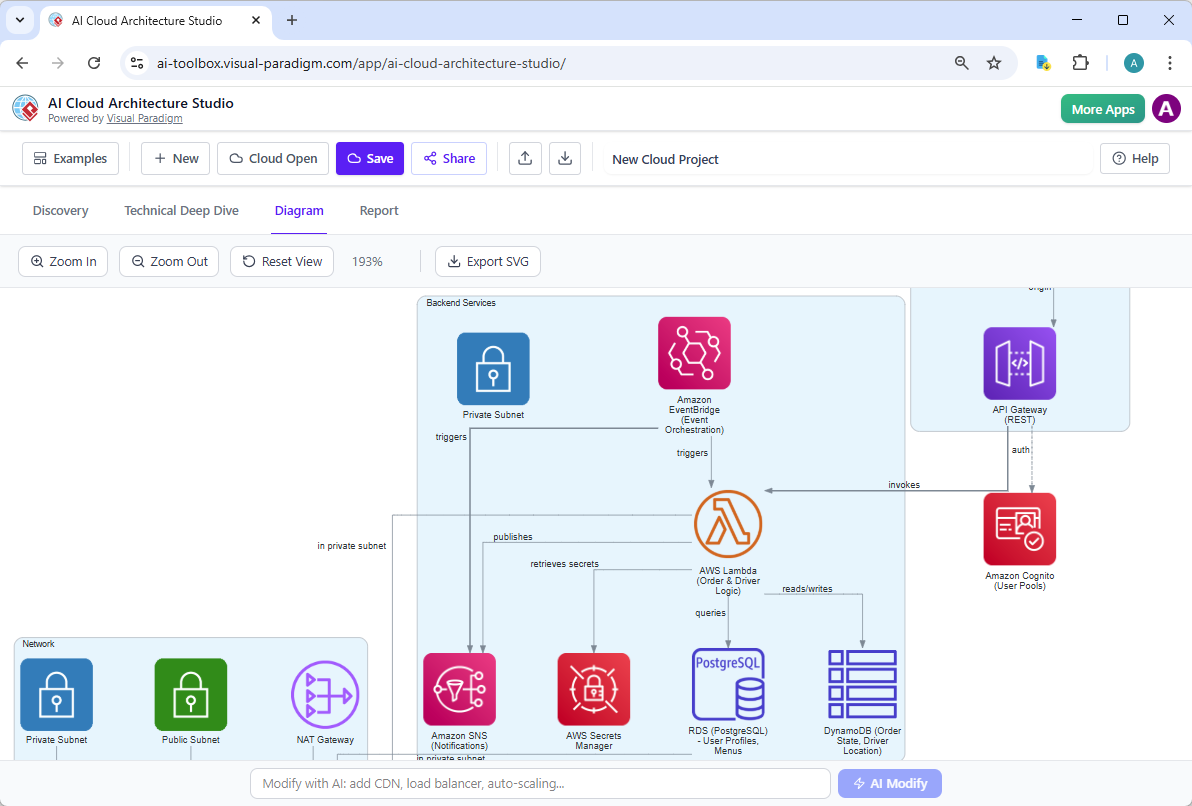
2. Tinh chỉnh tương tác
Khác với các công cụ thiết kế tĩnh, nơi một lỗi nhỏ đòi hỏi phải vẽ lại toàn bộ, Studio AI cho phép điều chỉnh tức thì. Người dùng có thể:
-
Nhấp để điều chỉnh: Chọn từng thành phần trong sơ đồ để kích hoạt gợi ý từ AI hoặc chỉnh sửa thủ công.
-
Sửa đổi được hỗ trợ bởi AI: Yêu cầu AI thực hiện “sửa đổi sơ đồ cho tôi” dựa trên phản hồi cụ thể.
-
So sánh song song: Công cụ cung cấp so sánh trực quan giữa bản gốc và phiên bản đã cập nhật, đảm bảo tính minh bạch trong quá trình ra quyết định.
3. Hỏi đáp động và làm rõ
Trước khi tạo ra kiến trúc cuối cùng, công cụ sử dụng giai đoạn “phân tích” tương tác. Nếu yêu cầu mơ hồ, AI sẽ tạo ra các câu hỏi bổ sung để làm rõ nhu cầu. Người dùng có thể trả lời trực tiếp hoặc dựa vào gợi ý của AI để xây dựng nền tảng kiến trúc vững chắc trước khi hiển thị.
4. Tài liệu toàn diện
Công cụ này vượt xa các sơ đồ trực quan. Nó bao gồm một tab Tab Báo cáo cho phép:
-
Tạo báo cáo theo định dạng Markdown dựa trên kiến trúc đã được tạo ra.
-
Cho phép chỉnh sửa nội dung trực tiếp trong trình duyệt.
-
Xuất tài liệu cuối cùng dưới dạng PDF, tạo một gói tài sản hoàn chỉnh (Sơ đồ + Tài liệu).
Hướng dẫn quy trình từng bước
Quy trình sau đây trình bày cách người dùng có thể tận dụng Studio Kiến trúc Cloud AI, từ khái niệm đến triển khai.
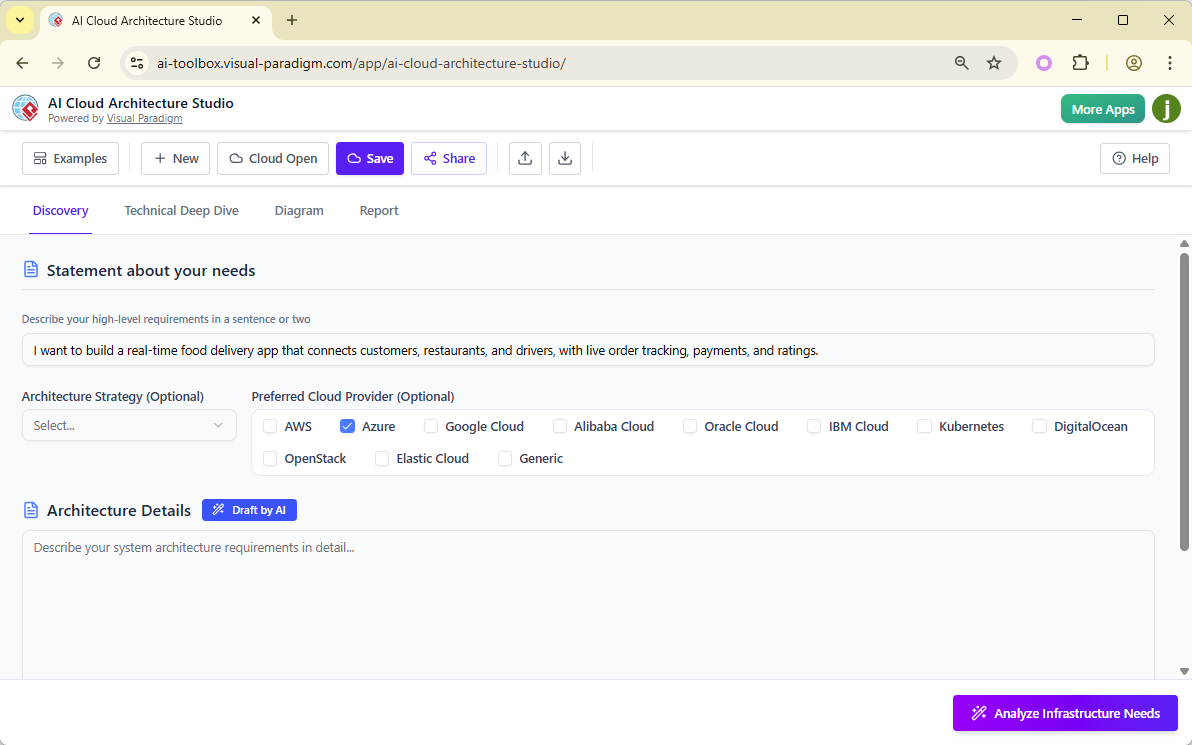
Giai đoạn 1: Khởi tạo và Thiết lập Dự án
-
Đăng nhập: Truy cập Không gian làm việc Trực tuyến Visual Paradigm của bạn.
-
Khởi tạo: Nhấp “Tạo với AI” và chọn “Duyệt các ứng dụng AI.”
-
Khởi động: Tìm kiếm ứng dụng AI Cloud Architecture Studio và nhấp vào “Bắt đầu ngay.”
Giai đoạn 2: Mô tả và Chiến lược (Dữ liệu đầu vào)
Mở giao diện chính để xây dựng nền tảng cho dự án của bạn:
-
Tên dự án: Gán một tiêu đề mô tả cho dự án kiến trúc của bạn.
-
Tuyên bố cấp cao: Cung cấp bản tóm tắt ngắn gọn về kiến trúc bạn dự định xây dựng.
-
Nhà cung cấp Cloud: Xác định các nền tảng đám mây ưu tiên (ví dụ: AWS, Azure, GCP) hoặc chọn “Không phụ thuộc vào Cloud” cho các thiết kế chung.
-
Chiến lược kiến trúc: Xác định phương pháp chiến lược (ví dụ: Tiện ích, Tối ưu, Đơn giản).
-
Yêu cầu chi tiết:
-
Nhập liệu thủ công: Nhập các yêu cầu chức năng và phi chức năng cụ thể.
-
Bản nháp hỗ trợ bởi AI: Nhấp để AI tạo bản nháp ban đầu, sau đó điều chỉnh cho đến khi phù hợp với tầm nhìn của bạn.
-
Giai đoạn 3: Phân tích và làm rõ
Nhấp “Phân tích nhu cầu cơ sở hạ tầng.”
-
AI sẽ quét các đầu vào của bạn và đưa ra một loạt câu hỏi làm rõ.
-
Tham gia cuộc trò chuyện: Trả lời các câu hỏi thủ công hoặc chấp nhận gợi ý của AI để nhanh chóng xây dựng sơ đồ toàn diện.
Giai đoạn 4: Tạo dựng và lặp lại
Khi yêu cầu đã rõ ràng, nhấp “Tạo kiến trúc đám mây.”
-
Xem xét: Xem xét sơ đồ được tạo ra.
-
Tối ưu hóa:
-
Sử dụng chức năng phóng to để kiểm tra chi tiết.
-
Nhấp vào các thành phần để điều chỉnh thủ công hoặc kích hoạt AI cập nhật sơ đồ.
-
Quan sát chế độ xem song song để so sánh các thay đổi ngay lập tức.
-
-
Cuối cùng: Khi hài lòng, nhấp Chấp nhận để cố định thiết kế.
Giai đoạn 5: Xuất khẩu và tài liệu hóa
Quy trình kết thúc bằng việc tạo một gói có thể phân phối:
-
Xuất sơ đồ: Lưu sơ đồ cuối cùng dưới dạng một SVG tệp để sử dụng trong các bài thuyết trình và tài liệu.
-
Xuất báo cáo: Đi tới Thẻ Báo cáo để chỉnh sửa tài liệu được tạo từ markdown, sau đó xuất dưới dạng PDF.
-
Quản lý dự án:
-
Lưu: Dự án được lưu tự động vào không gian làm việc trực tuyến của bạn để tham khảo sau này.
-
Sao lưu cục bộ: Xuất dự án dưới dạng JSON tệp để lưu trữ cục bộ hoặc tích hợp với các hệ sinh thái công cụ khác.
-
Các thực hành tốt nhất và hướng dẫn
Để tối đa hóa hiệu quả và độ chính xác của AI Cloud Architecture Studio, hãy tuân theo các hướng dẫn sau:
1. Chất lượng đầu vào tương quan với đầu ra
AI hoạt động xuất sắc khi được cung cấp đầu vào rõ ràng và có cấu trúc.
-
Cụ thể hóa: Tránh các thuật ngữ mơ hồ như “thiết lập một máy chủ”. Thay vào đó, hãy xác định rõ: “Cung cấp một tường lửa Azure ở cấp độ mạng với bảo vệ chống DDoS.”
-
Xác định phạm vi: Rõ ràng xác định các nhà cung cấp đám mây nào nằm trong phạm vi để tránh tiếng ồn không mong muốn trong quá trình tạo sơ đồ.
2. Tận dụng tính năng “Hỏi” tương tác
Đừng ngần ngại tương tác với AI trong giai đoạn tinh chỉnh. Nếu một thành phần trông sai hoặc một kiến trúc không phù hợp với tiêu chuẩn của bạn:
-
Mô tả thay đổi mong muốn bằng tiếng Anh đơn giản (ví dụ: “Thêm một cụm cơ sở dữ liệu phụ để dự phòng”).
-
Dựa vào AI để xử lý thay đổi sơ đồ ngay lập tức, tiết kiệm đáng kể thời gian thiết kế lại thủ công.
3. Xác minh trước khi sử dụng phụ thuộc
Mặc dù AI tạo ra các sơ đồ chuyên nghiệp, hãy luôn coi các thành phần được tạo ra là điểm khởi đầu.
-
Kiểm tra lại thuật ngữ của nhà cung cấp đám mây.
-
Đảm bảo tuân thủ chính sách an ninh của tổ chức của bạn trong quá trình xem xét kiến trúc được tạo ra.
-
Sử dụng tính năng so sánh song song trước khi cam kết thay đổi kiến trúc lớn để đảm bảo tính nhất quán về mặt logic.
4. Tích hợp và Tự động hóa Quy trình Làm việc
Dành cho các đội ngũ chuyên nghiệp muốn tích hợp điều này vào các pipeline DevOps hoặc CI/CD:
-
Sử dụng chức năng xuất JSON để cung cấp các lược đồ kiến trúc vào các công cụ sinh cấu hình tự động (ví dụ: các tập lệnh Terraform).
-
Tận dụng chức năng báo cáo Markdown để tự động tạo các mục Wiki hoặc trang Confluence trong quá trình đưa dự án vào hoạt động.
5. Kiểm soát phiên bản thông qua Không gian làm việc
Vì toàn bộ dự án được lưu trữ trong Không gian làm việc Trực tuyến của Visual Paradigm:
-
Dựa vào lịch sử phiên bản của nền tảng để quay lại các thế hệ kiến trúc trước đó nếu một bản cập nhật sau này gây ra các vấn đề không mong muốn.
-
Sử dụng đặc điểm dựa trên đám mây của công cụ để hợp tác với các đội ngũ phân tán, những người có thể duyệt ứng dụng hoặc tinh chỉnh yêu cầu đồng thời.
Kết luận
Chính Visual Paradigm AI Cloud Architecture Studiođại diện cho một bước chuyển lớn trong cách các kiến trúc sư đám mây hình dung và thiết kế hệ thống. Bằng cách tự động hóa việc chuyển đổi ý tưởng thành các mô hình trực quan và cung cấp các công cụ tinh chỉnh mạnh mẽ, tương tác, nó trao quyền cho các đội ngũ tạo ra các kiến trúc chất lượng cao, được tài liệu hóa cho AWS, Azure và Google Cloud trong một phần nhỏ thời gian truyền thống. Dù được sử dụng cho việc tạo mẫu nhanh hay tài liệu hóa dự án toàn diện, việc tuân thủ quy trình làm việc có cấu trúc đảm bảo rằng các thiết kế kết quả vừa chính xác về mặt trực quan vừa vững chắc về mặt kỹ thuật.
Danh sách tham khảo
- Công cụ sơ đồ kiến trúc AWS: Sơ đồ và Thành phần Chuẩn bị cho AWS: Giới thiệu các thành phần và mẫu chuyên dụng được thiết kế để xây dựng sơ đồ kiến trúc AWS chính xác ngay trực tiếp trên nền tảng Visual Paradigm.
- Hướng dẫn toàn diện về TOGAF ADM: Hướng dẫn từng bước: Cung cấp hướng dẫn chi tiết về Phương pháp Phát triển Kiến trúc, dẫn dắt người dùng qua việc xây dựng các khung nền và quản lý vòng đời kiến trúc.
- Công cụ sơ đồ kiến trúc AWS: Tính năng & Cách sử dụng: Chi tiết các tính năng cụ thể của công cụ vẽ sơ đồ đám mây, bao gồm các hình dạng AWS đã được xây sẵn và các tùy chọn cấu hình đặc thù cho đám mây.
- Phiên bản Sản xuất của Công cụ sơ đồ kiến trúc AWS: Nhấn mạnh các khả năng chuyên nghiệp của công cụ cho mô hình hóa và tài liệu hóa kiến trúc cấp doanh nghiệp.
- Tổng quan Giải pháp: Công cụ sơ đồ kiến trúc AWS Miễn phí: Cung cấp tổng quan về các giải pháp sẵn có và cung cấp truy cập vào công cụ để tạo sơ đồ kiến trúc đám mây một cách hiệu quả.
- Giải pháp Ngôn ngữ Pháp: Công cụ sơ đồ kiến trúc AWS Miễn phí: Cung cấp tài nguyên bằng tiếng Pháp và truy cập vào các giải pháp vẽ sơ đồ đám mây, phục vụ người dùng quốc tế.
- Phiên bản Cập nhật: Ra mắt AI Cloud Architecture Studio: Công bố phiên bản mới nhất của phòng thí nghiệm điều khiển bởi AI có khả năng tạo ra và tinh chỉnh thiết kế kiến trúc đám mây một cách tự động.
- : Đổi mới thiết kế đám mây: Một cuộc khảo sát sâu sắc từ Cybermedian: Một phân tích bên ngoài thảo luận về cách phòng thí nghiệm AI mới của Visual Paradigm đang thay đổi tốc độ và độ chính xác của quy trình thiết kế đám mây.
- : Video YouTube: Tổng quan về Phòng thí nghiệm Kiến trúc Đám mây AI: Một video hướng dẫn minh họa quá trình khởi chạy và các chức năng cốt lõi của Phòng thí nghiệm Kiến trúc Đám mây AI.
- : Video YouTube: Phòng thí nghiệm Kiến trúc Đám mây AI: Tạo và Tinh chỉnh: Một video giải thích chi tiết cách công cụ AI hỗ trợ tạo sơ đồ, tinh chỉnh thiết kế và xuất báo cáo.
- : Video YouTube: Khám phá cách Phòng thí nghiệm Kiến trúc Đám mây AI hoạt động: Một hướng dẫn video bổ sung khám phá khả năng của phòng thí nghiệm AI trong việc tạo ra kiến trúc đám mây và tài liệu hóa.
- : Hướng dẫn: Kiến trúc Dịch vụ Đám mây và AWS: Cung cấp cái nhìn tổng quan giáo dục về kiến trúc dịch vụ đám mây, đặc biệt tập trung vào các chiến lược triển khai và nguyên tắc thiết kế của AWS.