


Introduction
Dans le monde rapide de l’ingénierie cloud, le processus de transformation d’idées de haut niveau en diagrammes précis et prêts à être mis en production peut être long.Visual Paradigm, un outil de pointe pour la modélisation et la conception logicielle, a renforcé ses fonctionnalités en intégrant une IA avancée dans sonStudio d’architecture cloud.
Cet outil alimenté par l’IA révolutionne le processus de conception en transformant instantanément des descriptions en langage naturel en diagrammes d’architecture cloud professionnels et standardisés, compatibles avec les principaux fournisseurs comme AWS, Microsoft Azure et Google Cloud. Que vous soyez un ingénieur individuel, un chef d’équipe d’architecture ou une organisation en développement, ce guide explore comment Visual Paradigm simplifie le flux de travail, garantit la précision et génère une documentation complète.
Concepts clés
1. Génération automatisée de diagrammes
La fonction principale du Studio d’architecture cloud est d’éliminer la nécessité de dessiner manuellement ou de configurer des Storylines complexes pour des mises en page simples. Les utilisateurs saisissent une description conceptuelle, et l’IA rend instantanément un diagramme professionnel comprenant des icônes standardisées, des mises en page (y compris des vues hiérarchiques) et des lignes de connexion.
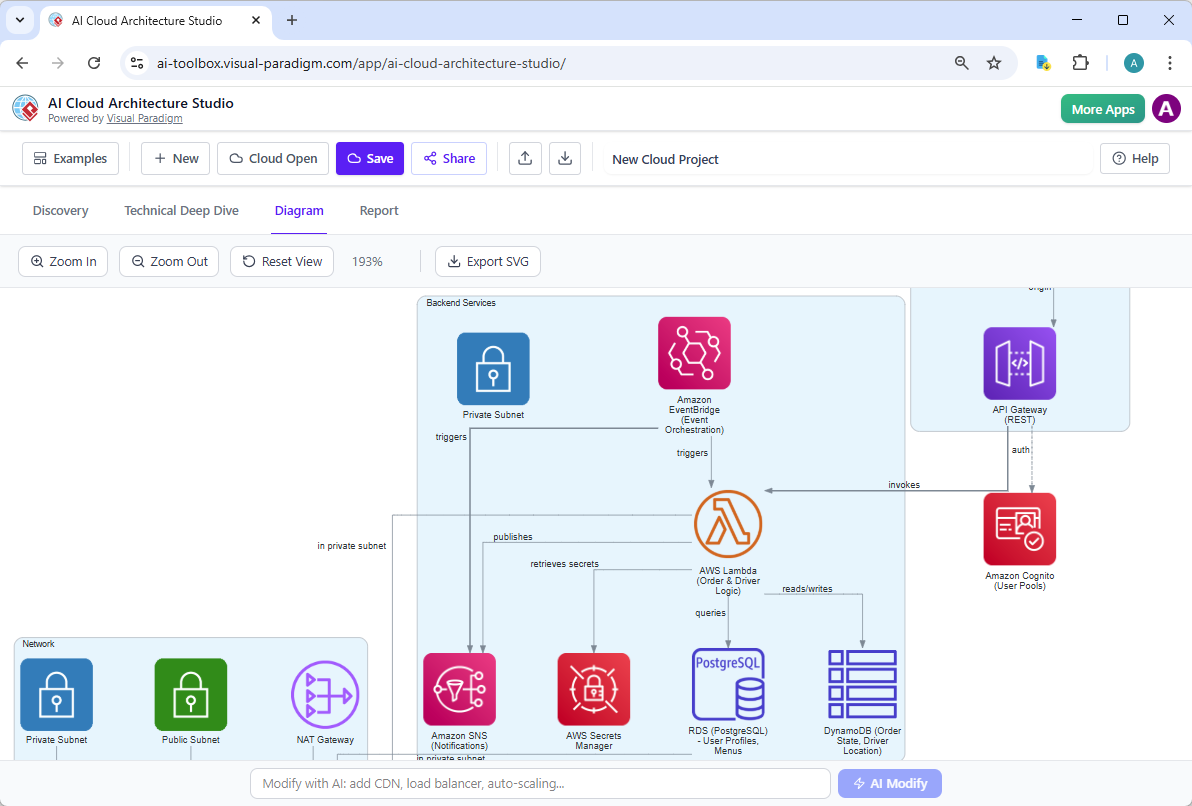
2. Affinement interactif
Contrairement aux outils de conception statiques où une seule erreur nécessite de tout recommencer, l’AI Studio permet des ajustements en temps réel. Les utilisateurs peuvent :
-
Clic pour ajuster : Sélectionner des composants individuels du diagramme pour déclencher des suggestions de l’IA ou des modifications manuelles.
-
Modification assistée par l’IA : Demander à l’IA de « modifier le diagramme pour moi » en fonction de retours spécifiques.
-
Comparaison côte à côte : L’outil fournit une comparaison visuelle entre la génération initiale et la version mise à jour, garantissant une transparence dans la prise de décision.
3. Questions dynamiques et clarification
Avant de générer une architecture finale, l’outil met en œuvre une phase interactive « analyser ». Si les exigences sont ambigües, l’IA génère des questions complémentaires pour clarifier les besoins. Les utilisateurs peuvent y répondre directement ou s’appuyer sur les suggestions de l’IA pour établir une base architecturale solide avant le rendu.
4. Documentation complète
L’outil va au-delà des diagrammes visuels. Il inclut un onglet intégréOnglet Rapport qui :
-
Génère des rapports en formatMarkdown basé sur l’architecture générée.
-
Permet l’édition directe du contenu dans le navigateur.
-
Exporte la documentation finale au formatPDF, créant un package d’actifs complet (Diagramme + Documentation).
Guide de workflow étape par étape
Le workflow suivant décrit comment les utilisateurs peuvent tirer parti de l’AI Cloud Architecture Studio, de la conceptualisation au déploiement.
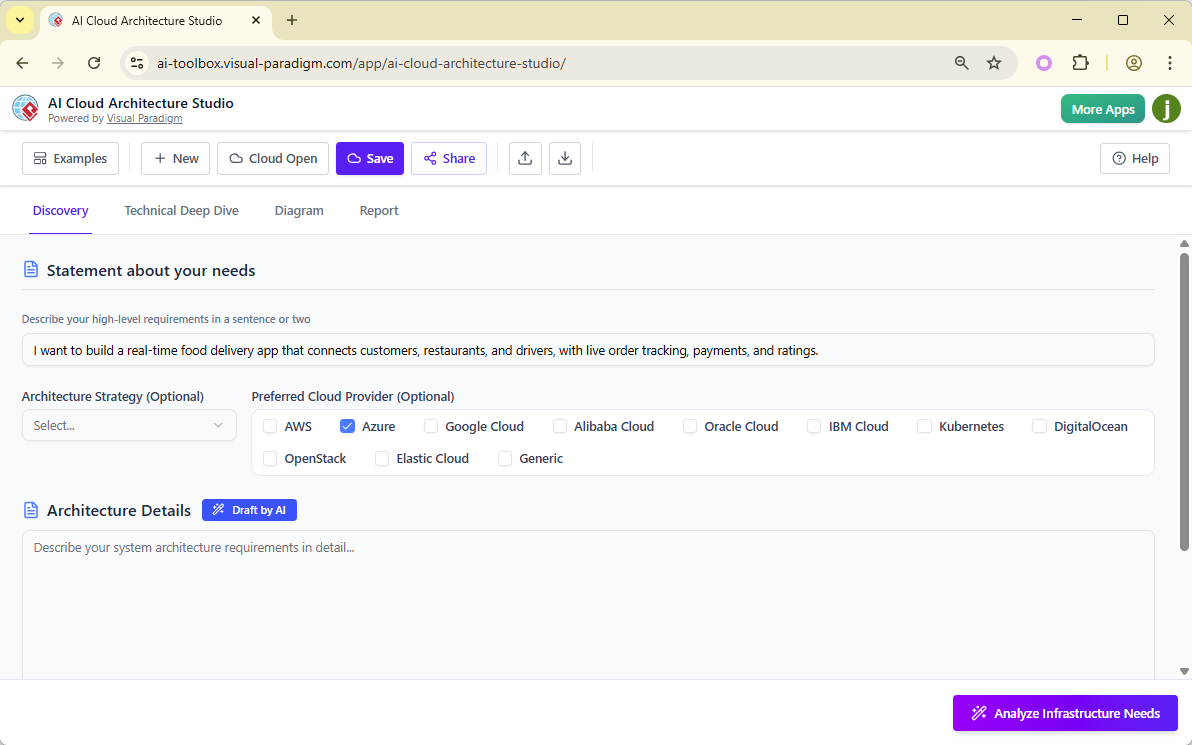
Phase 1 : Initialisation et configuration du projet
-
Connexion :Accédez à votre espace de travail en ligne Visual Paradigm.
-
Lancer :Cliquez sur« Créer avec l’IA »et sélectionnez« Parcourir les applications IA. »
-
Lancer :Localisez l’applicationAI Cloud Architecture Studioet cliquez sur« Commencer maintenant. »
Phase 2 : Description et stratégie (l’entrée)
Ouvrez l’interface principale pour construire les fondations de votre projet :
-
Nom du projet :Attribuez un titre descriptif à votre projet d’architecture.
-
Déclaration de haut niveau :Fournissez un résumé concis de l’architecture que vous souhaitez créer.
-
Fournisseurs de cloud :Précisez les clouds préférés (par exemple, AWS, Azure, GCP) ou sélectionnez « Indépendant du cloud » pour des conceptions génériques.
-
Stratégie d’architecture :Définissez l’approche stratégique (par exemple, Utilité, Optimisée, Simplicité).
-
Exigences détaillées :
-
Saisie manuelle :Saisissez les exigences fonctionnelles et non fonctionnelles spécifiques.
-
Rédaction assistée par l’IA : Cliquez pour permettre à l’IA de rédiger une version initiale, qu’elle affinera jusqu’à ce qu’elle corresponde à votre vision.
-
Phase 3 : Analyse et clarification
Cliquez sur« Analyser les besoins en infrastructure. »
-
L’IA analysera vos entrées et présentera un ensemble de questions éclaircissantes.
-
Engagez-vous dans un dialogue : répondez manuellement aux questions ou acceptez les suggestions de l’IA pour construire rapidement un schéma complet.
Phase 4 : Génération et itération
Une fois les exigences claires, cliquez sur« Générer des architectures cloud. »
-
Examiner : Examinez le schéma généré.
-
Optimiser :
-
Utilisez la fonctionzoom pour inspecter les détails.
-
Cliquez sur les composants pour les ajuster manuellement ou inviter l’IA à mettre à jour le schéma.
-
Observez la vueen regard côte à côte pour comparer instantanément les modifications.
-
-
Finaliser : Lorsque vous êtes satisfait, cliquez surAccepter pour verrouiller la conception.
Phase 5 : Exportation et documentation
Le flux de travail se termine par la création d’un package distribuable :
-
Export du schéma : Enregistrez le schéma final sous forme de fichierSVG pour une utilisation dans des présentations et des documents.
-
Exportation du rapport : Accédez à la Onglet Rapport pour modifier la documentation générée en markdown, puis l’exporter sous forme de PDF.
-
Gestion de projet :
-
Enregistrer : Le projet est automatiquement enregistré dans votre espace de travail en ligne pour une révision ultérieure.
-
Sauvegarde locale : Exportez le projet sous forme de fichier JSON pour un stockage local ou une intégration avec d’autres écosystèmes d’outils.
-
Meilleures pratiques et directives
Pour maximiser l’efficacité et la précision de l’AI Cloud Architecture Studio, respectez les directives suivantes :
1. La qualité de l’entrée est corrélée à la qualité de la sortie
L’IA excelle lorsque des entrées claires et structurées lui sont fournies.
-
Soyez précis : Évitez les termes vagues comme « configurer un serveur ». Précisez plutôt « provisionner un pare-feu Azure au niveau du réseau avec une protection DDoS ».
-
Définissez le périmètre : Définissez clairement quels fournisseurs de cloud sont inclus pour éviter les bruits indésirables lors de la génération du diagramme.
2. Utilisez la fonctionnalité interactive « Demander »
N’hésitez pas à interagir avec l’IA pendant la phase de révision. Si un composant semble incorrect ou si une topologie ne correspond pas à vos standards :
-
Décrivez le changement souhaité en langage courant (par exemple, « Ajouter un cluster de base de données secondaire pour la redondance »).
-
Faites confiance à l’IA pour résoudre immédiatement le changement de schéma, ce qui permet d’économiser un temps considérable de reconfiguration manuelle.
3. Validez avant une utilisation dépendante
Bien que l’IA génère des diagrammes professionnels, considérez toujours les composants générés comme des points de départ.
-
Vérifiez la terminologie des fournisseurs de cloud.
-
Assurez-vous de la conformité avec les politiques de sécurité de votre organisation lors de la revue de l’architecture générée.
-
Utilisez la fonction de comparaison côte à côte avant de vous engager dans des changements architecturaux majeurs afin de garantir une cohérence logique.
4. Intégration et automatisation des flux de travail
Pour les équipes avancées souhaitant intégrer cela dans des pipelines DevOps ou CI/CD :
-
Utilisez la fonction export JSON pour alimenter les schémas d’architecture dans des générateurs de configuration automatisés (par exemple, des scripts Terraform).
-
Exploitez la fonction rapports Markdown afin de générer automatiquement des entrées Wiki ou des pages Confluence lors de l’intégration du projet.
5. Contrôle de version via l’espace de travail
Étant donné que l’intégralité du projet est sauvegardée dans l’espace de travail en ligne de Visual Paradigm :
-
Fiez-vous à l’historique des versions de la plateforme pour revenir à des générations antérieures de votre architecture au cas où une mise à jour ultérieure introduirait des problèmes imprévus.
-
Utilisez la nature basée sur le cloud de l’outil pour collaborer avec des équipes réparties qui peuvent parcourir les applications ou affiner les exigences simultanément.
Conclusion
Le Visual Paradigm AI Cloud Architecture Studioreprésente un changement important dans la manière dont les architectes cloud conçoivent et conçoivent des systèmes. En automatisant la traduction des idées en modèles visuels et en offrant des outils puissants et interactifs pour les affiner, il permet aux équipes de produire des architectures de haute qualité, bien documentées pour AWS, Azure et Google Cloud, en une fraction du temps traditionnel. Que ce soit pour une conception rapide ou une documentation complète du projet, le respect d’un flux de travail structuré garantit que les conceptions résultantes sont à la fois visuellement précises et techniquement solides.
Liste des références
- Outil de diagramme d’architecture AWS : Diagrammes et composants prêts pour AWS : Présente des composants et modèles spécialisés conçus pour créer des diagrammes d’architecture AWS précis directement dans la plateforme Visual Paradigm.
- Tutoriel complet sur la méthode ADM TOGAF : Guide étape par étape : Fournit une présentation détaillée de la méthode de développement d’architecture, guidant les utilisateurs dans la mise en place de cadres et la gestion des cycles de vie des architectures.
- Outil de diagramme d’architecture AWS : Fonctionnalités et utilisation : Détaille les fonctionnalités spécifiques de l’outil de diagrammation cloud, y compris des formes AWS prédéfinies et des options de configuration spécifiques au cloud.
- Version de production de l’outil de diagramme d’architecture AWS : Met en évidence les capacités professionnelles de l’outil pour la modélisation et la documentation architecturale de niveau entreprise.
- Aperçu des solutions : Outil gratuit de diagramme d’architecture AWS : Propose un aperçu des solutions disponibles et donne accès à l’outil pour créer des diagrammes d’architecture cloud de manière efficace.
- Solution en langue française : Outil gratuit de diagramme d’architecture AWS : Fournit des ressources en langue française et un accès aux solutions de diagrammation cloud, adaptées aux utilisateurs internationaux.
- Mise à jour : Lancement de l’AI Cloud Architecture Studio: Annonce la dernière version du studio piloté par l’IA, capable de générer et de perfectionner automatiquement les conceptions d’architecture cloud.
- Révolutionner la conception du cloud : une analyse approfondie par Cybermedian: Une analyse externe qui examine comment le nouveau studio IA de Visual Paradigm transforme la vitesse et la précision des processus de conception du cloud.
- Vidéo YouTube : Aperçu du studio d’architecture cloud IA: Un tutoriel vidéo qui montre le lancement et les fonctionnalités principales du studio d’architecture cloud IA.
- Vidéo YouTube : Studio d’architecture cloud IA : génération et perfectionnement: Une explication vidéo détaillée sur la manière dont l’outil IA aide à générer des diagrammes, à affiner les conceptions et à exporter des rapports.
- Vidéo YouTube : Découvrez comment fonctionne le studio d’architecture cloud IA: Un guide vidéo complémentaire qui explore les capacités du studio IA dans la génération et la documentation de l’architecture cloud.
- Guide : Architecture des services cloud et AWS: Fournit un aperçu éducatif de l’architecture des services cloud, en se concentrant particulièrement sur les stratégies de mise en œuvre AWS et les principes de conception.