


Introduction
En tant que personne ayant passé des centaines d’heures à jongler entre des outils de création de diagrammes et des plateformes de documentation, je connais la douleur de maintenir la cohérence entre les modèles visuels et les spécifications écrites. Le flux de travail traditionnel — créer un diagramme, l’exporter sous forme d’image, le télécharger dans votre documentation, puis répéter ce processus fastidieux chaque fois qu’une modification est apportée — n’est pas seulement chronophage ; c’est une recette pour une documentation obsolète.
C’est pourquoi j’ai été véritablement enthousiaste à l’idée d’explorer la plateforme OpenDocs de Visual Paradigm et son écosystème d’intégration. Après plusieurs semaines passées à tester la connexion entre Visual Paradigm Desktop, Online et le chatbot IA avec OpenDocs via la fonctionnalité Pipeline, je souhaitais partager mon expérience concrète avec les équipes envisageant ce flux de travail. Que vous soyez architecte logiciel, analyste métier ou rédacteur technique, ce guide vous montre ce qu’il en est réellement d’utiliser ces outils ensemble dans des scénarios du monde réel.
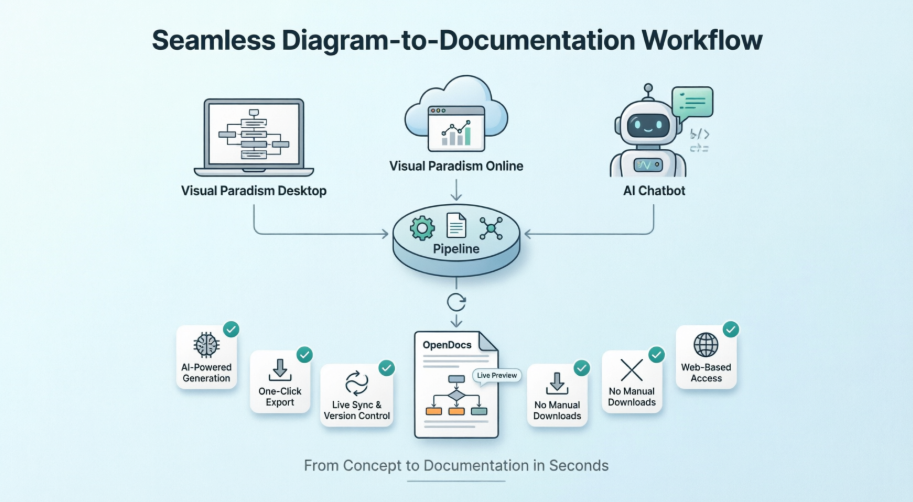
Exporter sans interruption les diagrammes de Visual Paradigm Desktop vers OpenDocs
Le flux de travail ultime « du concept à la documentation »
D’après mon expérience, l’intégration entre Visual Paradigm Desktop et OpenDocs représente exactement ce que devrait être un flux de travail de documentation moderne. En tant qu’utilisateur de l’édition Professionnelle, j’ai enfin trouvé un moyen de combler le fossé entre mon environnement de modélisation et la gestion en ligne des documents, sans les frictions habituelles liées aux exports manuels et aux téléversements.
Ce qui m’a le plus impressionné, c’est à quel point ce flux de travail s’intègre naturellement aux tâches quotidiennes. J’ai utilisé le génération de diagrammes par IA dans Visual Paradigm Desktop pour visualiser rapidement un processus métier, l’ai affiné à l’aide des outils professionnels de modélisation, puis l’ai envoyé directement vers OpenDocs via le Pipeline. La capacité à fournir du contexte et des descriptions aux parties prenantes sans quitter mon environnement de modélisation a été un véritable tournant.
Remarque : Cette intégration nécessite l’édition Professionnelle de Visual Paradigm ou supérieure.
Prêt à l’expérimenter ? Accédez directement à OpenDocs, ou téléchargez la dernière version de Visual Paradigm Desktop.

Qu’est-ce que Visual Paradigm OpenDocs ?
Lors de mes tests, OpenDocs s’est révélé bien plus qu’une simple plateforme de documentation. Ce qui le distingue, c’est son éditeur de diagrammes intégré : vous pouvez insérer des diagrammes dans des pages et les rééditer ultérieurement sans jamais quitter le document. Cette approche « consciente des diagrammes » fait d’OpenDocs le centre névralgique de toutes les exigences de modélisation professionnelle et de documentation, en supportant de manière transparente les exports depuis Visual Paradigm Desktop.
Comprendre le Pipeline
Le Pipeline constitue le pilier de cet écosystème. À mon avis, il s’agit essentiellement d’un dépôt sécurisé et centralisé pour les « artefacts » — les éléments créés dans l’écosystème de Visual Paradigm. Étant donné que ces outils couvrent tout, de l’architecture d’entreprise au développement agile, le Pipeline agit comme un espace de transfert essentiel. J’ai constaté que la sortie d’un outil, comme un diagramme UML généré par IA, devient facilement l’entrée d’un autre outil, par exemple un manuel technique dans OpenDocs.
Comment exporter vos diagrammes vers OpenDocs
Que vous ayez créé votre diagramme manuellement ou utilisé l’outil de génération par IA, voici comment j’ai exporté mon diagramme vers la documentation :
-
Dans Visual Paradigm Desktop, j’ai ouvert le diagramme que je souhaitais envoyer.
-
Clic droit sur le diagramme et sélectionnéExporter > Envoyer vers le pipeline OpenDocs.

-
Lorsqu’il a été demandé, j’ai enregistré mon projet en cliquant surOK.
-
(Facultatif) J’ai saisi un commentaire. Celui-ci est devenu visible dans le volet Pipeline dans OpenDocs afin d’aider à identifier la version ou le but de l’élément.
-
J’ai confirmé l’exportation pour envoyer mon diagramme vers le cloud.
Insertion des éléments dans votre document
Dès que mon diagramme était dans le pipeline, l’insérer dans ma base de connaissances était simple :
-
J’ai ouvert n’importe quelle page de document dans OpenDocs et cliqué surModifier.

-
J’ai cliqué sur la page où je voulais insérer le diagramme.

-
Dans la barre d’outils, j’ai cliqué surInsérer.

-
Dans la fenêtreInsérer , j’ai sélectionnéPipeline dans la barre latérale gauche. Mes diagrammes envoyés sont apparus ici.

-
J’ai cliqué sur le diagramme pour insérer l’image directement à la position de mon curseur.

Maintenir votre documentation à jour : mise à jour des éléments
L’un des aspects les plus puissants que j’ai découverts était la capacité à mettre à jour la documentation au fur et à mesure de l’évolution des modèles. Lorsque j’ai eu besoin de modifier un diagramme déjà présent dans OpenDocs, voici ce qui a fonctionné :
1. Ouvrir le diagramme source
Dans OpenDocs, j’ai cliqué surModifier l’icône en haut à droite de l’image du diagramme pour ouvrirModifier le diagrammefenêtre.

J’ai copié le lien du diagramme fourni. Dans Visual Paradigm Desktop, j’ai accédé àProjet > Ouvrir, j’ai collé le lien, et le logiciel a ouvert pour moi le modèle source. (En alternative, si vous avez déjà le projet ouvert, vous pouvez sauter cette étape.)
2. Modifier et renvoyer à nouveau
J’ai modifié mon diagramme dans Visual Paradigm Desktop. Une fois terminé, j’ai fait un clic droit sur le diagramme et sélectionnéExporter > Envoyer vers le pipeline OpenDocs à nouveau. Je pouvais également simplement valider les modifications sur VP Online, ce qui crée automatiquement une nouvelle révision de l’élément.

3. Passer à la dernière révision
Retour dans l’éditeur OpenDocs, j’ai cliqué sur Pipeline en haut à droite.

J’ai vu les éléments actuellement utilisés sur cette page. En sélectionnant le diagramme, j’ai vu la liste des révisions. J’ai simplement cliqué sur la dernière révision pour remplacer instantanément le diagramme ancien par la version mise à jour.

Versions associées
-
Exporter des diagrammes depuis Visual Paradigm Online vers OpenDocs
-
Exporter des images de diagrammes depuis le chatbot Visual Paradigm vers OpenDocs
Envoyer des diagrammes depuis le chatbot IA de Visual Paradigm directement vers OpenDocs !
L’avenir de la documentation intelligente
Tester l’intégration du chatbot IA de Visual Paradigm avec OpenDocs était véritablement impressionnant. Cette nouvelle intégration rend la création de documents techniques magnifiques plus rapide et plus facile que jamais. En connectant lechatbot IA de Visual Paradigm directement àOpenDocs, j’ai pu générer un diagramme professionnel grâce à une simple conversation et l’envoyer instantanément vers mon espace de documentation en utilisant la nouvelle fonctionnalité« Envoyer vers le pipeline OpenDocs » fonctionnalité.
Ce flux de travail est parfait pour les ingénieurs logiciels, les analystes métiers et les chefs de projet qui doivent visualiser rapidement des idées complexes. Que ce soit pour cerner une nouvelle architecture système ou documenter un processus métier, le chatbot IA s’occupe du dessin, tandis que lepipeline s’occupe de la livraison.
Remarque : Cette fonctionnalité nécessite unVisual Paradigm Online (édition Combo) ou Édition Professionnelle de Visual Paradigm licence.
Prêt à l’essayer ? Commencez à générer avec le chatbot IA ou Explorez votre espace de travail OpenDocs.
Qu’est-ce que Visual Paradigm OpenDocs ?
D’après mon expérience, OpenDocs est une plateforme spécialisée de gestion des connaissances et des documents conçue pour la documentation moderne et visuellement intensive. Contrairement aux éditeurs de texte conventionnels, OpenDocs gère magnifiquement les diagrammes en direct. Il vous permet d’insérer, d’afficher et de mettre à jour des modèles visuels directement dans les pages de document, garantissant que les spécifications techniques et les bases de connaissances restent claires et professionnelles.
La puissance de la chaîne
La chaîne est véritablement le « tissu conjonctif » de l’écosystème Visual Paradigm. Elle agit comme un entrepôt sécurisé et centralisé pour toutes les ressources créatives, que Visual Paradigm appelleartefacts. Quand j’ai généré un diagramme dans le chatbot IA et l’ai envoyé à la chaîne, cet artefact est devenu immédiatement disponible comme entrée pour OpenDocs. Cela a éliminé la nécessité de télécharger des fichiers, de prendre des captures d’écran ou de gérer des téléchargements manuels désordonnés.
Comment ça marche : un guide étape par étape
Voici le flux de travail fluide et basé sur le web que j’ai suivi entre la génération du diagramme et la documentation :
1. Générez votre diagramme
J’ai créé et affiné mon diagramme (UML, organigramme, architecture, BPMN, etc.) dans le chatbot IA. Une fois que l’IA a produit l’élément visuel dont j’avais besoin, j’ai cliqué surExporter et j’ai sélectionné Envoyer à la chaîne OpenDocs.
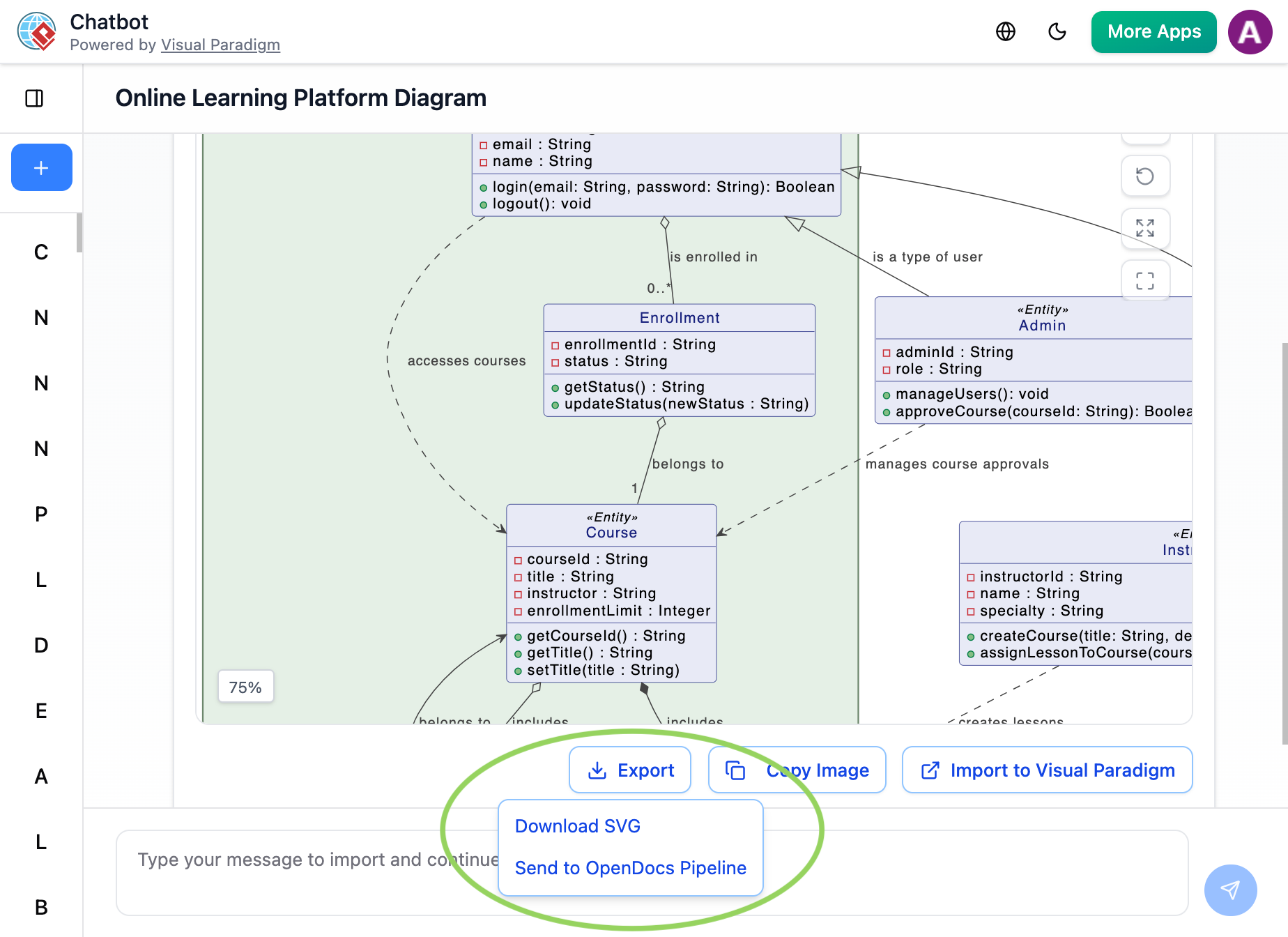
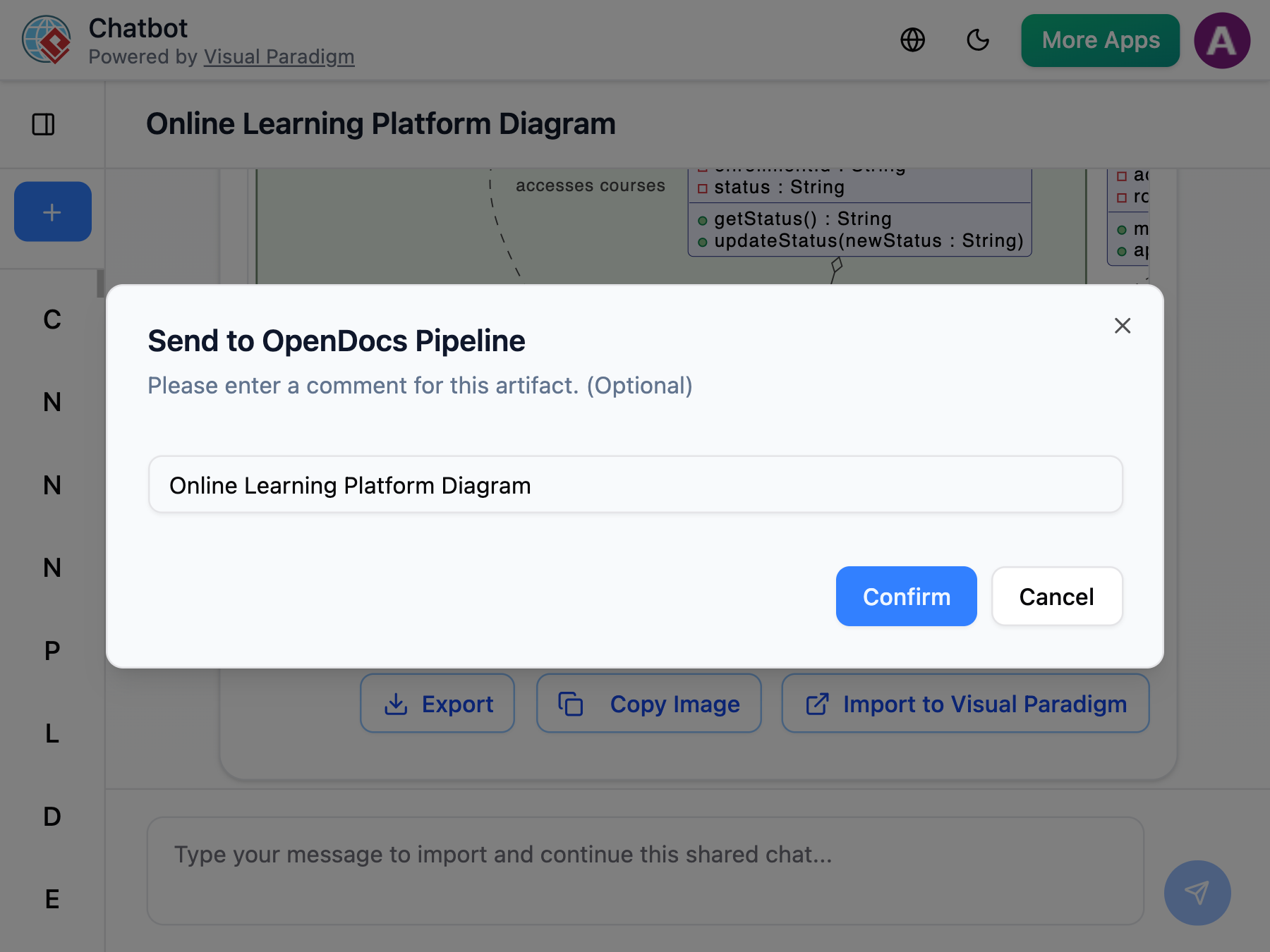
2. Insérer dans OpenDocs
J’ai accédé à la page de document souhaitée dans OpenDocs et j’ai entré dans l’éditeur. J’ai cliqué surInsérer dans la barre d’outils et j’ai sélectionné Chaîne. Mon diagramme généré par l’IA m’attendait dans la liste des ressources.
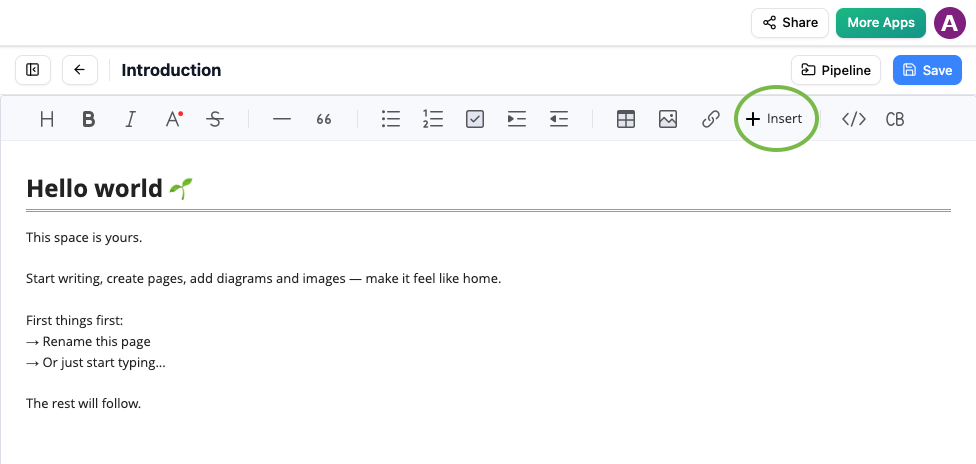 Bouton Insérer dans l’éditeur OpenDocs avec l’option Chaîne pour ajouter des diagrammes générés par l’IA
3. Finalisez votre document
J’ai sélectionné le diagramme pour l’insérer instantanément à ma position de curseur. Le résultat a été une visualisation nette et professionnelle parfaitement intégrée à ma base de connaissances.
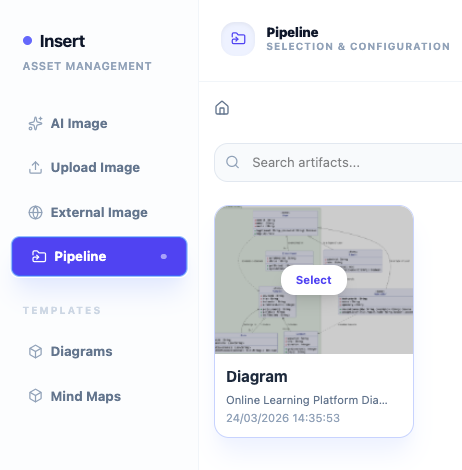 Onglet Pipeline d’OpenDocs affichant le diagramme récemment envoyé depuis le chatbot AI de Visual Paradigm, prêt à être inséré
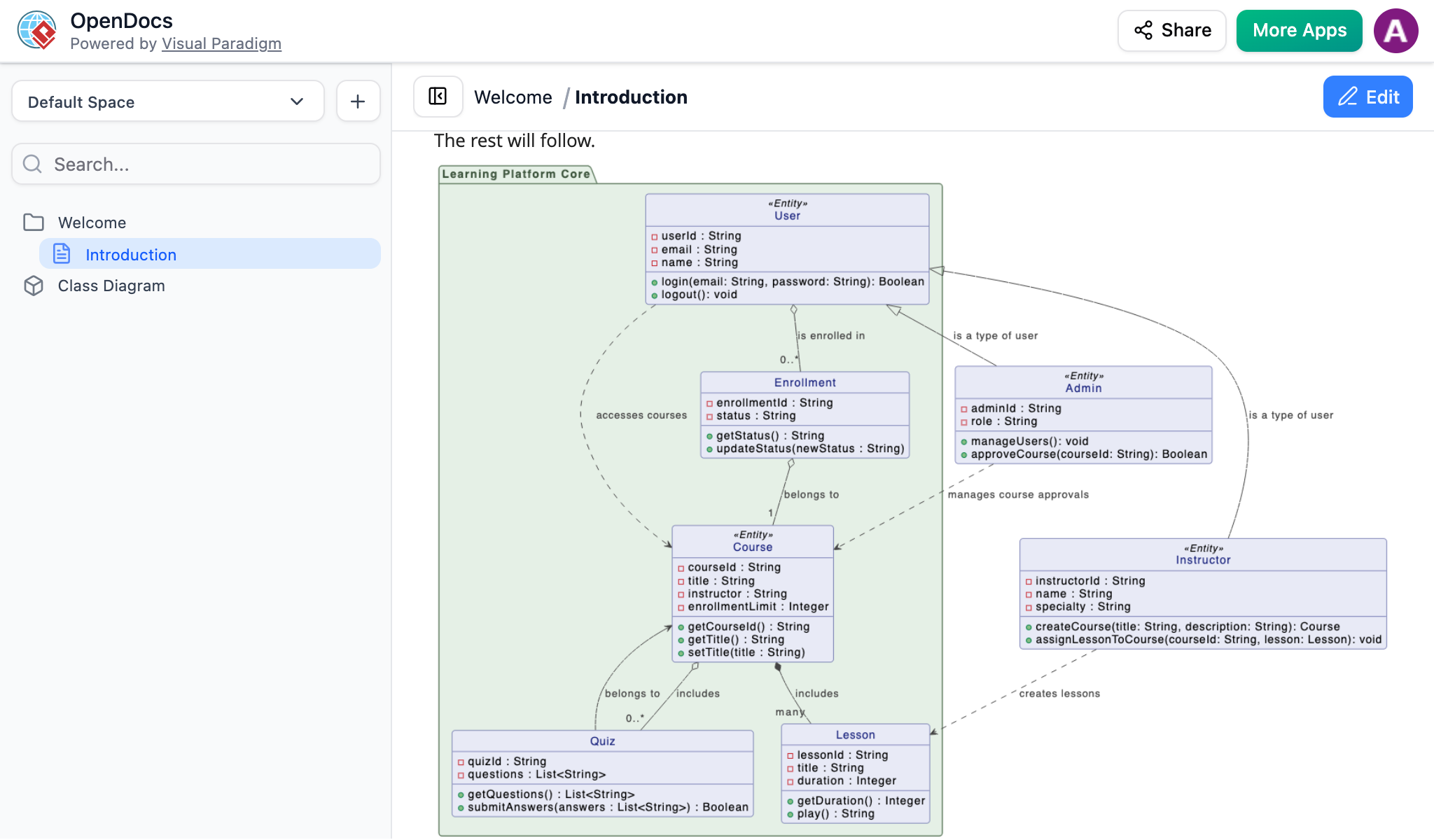 Diagramme UML généré par l’IA depuis le chatbot Visual Paradigm inséré avec succès dans une page OpenDocs à l’aide de la fonctionnalité Pipeline
Pourquoi vous allez adorer ce flux de travail avec l’IA
D’après mes tests, voici ce qui s’est distingué :
-
Efficacité inégalée : J’ai passé d’une idée abstraite à un diagramme parfaitement placé en quelques secondes.
-
Visuels nets : J’ai conservé une clarté en haute résolution sans le flou des captures manuelles.
-
Simplicité basée sur le web : Aucune installation requise — tout a fonctionné directement dans mon navigateur.
-
Documentation vivante : J’ai utilisé le Pipeline pour gérer et mettre à jour mes artefacts générés par l’IA sans effort.
Versions connexes
-
Exportation de diagrammes depuis Visual Paradigm Desktop vers OpenDocs
-
Exportation de visuels depuis Visual Paradigm Online vers OpenDocs
Envoyez vos créations Visual Paradigm Online directement vers OpenDocs
Le flux de travail cloud unifié
En tant qu’utilisateur cloud, j’ai été ravi de découvrir queVisual Paradigm Online supporte désormais une intégration directe avecVisual Paradigm OpenDocs. Cette mise à jour m’a permis de combler le fossé entre l’outil polyvalent de diagrammation en cloud et ma plateforme centralisée de gestion des connaissances. Tous les visuels que j’ai créés en ligne — des diagrammes techniques complexes aux graphiques attractifs pour les réseaux sociaux — pouvaient être envoyés instantanément vers OpenDocs en utilisant lePipeline.
Cette intégration est parfaite pour les équipes qui doivent avancer rapidement. J’ai créé mon design dans mon navigateur, l’ai envoyé vers le Pipeline, puis l’ai immédiatement intégré à la documentation du projet. Cela a éliminé la nécessité de télécharger des images sur mon ordinateur local, en maintenant mon flux de travail entièrement dans le cloud.
Remarque : Cette fonctionnalité nécessite uneÉdition Combo Visual Paradigm Onlineabonnement.

Qu’est-ce que Visual Paradigm OpenDocs ?
OpenDocs est la plateforme de gestion des connaissances et des documents de premier plan de Visual Paradigm. Contrairement aux traitements de texte standards, OpenDocs est « consciente des diagrammes ». Elle intègre un moteur de création de diagrammes complet directement dans l’éditeur de documents, vous permettant d’insérer, d’afficher et même de rééditer des éléments visuels sans quitter la page. En connectant Visual Paradigm Online à OpenDocs, les diagrammes en nuage deviennent des éléments vivants de la documentation.
Comprendre le Pipeline
Le Pipeline agit comme un « hub de transit d’actifs » personnel. C’est un entrepôt centralisé qui stocke les diagrammes et les graphiques (appelés « actifs ») afin qu’ils puissent être facilement partagés entre différentes applications de l’écosystème Visual Paradigm. Lorsque j’ai utilisé « Envoyer au Pipeline » depuis Visual Paradigm Online, j’ai placé cet actif dans un espace où OpenDocs pouvait le voir instantanément et l’utiliser comme entrée pour les documents.
Comment envoyer des visuels depuis VP Online vers OpenDocs
Transférer le travail de l’éditeur en nuage vers la documentation était simple et intuitif :
-
J’ai ouvert mon diagramme ou mon graphique dans Visual Paradigm Online.
-
Dans le menu supérieur, j’ai sélectionnéExportation > Envoyer au pipeline OpenDocs.

-
(Facultatif) J’ai ajouté un commentaire pour décrire l’actif. Cela m’a permis de le retrouver plus facilement ultérieurement dans le volet Pipeline.

-
J’ai confirmé l’exportation. Mon élément visuel était désormais stocké en toute sécurité dans le Pipeline.
Intégrer vos actifs dans OpenDocs
Dès que mon diagramme était dans le Pipeline, je pouvais le placer n’importe où dans ma base de connaissances :
-
J’ai ouvert n’importe quelle page de document dans OpenDocs et j’ai cliqué surModifier.

-
J’ai cliqué sur la page où je voulais insérer le diagramme.

-
Dans la barre d’outils, j’ai cliqué surInsérer.

-
Dans la fenêtreInsérer , j’ai sélectionnéPipeline dans la barre latérale gauche. Mes diagrammes envoyés apparaissaient ici.

-
J’ai cliqué sur le diagramme pour insérer l’image directement à la position de mon curseur.

Maintenir votre documentation à jour : mise à jour des actifs
L’un des aspects les plus puissants que j’ai découverts était la capacité à mettre à jour la documentation au fur et à mesure de l’évolution des modèles. Lorsque j’ai eu besoin de modifier un diagramme déjà présent dans OpenDocs, voici ce qui a fonctionné :
1. Ouvrez le diagramme source
Dans OpenDocs, j’ai cliqué sur le Modifier icône en haut à droite de l’image du diagramme pour ouvrir le Modifier le diagramme fenêtre.

2. Modifier et renvoyer
J’ai modifié mon diagramme dans Visual Paradigm Online. Une fois terminé, j’ai sélectionné Exporter > Envoyer vers le pipeline OpenDocs dans le menu supérieur à nouveau.

3. Passer à la dernière révision
Retour dans l’éditeur OpenDocs, j’ai cliqué sur Pipeline en haut à droite.

J’ai ouvert l’onglet Dans le document. Le filtre « Avec mises à jour » était actif et le volet listait les artefacts modifiés. J’ai cliqué sur le visuel que je viens de modifier.

J’ai pu voir les révisions disponibles pour le visuel sélectionné. J’ai cliqué sur la dernière révision pour remplacer instantanément le diagramme ancien par la version mise à jour. Ou je pouvais cliquer sur Mettre à jour vers la dernière révision directement.

Versions associées
-
Exporter des diagrammes depuis Visual Paradigm Desktop vers OpenDocs
-
Exporter des images de diagrammes depuis le chatbot Visual Paradigm vers OpenDocs
Comprendre OpenDocs : une vue d’ensemble complète
Visual Paradigm OpenDocs est une plateforme de gestion des connaissances basée sur le web et alimentée par l’IA, conçue pour unifier la documentation technique avec la modélisation visuelle. Elle agit comme un « moteur de connaissances visuelles », permettant aux utilisateurs de créer, organiser et partager des documents qui intègrent de manière transparente du texte riche et des diagrammes professionnels.
Objectifs d’OpenDocs
L’objectif principal d’OpenDocs est de combler l’écart entre les conceptions techniques complexes et la documentation compréhensible par les humains. Les objectifs clés incluent :
-
Centralisation des connaissances : Servir de « source unique de vérité » pour les équipes, en regroupant les spécifications du projet, les notes et les diagrammes dans un seul hub recherchable.
-
Élimination du changement d’outil : Permettre aux utilisateurs de créer et de modifier des diagrammes professionnels (tels que UML, organigrammes et diagrammes entité-relations) directement dans leurs documents texte, plutôt que de passer d’un logiciel à un autre.
-
Automatisation de la documentation : Utilisation de l’IA intégrée pour générer des brouillons d’articles, résumer des documents longs, et même transformer des requêtes en langage naturel en diagrammes complets et éditables.
-
Création de documents « vivants » :Grâce à une intégration appelée Pipeline, les diagrammes créés dans Visual Paradigm Desktop ou en ligne peuvent être synchronisés avec OpenDocs, de sorte que la documentation soit automatiquement mise à jour lorsque le modèle source change.
-
Organisation d’informations complexes :Utilisation d’un arbre hiérarchique « Arbre des connaissances » avec des dossiers imbriqués et des fonctionnalités de glisser-déposer pour gérer de grandes quantités de documentation.
Fonctionnalités principales
-
Génération de diagrammes par IA :Créez instantanément des visuels professionnels en les décrivant en langage courant.
-
Éditeur Markdown riche :Un éditeur convivial pour développeurs qui prend en charge le surlignage syntaxique du code, les tableaux et les aperçus en direct en temps réel.
-
Partage sécurisé en un clic :Partagez l’intégralité des arbres de connaissances ou des pages spécifiques via des liens sécurisés en lecture seule pour les parties prenantes.
-
Accès multiplateformes :Étant entièrement basé sur le web, il ne nécessite aucune installation sur poste de travail et est accessible depuis n’importe quel appareil.
Conclusion
Après avoir soigneusement testé l’écosystème OpenDocs de Visual Paradigm et ses intégrations avec Desktop, Online et le chatbot IA, je peux affirmer en toute confiance qu’il s’agit d’une avancée majeure pour les flux de travail de documentation technique. La fonctionnalité Pipeline élimine les frictions traditionnelles entre la modélisation et la documentation, créant ce qui ressemble à un environnement véritablement unifié pour la gestion visuelle des connaissances.
Ce qui m’a le plus impressionné, c’est la cohérence sur les trois plateformes : que ce soit depuis l’application de bureau, l’éditeur en ligne basé sur navigateur, ou la génération de diagrammes via une conversation avec l’IA, le processus d’exportation et de synchronisation est resté intuitif et fiable. La capacité à mettre à jour les diagrammes et à voir ces modifications reflétées dans la documentation grâce à des échanges de révision simples est particulièrement précieuse pour les équipes qui gèrent des documents vivants.
Pour les organisations déjà engagées dans l’écosystème Visual Paradigm, cette intégration transforme OpenDocs d’un outil de documentation autonome en système nerveux central de votre infrastructure de gestion des connaissances. Les fonctionnalités alimentées par l’IA ajoutent une couche supplémentaire d’efficacité, bien que la valeur fondamentale réside dans la connectivité transparente entre les outils.
Mon recommandation : si vous peinez avec des diagrammes obsolètes dans votre documentation ou si vous passez trop de temps à synchroniser manuellement les modèles visuels avec le texte, ce flux de travail mérite d’être exploré. La courbe d’apprentissage est minimale, surtout pour les utilisateurs existants de Visual Paradigm, et les gains de temps deviennent évidents presque immédiatement.
Références
- Fonctionnalités de Visual Paradigm OpenDocs: Aperçu officiel des capacités et fonctionnalités d’OpenDocs pour la gestion visuelle des connaissances.
- Visual Paradigm OpenDocs : Le guide complet de la gestion des connaissances et de la génération de diagrammes alimentés par l’IA: Guide complet couvrant les fonctionnalités alimentées par l’IA et les flux de travail de gestion des connaissances.
- Visual Paradigm OpenDocs : Le guide complet du développeur pour la documentation technique alimentée par l’IA: Guide axé sur le développeur pour la documentation technique avec intégration de l’IA.
- Maîtriser l’écosystème IA de Visual Paradigm : un guide complet: Guide complet pour naviguer dans l’écosystème IA de Visual Paradigm et ses outils.
- Outil Visual Paradigm OpenDocs: Accès direct à la plateforme de gestion des connaissances alimentée par l’IA OpenDocs.
- OpenDocs : Annonce officielle du lancement de la plateforme de connaissances alimentée par l’IA: Annonce officielle du lancement de la plateforme de connaissances alimentée par l’IA.
- Du modèle au manuel : un guide pour les ingénieurs logiciels sur la synchronisation des diagrammes bureau de Visual Paradigm avec OpenDocs: Guide pratique pour les ingénieurs logiciels sur la synchronisation des diagrammes bureau avec OpenDocs.
- Documentation française de Fliplify: Ressources et documentation en langue française pour les outils Visual Paradigm.
- Maîtriser Visual Paradigm OpenDocs : le guide ultime pour la gestion intelligente des connaissances et l’écosystème du pipeline: Guide ultime couvrant la gestion des connaissances et l’écosystème du pipeline.
- Mise à jour de la fonction de partage par page dans OpenDocs: Notes de version pour les fonctionnalités de partage par page et de contrôle dans OpenDocs.