


Einführung
Als jemand, der unzählige Stunden damit verbracht hat, zwischen Diagramm-Tools und Dokumentationsplattformen hin- und herzuwechseln, kenne ich die Schmerzen, die durch die Aufrechterhaltung der Konsistenz zwischen visuellen Modellen und schriftlichen Spezifikationen entstehen. Der traditionelle Arbeitsablauf – ein Diagramm erstellen, als Bild exportieren, hochladen und dann diesen mühsamen Vorgang jedes Mal wiederholen, wenn sich etwas ändert – ist nicht nur zeitaufwendig; er ist eine Rezept für veraltete Dokumentation.
Deshalb war ich aufrichtig begeistert, die OpenDocs-Plattform von Visual Paradigm und deren Integrationsökosystem zu erkunden. Nach mehreren Wochen Testen der Verbindung zwischen Visual Paradigm Desktop, Online und dem AI-Chatbot über die Pipeline-Funktion wollte ich meine praktische Erfahrung mit Teams teilen, die diesen Arbeitsablauf in Betracht ziehen. Egal, ob Sie Software-Architekt, Business-Analyst oder technischer Schreiber sind: Diese Anleitung zeigt, wie es sich anfühlt, diese Werkzeuge in realen Szenarien gemeinsam zu nutzen.
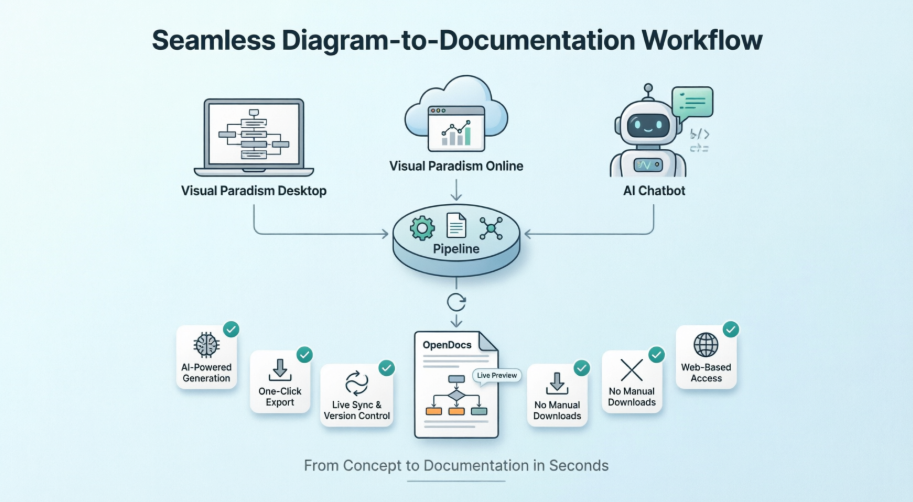
Visuelle Paradigm Desktop-Diagramme nahtlos nach OpenDocs exportieren
Der ultimative „Konzept-zu-Dokumenten“-Workflow
Aus meiner Erfahrung heraus stellt die Integration zwischen Visual Paradigm Desktop und OpenDocs genau das dar, was moderne Dokumentationsworkflows sein sollten. Als Benutzer der Professional Edition habe ich endlich eine Möglichkeit gefunden, die Kluft zwischen meiner Modellierumgebung und der Online-Dokumentenverwaltung zu überbrücken, ohne die üblichen Hürden bei manuellen Exporten und Uploads.
Was mich am meisten beeindruckt hat, war, wie nahtlos der Arbeitsablauf in den täglichen Ablauf passt. Ich habe die KI-Diagrammerstellung in Visual Paradigm Desktop genutzt, um einen Geschäftsprozess schnell zu visualisieren, ihn mit den professionellen Modellierungswerkzeugen verfeinert und anschließend direkt über die Pipeline. Die Fähigkeit, Kontext und Beschreibungen für Stakeholder zu liefern, ohne meine Modellierumgebung verlassen zu müssen, war ein echter Game-Changer.
Hinweis: Diese Integration erfordert Visual Paradigm Professional Edition oder höher.
Bereit, es selbst zu erleben? Greifen Sie direkt auf OpenDocs zu, oder laden Sie die neueste Version von Visual Paradigm Desktop herunter.

Was ist Visual Paradigm OpenDocs?
In meinen Tests hat sich gezeigt, dass OpenDocs weit mehr als nur eine weitere Dokumentationsplattform ist. Was es auszeichnet, ist der integrierte Diagrammeditor – Sie können Diagramme in Seiten einfügen und sie später jederzeit erneut bearbeiten, ohne die Dokumentation zu verlassen. Dieser „diagrammorientierte“ Ansatz macht aus OpenDocs das zentrale Zentrum für alle professionellen Modellierungs- und Dokumentationsanforderungen und unterstützt nahtlos den Export aus Visual Paradigm Desktop.
Verständnis der Pipeline
Die Pipeline dient als Rückgrat dieses Ökosystems. Aus meiner Sicht ist sie im Wesentlichen ein sicheres, zentrales Repository für „Artefakte“ – die Assets, die innerhalb des Visual-Paradigm-Ökosystems erstellt werden. Da diese Werkzeuge alles von der Unternehmensarchitektur bis hin zur agilen Entwicklung abdecken, fungiert die Pipeline als zwingend notwendiger Übertragungsraum. Ich stellte fest, dass die Ausgabe eines Werkzeugs, wie eines KI-generierten UML-Diagramms, problemlos als Eingabe für ein anderes Werkzeug, wie ein technisches Handbuch in OpenDocs, genutzt werden kann.
So exportieren Sie Ihre Diagramme nach OpenDocs
Unabhängig davon, ob Sie Ihr Diagramm manuell erstellt haben oder die KI-Generierungswerkzeuggenutzt haben, hier ist, wie ich es in die Dokumentation exportiert habe:
-
In Visual Paradigm Desktop öffnete ich das Diagramm, das ich senden wollte.
-
Rechtsklick auf das Diagramm und Auswahl vonExportieren > An OpenDocs-Pipeline senden.

-
Wenn dazu aufgefordert wurde, speicherte ich mein Projekt, indem ich aufOK.
-
(Optional) Geben Sie einen Kommentar ein. Dieser wurde im Pipeline-Fenster innerhalb von OpenDocs sichtbar, um die Version oder den Zweck des Artefakts zu identifizieren.
-
Bestätigte den Export, um mein Diagramm in die Cloud auszugeben.
Einfügen von Artefakten in Ihr Dokument
Sobald mein Diagramm in der Pipeline war, war es einfach, es in meine Wissensbasis einzufügen:
-
Öffnete eine beliebige Dokumentseite in OpenDocs und klickte aufBearbeiten.

-
Klickte auf die Seite, an der ich das Diagramm einfügen wollte.

-
Auf der Werkzeugleiste klickte ich aufEinfügen.

-
Im FensterEinfügenwählte ausPipelineaus der linken Seitenleiste. Meine gesendeten Diagramme erschienen hier.

-
Klickte auf das Diagramm, um das Bild direkt an meiner Cursorposition einzufügen.

Ihre Dokumentation aktuell halten: Aktualisieren von Artefakten
Einer der mächtigsten Aspekte, die ich entdeckt habe, war die Fähigkeit, Dokumentationen zu aktualisieren, wenn sich die Modelle weiterentwickelten. Als ich Änderungen an einem Diagramm vornehmen musste, das bereits in OpenDocs war, hat Folgendes funktioniert:
1. Quell-Diagramm öffnen
In OpenDocs klickte ich auf dasBearbeitenSymbol in der rechten oberen Ecke des Diagrammbildes, umDiagramm bearbeiten Fenster.

Ich kopierte den bereitgestellten Diagrammlink. In Visual Paradigm Desktop ging ich zu Projekt > Öffnen, fügte den Link ein, und die Software öffnete das Quellmodell für mich. (Alternativ können Sie diesen Schritt überspringen, wenn das Projekt bereits geöffnet ist.)
2. Bearbeiten und erneut senden
Ich bearbeitete mein Diagramm in Visual Paradigm Desktop. Sobald ich fertig war, klickte ich mit der rechten Maustaste auf das Diagramm und wählte Exportieren > An OpenDocs-Pipeline senden erneut. Ich konnte die Änderungen auch einfach in VP Online committen, was automatisch eine neue Revision des Artefakts erstellt.

3. Auf die neueste Version wechseln
Zurück im OpenDocs-Editor klickte ich rechts oben auf Pipeline.

Ich sah die derzeit auf dieser Seite verwendeten Artefakte. Die Auswahl des Diagramms zeigte eine Liste der Revisionen. Ich klickte einfach auf die neueste Version, um das alte Diagramm sofort durch die aktualisierte Version zu ersetzen.

Verwandte Releases
-
Exportieren von Diagrammen von Visual Paradigm Online nach OpenDocs
-
Exportieren von Diagrammbildern vom Visual Paradigm Chatbot nach OpenDocs
Diagramme direkt vom Visual Paradigm AI-Chatbot an OpenDocs senden!
Die Zukunft der intelligenten Dokumentation
Die Prüfung der Integration des Visual Paradigm AI-Chatbots mit OpenDocs war wirklich beeindruckend. Diese neue Integration macht das Erstellen von anspruchsvollen, technischen Dokumenten schneller und einfacher als je zuvor. Durch die Verbindung des Visual Paradigm AI-Chatbot direkt mit OpenDocs, konnte ich ein professionelles Diagramm durch einfache Gespräche generieren und es sofort an meinen Dokumentationsarbeitsbereich mithilfe der neuen „An OpenDocs-Pipeline senden“ Funktion senden.
Dieser Workflow ist ideal für Softwareentwickler, Business Analysten und Projektverantwortliche, die komplexe Ideen schnell visualisieren müssen. Ob beim Brainstorming einer neuen Systemarchitektur oder der Dokumentation eines Geschäftsprozesses – der AI-Chatbot übernimmt die Zeichnung, während die Pipeline die Lieferung übernimmt.
Hinweis: Diese Funktion erfordert ein Visual Paradigm Online (Combo Edition) oder Visual Paradigm Professional Edition Lizenz.
Bereit, es auszuprobieren? Beginnen Sie mit der Generierung mit dem AI-Chatbot oder Erkunden Sie Ihre OpenDocs-Arbeitsumgebung.
Was ist Visual Paradigm OpenDocs?
Aus meiner Erfahrung ist OpenDocs eine spezialisierte Plattform für Wissens- und Dokumentenmanagement, die für moderne, visuell intensiv gestaltete Dokumentation entwickelt wurde. Im Gegensatz zu herkömmlichen Texteditoren verarbeitet OpenDocs lebendige Diagramme hervorragend. Es ermöglicht Ihnen, visuelle Modelle direkt innerhalb von Dokumentenseiten einzubetten, anzuzeigen und zu aktualisieren, wodurch technische Spezifikationen und Wissensbasen klar und professionell bleiben.
Die Kraft der Pipeline
Die Pipeline ist wirklich das „verbindende Gewebe“ des Visual Paradigm-Ökosystems. Sie dient als sicheres, zentrales Repository für alle kreativen Assets, die Visual Paradigm alsArtefakte. Als ich ein Diagramm im AI-Chatbot erstellte und es an die Pipeline sendete, wurde dieses Artefakt sofort als Eingabe für OpenDocs verfügbar. Dies machte das Herunterladen von Dateien, das Erstellen von Screenshots oder das Umgängen mit unübersichtlichen manuellen Hochläufen überflüssig.
So funktioniert es: Eine Schritt-für-Schritt-Anleitung
Hier ist der nahtlose, webbasierte Arbeitsablauf, den ich zwischen der Diagrammerstellung und der Dokumentation verfolgt habe:
1. Erstellen Sie Ihr Diagramm
Ich erstellte und verfeinerte mein Diagramm (UML, Flussdiagramm, Architektur, BPMN usw.) im AI-Chatbot. Sobald die KI das gewünschte Bild erzeugt hatte, klickte ich auf Export und wählte An OpenDocs-Pipeline senden.
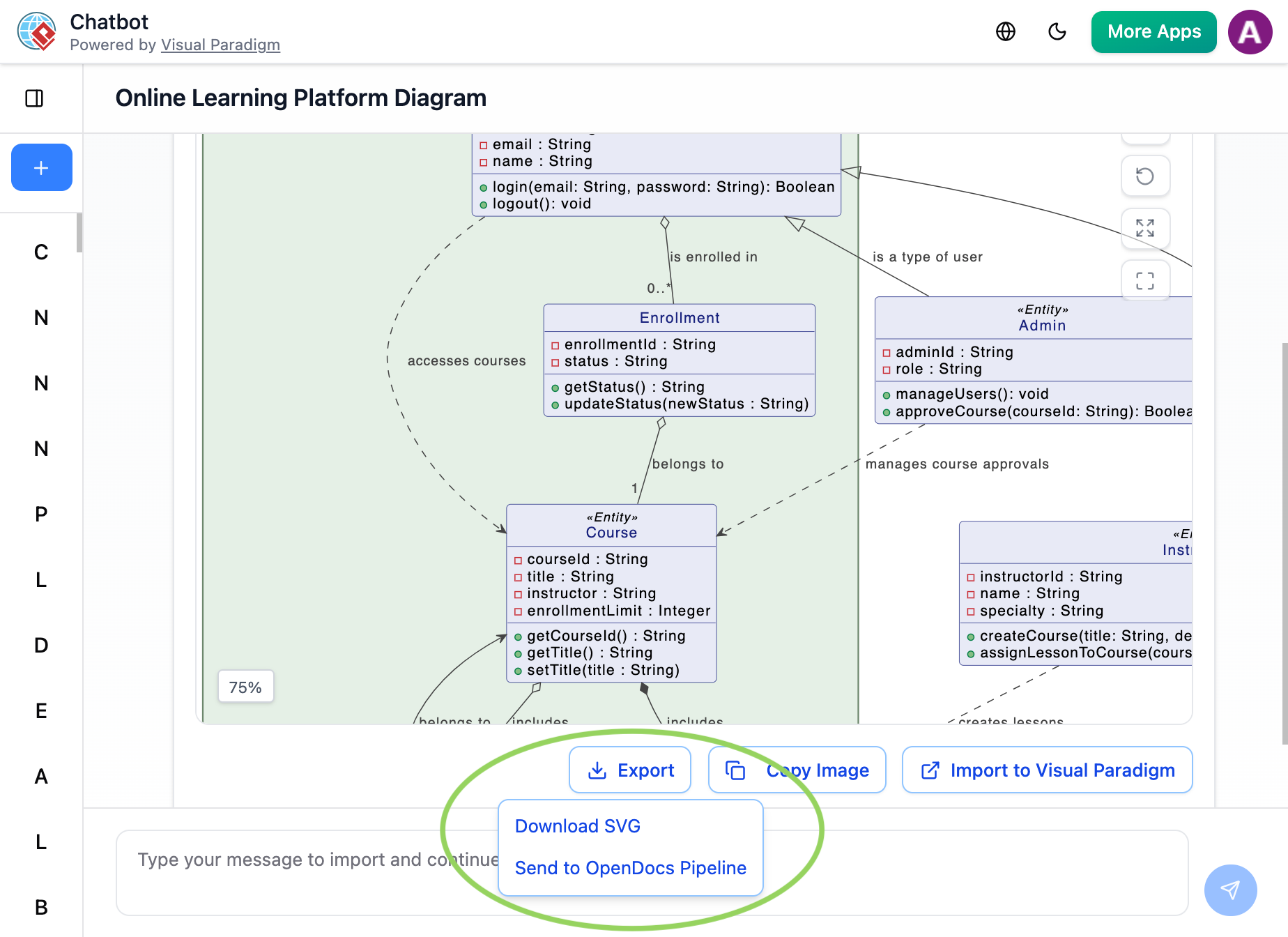
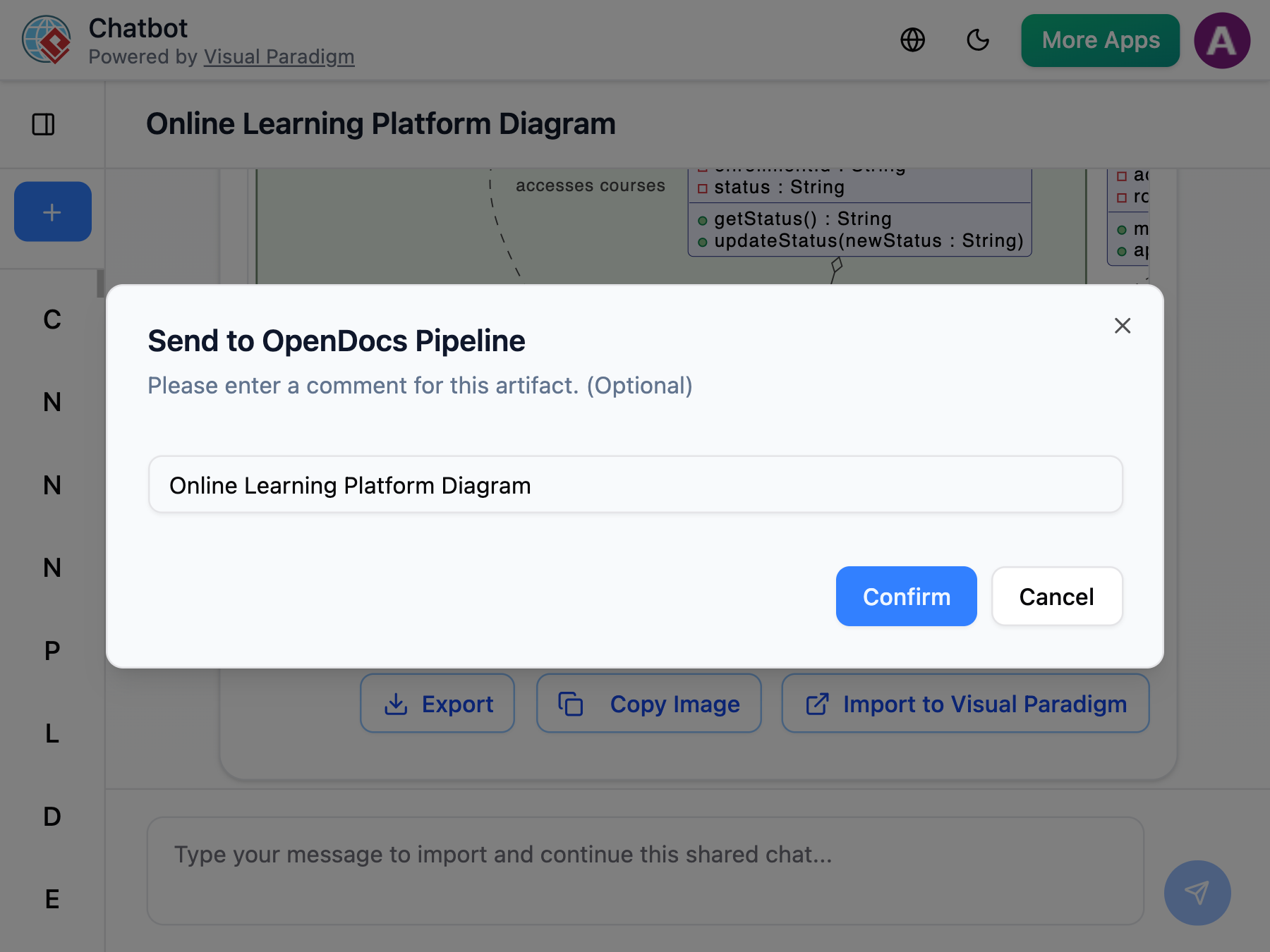
2. Einfügen in OpenDocs
Ich ging auf die gewünschte Dokumentenseite in OpenDocs und betrat den Editor. Ich klickte auf Einfügen in der Werkzeugleiste und wählte Pipeline. Mein künstlich generiertes Diagramm wartete bereits in der Asset-Liste auf mich.
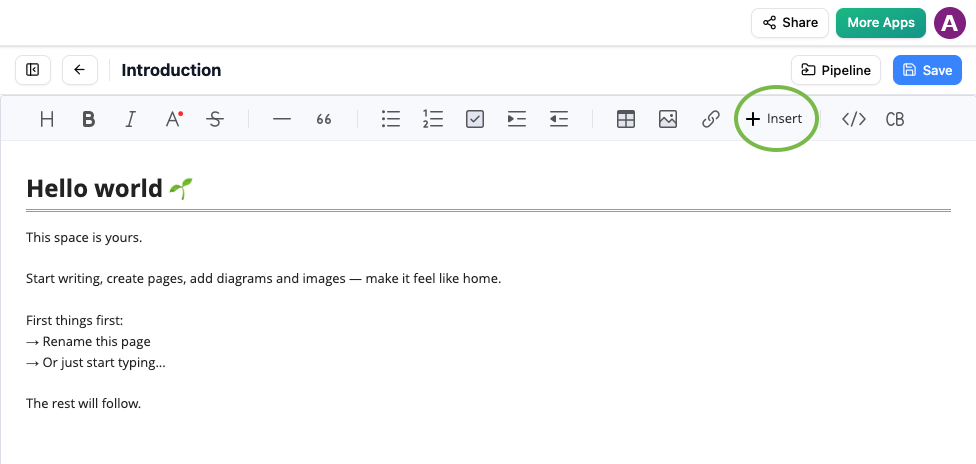 Einfüge-Schaltfläche im OpenDocs-Editor mit Pipeline-Option zum Hinzufügen künstlich generierter Diagramme
3. Dokument abschließen
Ich wählte das Diagramm aus, um es sofort an meiner Cursorposition einzufügen. Das Ergebnis war ein scharfes, professionelles Bild, das perfekt in meine Wissensbasis integriert war.
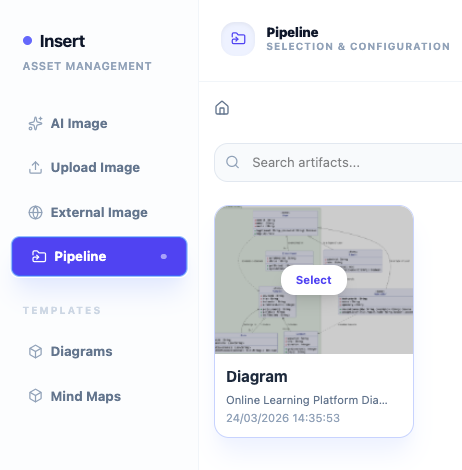 OpenDocs-Pipeline-Registerkarte, die kürzlich gesendete Diagramm aus dem Visual Paradigm AI-Chatbot zeigt, das bereit ist, eingefügt zu werden
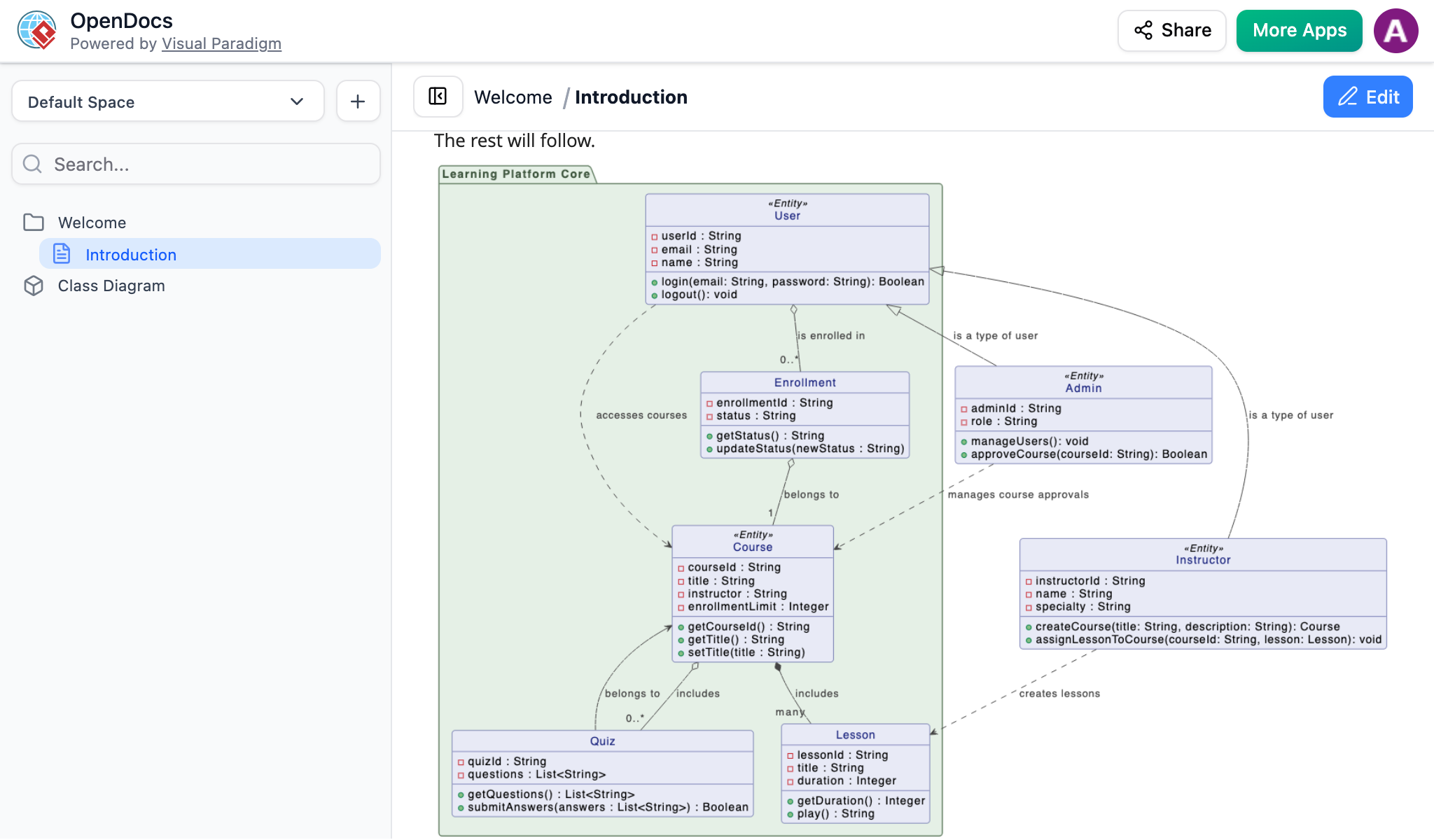 KI-generiertes UML-Diagramm aus dem Visual Paradigm Chatbot erfolgreich in eine OpenDocs-Seite eingefügt, mithilfe der Pipeline-Funktion
Warum Sie diesen KI-Workflow lieben werden
Nach meinen Tests war das Folgende besonders hervorzuheben:
-
Unübertroffene Effizienz:Ich ging von einer abstrakten Idee zu einem perfekt platzierten Diagramm in Sekunden.
-
Scharfe Visuals:Ich behielt die hohe Auflösung und Klarheit bei, ohne die Verschmiertheit manueller Screenshots.
-
Einfachheit im Web:Keine Installation erforderlich – alles funktionierte direkt in meinem Browser.
-
Lebendige Dokumentation:Ich nutzte die Pipeline, um meine künstlich generierten Artefakte problemlos zu verwalten und zu aktualisieren.
Verwandte Releases
-
Exportieren von Diagrammen von Visual Paradigm Desktop nach OpenDocs
-
Exportieren von Visuals von Visual Paradigm Online nach OpenDocs
Senden Sie Ihre Visual Paradigm Online-Erzeugnisse direkt an OpenDocs
Der vereinheitlichte Cloud-Workflow
Als Nutzer der Cloud-Version war ich begeistert, entdeckt zu haben, dassVisual Paradigm Online unterstützt nun die direkte Integration mitVisual Paradigm OpenDocs. Diese Aktualisierung ermöglichte es mir, die Lücke zwischen dem vielseitigen cloudbasierten Diagramm-Tool und meiner zentralen Wissensmanagementplattform zu schließen. Jedes visuelle Element, das ich online erstellt habe – von komplexen technischen Diagrammen bis hin zu auffälligen Social-Media-Grafiken – konnte mithilfe der Pipeline.
Diese Integration ist ideal für Teams, die schnell arbeiten müssen. Ich erstellte meine Gestaltung in meinem Browser, schickte sie in die Pipeline und integrierte sie sofort in die Projekt-Dokumentation. Es entfiel die Notwendigkeit, Bilder auf meinen lokalen Rechner herunterzuladen, sodass mein Arbeitsablauf vollständig in der Cloud blieb.
Hinweis: Diese Funktion erfordert eine Visual Paradigm Online Combo Edition Abonnement.

Was ist Visual Paradigm OpenDocs?
OpenDocs ist die führende Wissens- und Dokumentenverwaltungsplattform von Visual Paradigm. Im Gegensatz zu herkömmlichen Textverarbeitungsprogrammen ist OpenDocs „diagrammintelligent“. Es integriert eine vollständige Diagramm-Engine direkt in den Dokumenten-Editor, sodass Sie Diagramme einfügen, anzeigen und sogar ohne Verlassen der Seite bearbeiten können. Durch die Verbindung von Visual Paradigm Online mit OpenDocs werden Cloud-Diagramme lebendige Bestandteile Ihrer Dokumentation.
Verständnis des Pipelines
Die Pipeline fungiert als persönlicher „Asset-Transit-Hub“. Es handelt sich um eine zentrale Speicherstelle, in der Diagramme und Grafiken (als „Artifacts“ bezeichnet) gespeichert werden, damit sie leicht zwischen verschiedenen Anwendungen im Visual Paradigm-Ökosystem geteilt werden können. Als ich „An Pipeline senden“ aus Visual Paradigm Online verwendete, platzierte ich dieses Artifact in einem Bereich, in dem OpenDocs es sofort erkennen und als Eingabe für Dokumente nutzen konnte.
So senden Sie Visuals von VP Online an OpenDocs
Die Übertragung von Arbeit vom Cloud-Editor in die Dokumentation war einfach und intuitiv:
-
Ich öffnete mein Diagramm oder meine Grafik in Visual Paradigm Online.
-
In das Menü oben wählte ichExport > An OpenDocs-Pipeline senden.

-
(Optional) Ich fügte eine Beschreibung hinzu, um das Artifact zu beschreiben. Dadurch wurde es später im Pipeline-Fenster leichter zu finden.

-
Ich bestätigte den Export. Meine Visualisierung war nun sicher in der Pipeline gespeichert.
Einbetten Ihrer Artefakte in OpenDocs
Sobald mein Diagramm in der Pipeline war, konnte ich es überall in meiner Wissensbasis platzieren:
-
Ich öffnete eine beliebige Dokumentseite in OpenDocs und klickteBearbeiten.

-
Ich klickte an die Stelle der Seite, an der ich das Diagramm einfügen wollte.

-
Auf der Werkzeugleiste klickte ichEinfügen.

-
Im FensterEinfügenwählte ich aus der linken SeitenleistePipelineMeine gesendeten Diagramme erschienen hier.

-
Ich klickte auf das Diagramm, um das Bild direkt an meiner Cursorposition einzufügen.

Ihre Dokumentation aktuell halten: Aktualisieren von Artefakten
Einer der mächtigsten Aspekte, die ich entdeckt habe, war die Fähigkeit, Dokumentationen zu aktualisieren, während sich die Modelle weiterentwickelten. Als ich Änderungen an einem Diagramm vornehmen musste, das bereits in OpenDocs vorhanden war, hat Folgendes funktioniert:
1. Öffnen Sie das Quell-Diagramm
In OpenDocs klickte ich auf die Bearbeiten Schaltfläche in der rechten oberen Ecke des Diagrammbildes, um das Diagramm bearbeiten Fenster zu öffnen.

2. Bearbeiten und erneut senden
Ich habe mein Diagramm in Visual Paradigm Online bearbeitet. Sobald ich fertig war, wählte ich erneut Export > An OpenDocs-Pipeline senden aus dem Menü oben erneut aus.

3. Auf die neueste Version wechseln
Zurück im OpenDocs-Editor klickte ich oben rechts auf Pipeline.

Ich öffnete die Registerkarte „Im Dokument“. Der Filter „Mit Aktualisierungen“ war aktiv, und das Fenster listete die geänderten Artefakte auf. Ich klickte auf das visuelle Element, das ich gerade bearbeitet hatte.

Ich konnte die verfügbaren Versionen für das ausgewählte visuelle Element sehen. Ich klickte auf die neueste Version, um das alte Diagramm sofort durch die aktualisierte Version zu ersetzen. Oder ich konnte direkt auf Auf die neueste Version aktualisieren klicken.

Verwandte Versionen
-
Exportieren von Diagrammen von Visual Paradigm Desktop nach OpenDocs
-
Exportieren von Diagrammbildern aus dem Visual Paradigm Chatbot nach OpenDocs
Verständnis von OpenDocs: Eine umfassende Übersicht
Visual Paradigm OpenDocs ist eine künstliche Intelligenz-gestützte, webbasierte Wissensmanagementplattform, die darauf ausgelegt ist, technische Dokumentation mit visueller Modellierung zu vereinen. Es fungiert als „visuelles Wissenssystem“, das Benutzern ermöglicht, Dokumente zu erstellen, zu organisieren und zu teilen, die reichhaltigen Text nahtlos mit professionellen Diagrammen verbinden.
Zwecke von OpenDocs
Das primäre Ziel von OpenDocs besteht darin, die Kluft zwischen komplexen technischen Entwürfen und verständlichen Dokumenten zu überbrücken. Zu den wichtigsten Zwecken gehören:
-
Wissenszentrierung: Als „einziges Quellwissen“ für Teams zu dienen, indem Projektvorgaben, Notizen und Diagramme in einer einzigen durchsuchbaren Plattform zusammengefasst werden.
-
Vermeidung von Werkzeugwechseln: Benutzern zu ermöglichen, professionelle Diagramme (wie UML, Flussdiagramme und ERDs) direkt innerhalb ihrer Textdokumente zu erstellen und zu bearbeiten, anstatt zwischen verschiedenen Softwareprogrammen hin- und herzuspringen.
-
Dokumentation automatisieren: Die eingebaute KI nutzt, um Artikelentwürfe zu generieren, lange Dokumente zusammenzufassen und sogar natürliche Sprachanfragen in vollständige, bearbeitbare Diagramme zu verwandeln.
-
Erstellen von „lebenden“ Dokumenten: Durch eine Integration namens Pipeline können Diagramme, die in Visual Paradigm Desktop oder Online erstellt wurden, mit OpenDocs synchronisiert werden, sodass die Dokumentation automatisch aktualisiert wird, wenn sich das Quellmodell ändert.
-
Komplexe Informationen organisieren: Die Nutzung eines hierarchischen „Wissensbaums“ mit verschachtelten Ordnern und Drag-and-Drop-Funktionen zur Verwaltung großer Dokumentationsmengen.
Kernfunktionen
-
KI-Diagrammerstellung: Erstellen Sie sofort professionelle Visualisierungen, indem Sie sie in einfacher Sprache beschreiben.
-
Reichhaltiger Markdown-Editor: Ein entwicklungsfreundlicher Editor, der Code-Syntax-Hervorhebung, Tabellen und Echtzeit-Vorschau unterstützt.
-
Sicheres Einfach-Klick-Teilen: Teilen Sie gesamte Wissensbäume oder spezifische Seiten über sichere, schreibgeschützte Links mit Stakeholdern.
-
Zugriff von mehreren Plattformen: Da es zu 100 % webbasiert ist, erfordert es keine Desktop-Installation und ist von jedem Gerät aus zugänglich.
Fazit
Nach gründlicher Prüfung des OpenDocs-Ökosystems von Visual Paradigm und seiner Integrationen mit Desktop, Online und dem KI-Chatbot kann ich mit Sicherheit sagen, dass dies einen bedeutenden Fortschritt für technische Dokumentationsabläufe darstellt. Die Pipeline-Funktion beseitigt die traditionellen Reibungsverluste zwischen Modellierung und Dokumentation und schafft ein Umfeld, das sich wie eine wirklich einheitliche Umgebung für die visuelle Wissensverwaltung anfühlt.
Was mich am meisten beeindruckt hat, war die Konsistenz über alle drei Plattformen hinweg – egal ob ich von der Desktop-Anwendung, dem browserbasierten Online-Editor oder der Erstellung von Diagrammen über KI-Gespräche aus arbeitete, der Export- und Synchronisationsprozess blieb intuitiv und zuverlässig. Die Fähigkeit, Diagramme zu aktualisieren und diese Änderungen durch einfache Versionswechsel in der Dokumentation widerzuspiegeln, ist besonders wertvoll für Teams, die lebendige Dokumente pflegen.
Für Organisationen, die bereits in das Visual-Paradigm-Ökosystem investiert sind, verwandelt diese Integration OpenDocs von einem eigenständigen Dokumentationswerkzeug in das zentrale Nervensystem Ihrer Wissensverwaltungsinfrastruktur. Die KI-gestützten Funktionen fügen eine weitere Ebene der Effizienz hinzu, doch der Kernwert liegt in der nahtlosen Vernetzung der Werkzeuge.
Meine Empfehlung: Wenn Sie mit veralteten Diagrammen in Ihrer Dokumentation kämpfen oder zu viel Zeit damit verbringen, visuelle Modelle manuell mit Text zu synchronisieren, lohnt sich dieser Workflow unbedingt. Die Lernkurve ist minimal, besonders für bestehende Visual-Paradigm-Nutzer, und die Zeitersparnis wird fast sofort spürbar.
Quellen
- Visual Paradigm OpenDocs-Funktionen: Offizielle Übersicht über die Fähigkeiten und Funktionen von OpenDocs für die visuelle Wissensverwaltung.
- Visual Paradigm OpenDocs: Der vollständige Leitfaden zur KI-gestützten Wissensverwaltung und Diagrammerstellung: Umfassender Leitfaden, der KI-gestützte Funktionen und Wissensverwaltungsabläufe abdeckt.
- Visual Paradigm OpenDocs: Der vollständige Entwickler-Leitfaden zur KI-gestützten technischen Dokumentation: Entwicklerorientierter Leitfaden zur technischen Dokumentation mit KI-Integration.
- Die Visual-Paradigm-KI-Ekologie meistern: Ein umfassender Leitfaden: Vollständiger Leitfaden zur Orientierung im Visual-Paradigm-KI-Ökosystem und -Werkzeugen.
- Visual Paradigm OpenDocs-Werkzeug: Direkter Zugriff auf die KI-gestützte Wissensverwaltungsplattform OpenDocs.
- OpenDocs: Veröffentlichung der KI-gestützten Wissensplattform: Offizielle Veröffentlichungsankündigung der KI-gestützten Wissensplattform.
- Von Modell zum Handbuch: Ein Leitfaden für Softwareentwickler zum Synchronisieren von Visual Paradigm Desktop-Diagrammen mit OpenDocs: Praktischer Leitfaden für Softwareentwickler zum Synchronisieren von Desktop-Diagrammen mit OpenDocs.
- Fliplify-französische Dokumentation: Französische Sprachressourcen und Dokumentation für Visual Paradigm-Tools.
- Beherrschen von Visual Paradigm OpenDocs: Der ultimative Leitfaden für Wissensmanagement mit KI-Unterstützung und das Pipeline-Ökosystem: Der ultimative Leitfaden, der Wissensmanagement und das Pipeline-Ökosystem abdeckt.
- OpenDocs-Update zur seitenbasierten Freigabe: Versionshinweise zu seitenbasierten Freigabe- und Steuerungsfunktionen in OpenDocs.