


從概念到專業設計的使用者體驗旅程

🎯 導言:你的旅程開始了
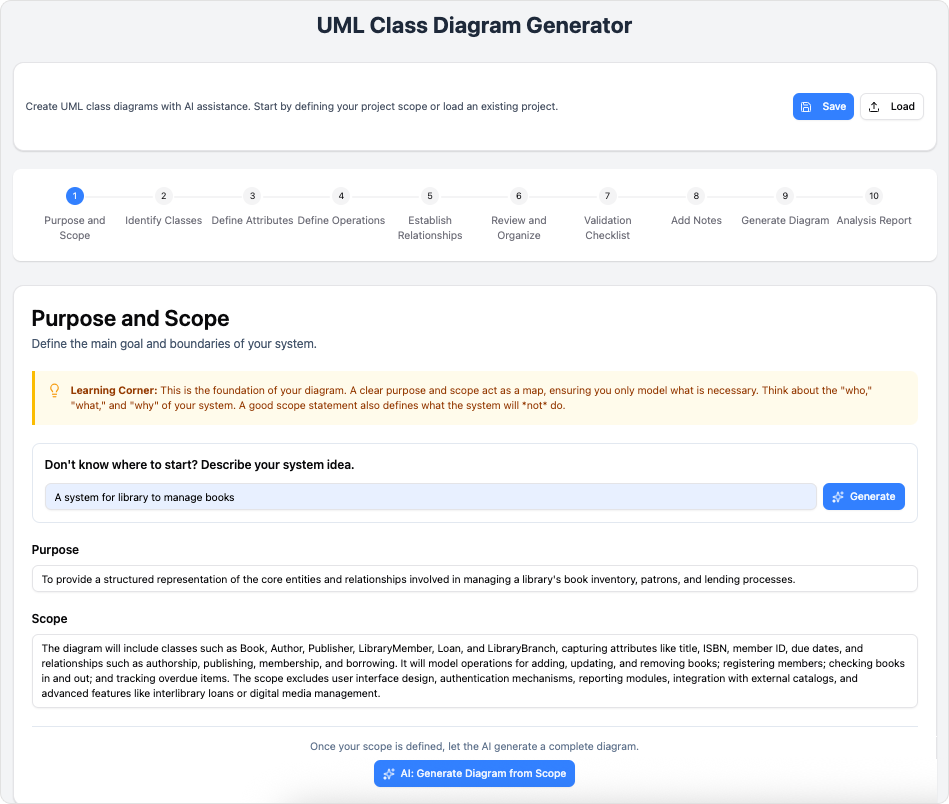
歡迎來到AI輔助UML類圖生成器——你通往專業軟體設計的入門門戶,無需複雜流程。本全面指南將帶你走完每一步旅程,從最初的構想到經過AI分析的精緻圖示。
為什麼選擇此工具?
傳統的UML圖示繪製需要:
-
學習複雜語法(PlantUML)
-
理解複雜的建模規則
-
數小時的手動設計工作
我們的解決方案消除了這些障礙透過由AI輔助的直覺式精靈介面,讓專業UML對每個人來說都輕鬆可及。
🗺️ 你的使用者體驗旅程
第一階段:探索與入門
步驟 1:定義你的目的與範圍
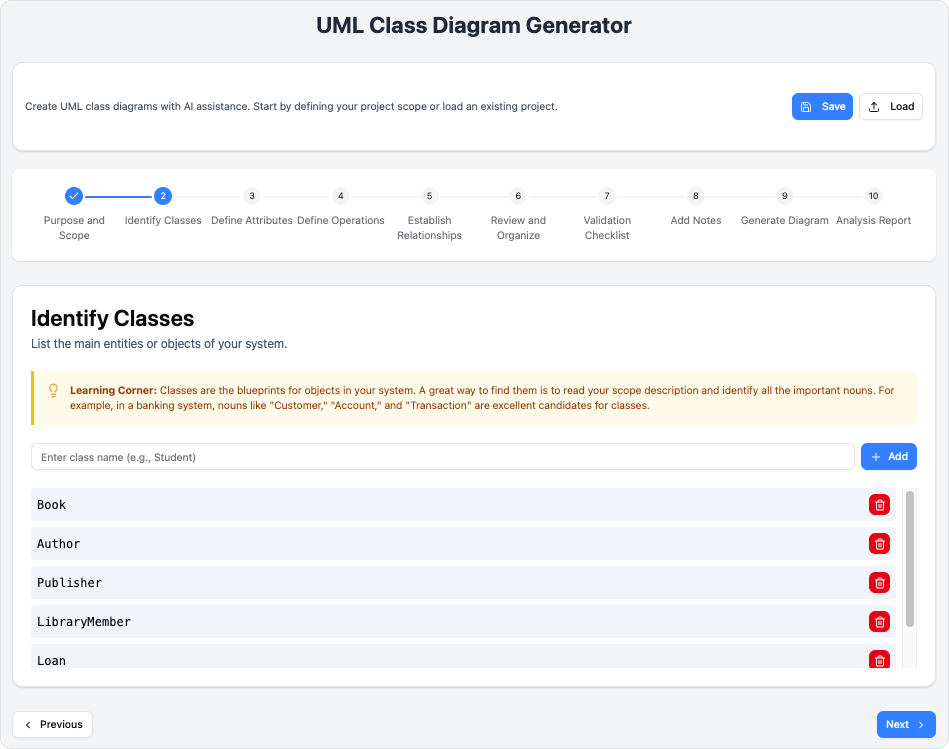
你將執行:
-
輸入你的高階系統構想
-
在手動輸入或AI生成之間進行選擇
-
設定你的圖示範圍
使用者體驗小技巧:
-
從廣泛開始:「線上書店系統」或「醫院病人管理」
-
如果你不確定,讓AI提供範圍建議
-
明確說明哪些內容在/不在範圍內
AI輔助功能可用:
-
自動產生目的陳述
-
根據你的構想建議全面的範圍
-
提供業界標準範例
第二階段:建立你的基礎
步驟 2:識別你的類別
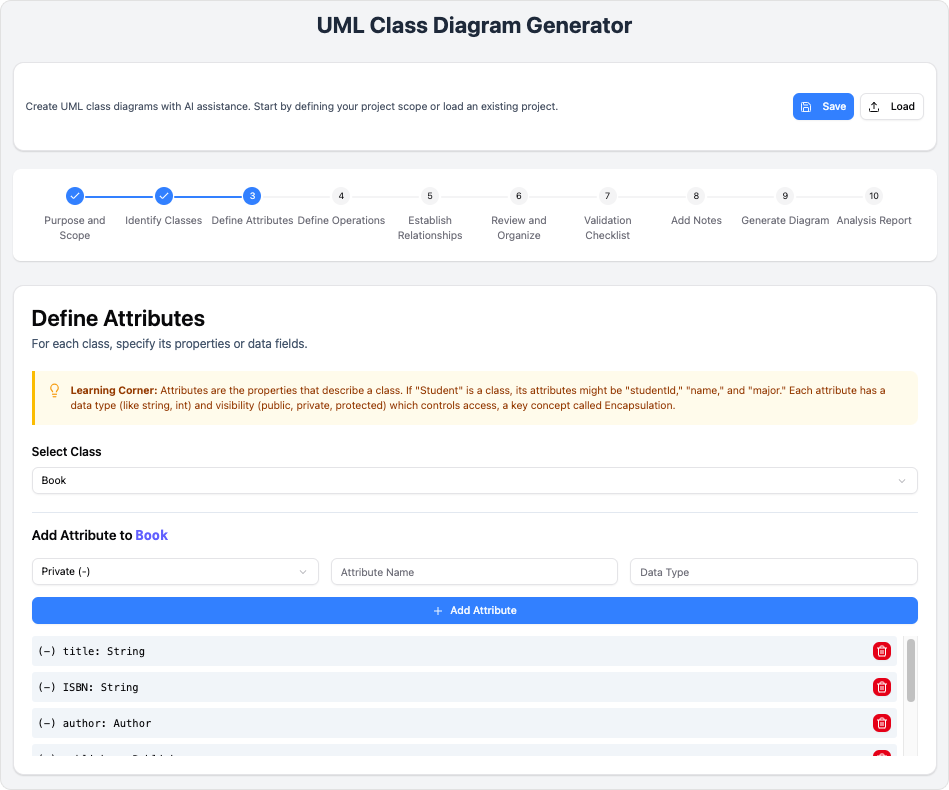
您將執行的工作:
-
列出系統中的所有主要實體
-
使用正確的命名慣例命名類別
-
邏輯性地組織類別
最佳實務:
-
使用名詞作為類別名稱(客戶、訂單、產品)
-
思考現實世界中的物件與概念
-
同時考慮資料持有者與服務提供者
AI 驅動的協助:
-
根據您的領域建議遺漏的類別
-
驗證命名慣例
-
識別類別之間的關係
步驟 3:定義類別屬性
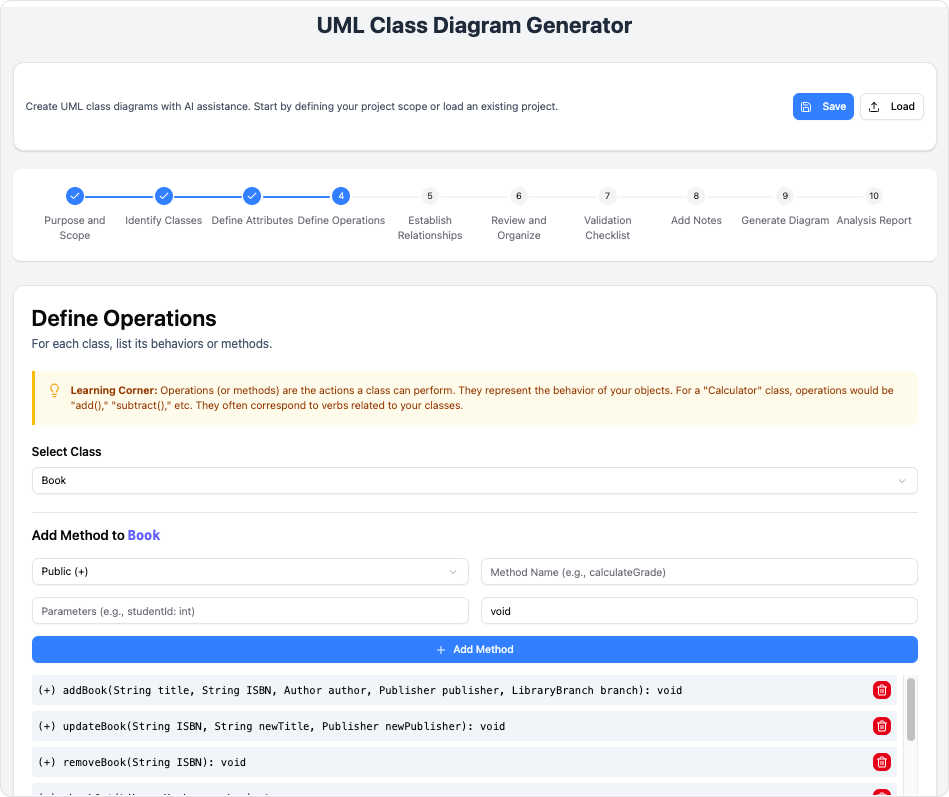
您將執行的工作:
-
為每個類別指定屬性
-
指派適當的資料類型
-
設定可見性(公開、私有、保護)
使用者體驗流程:
-
從您的清單中選擇一個類別
-
逐一新增屬性
-
從下拉選單中選擇資料類型或輸入自訂類型
-
將屬性標記為必要或選擇性
專業提示:
-
保持屬性聚焦且相關
-
使用適當的資料類型(字串、整數、日期、布林)
-
遵循封裝原則
步驟 4:定義作業(方法)
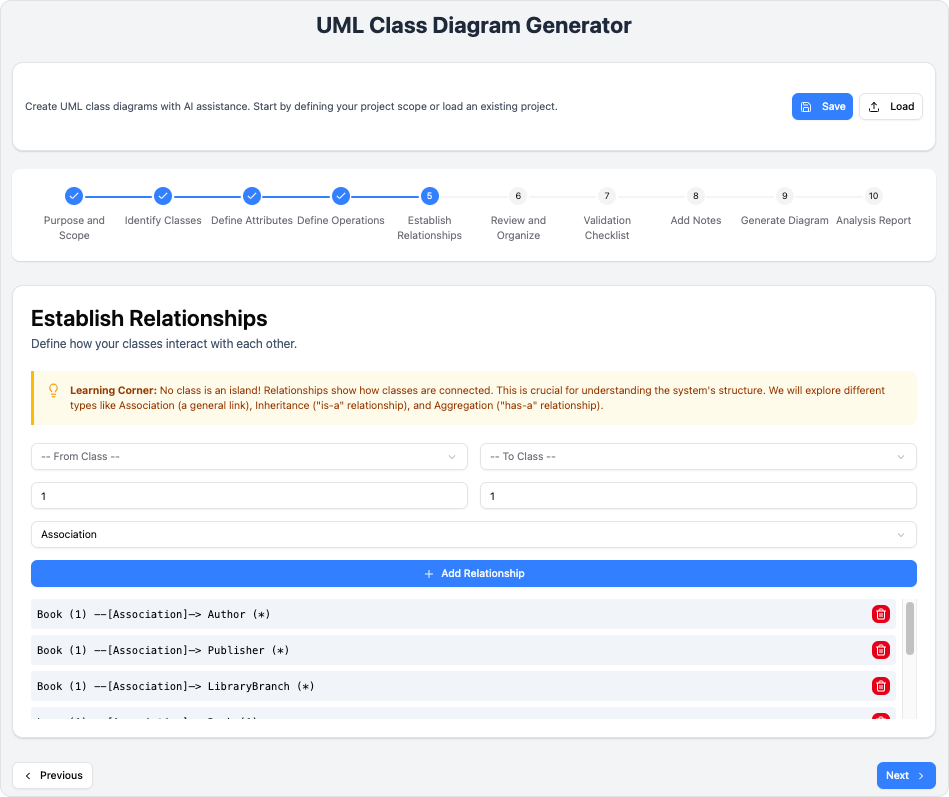
您將執行的工作:
-
列出每個類別的行為與動作
-
定義方法簽章
-
指定傳回類型和參數
引導流程:
-
思考:「這個物件能做什麼?」
-
新增 CRUD 操作(建立、讀取、更新、刪除)
-
包含商業邏輯方法
AI 建議:
-
您類別類型的常見方法
-
參數建議
-
傳回類型驗證
第三階段:建立連接
步驟 5:建立關係
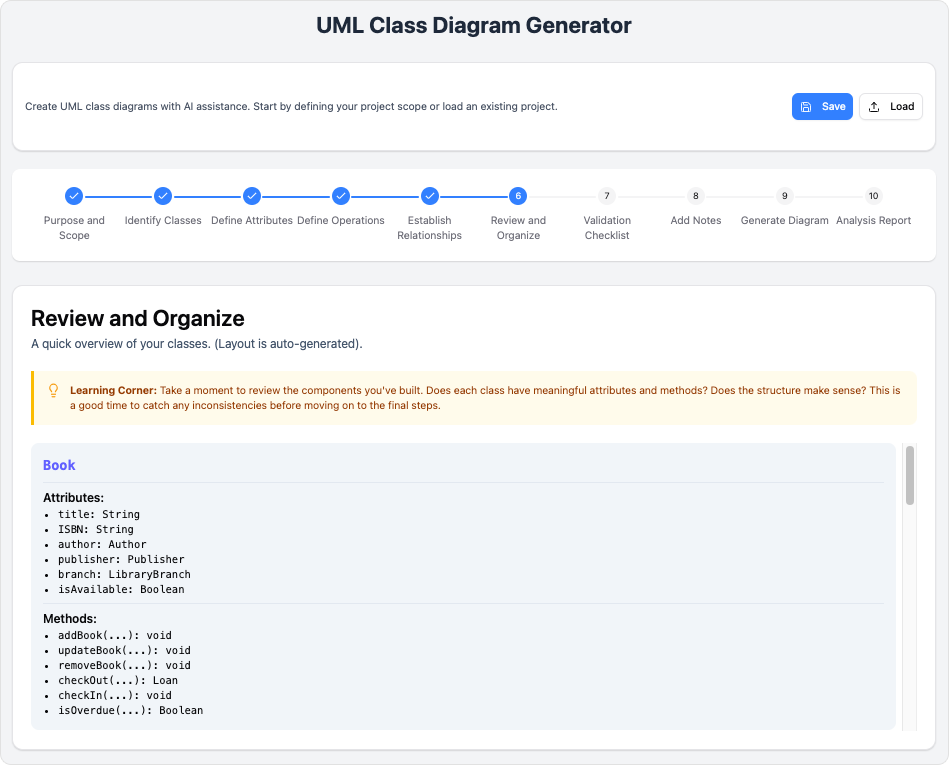
您將執行的任務:
-
連接相關類別
-
選擇關係類型:
-
關聯:一般連接
-
繼承:「是-一種」關係
-
組合:「有-一種」(強擁有權)
-
聚合:「有-一種」(弱擁有權)
-
依賴:「使用」關係
-
視覺介面:
-
拖曳並放置以連接類別
-
從選單中選擇關係類型
-
新增多重性(1、*、0..1 等)
-
清楚標示關係
AI 驗證:
-
檢測遺漏的關係
-
建議適當的關係類型
-
標示潛在的設計問題
第四階段:優化與品質保證
步驟 6:審查與整理
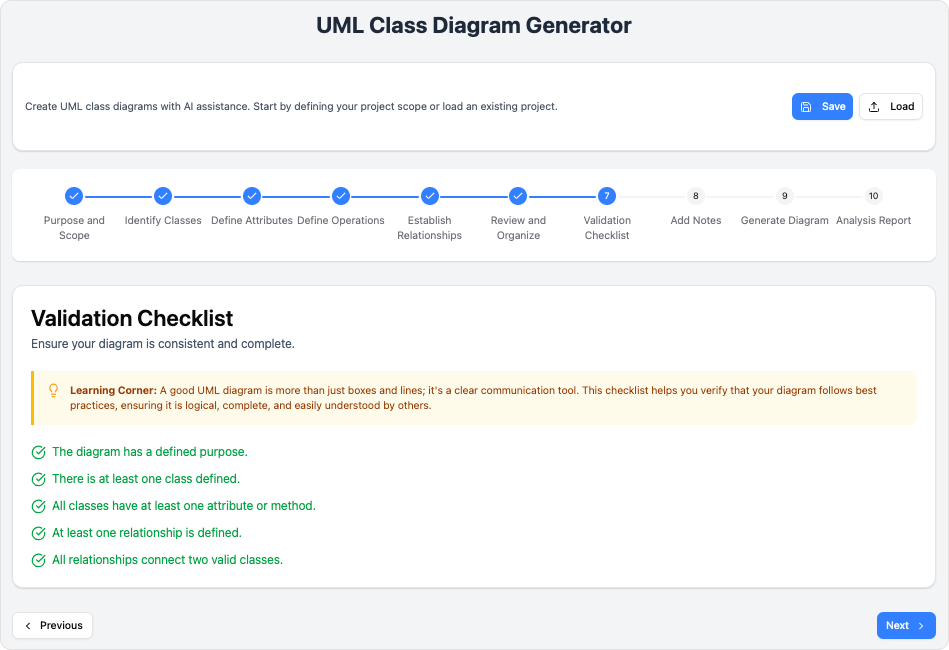
您將執行的工作:
-
整合所有元素
-
檢查一致性
-
整理版面以確保清晰
審查清單:
-
✓ 所有類別均已正確命名
-
✓ 屬性具有正確的類型
-
✓ 操作均已完整
-
✓ 關係正確
-
✓ 圖表清晰可讀
步驟 7:驗證清單
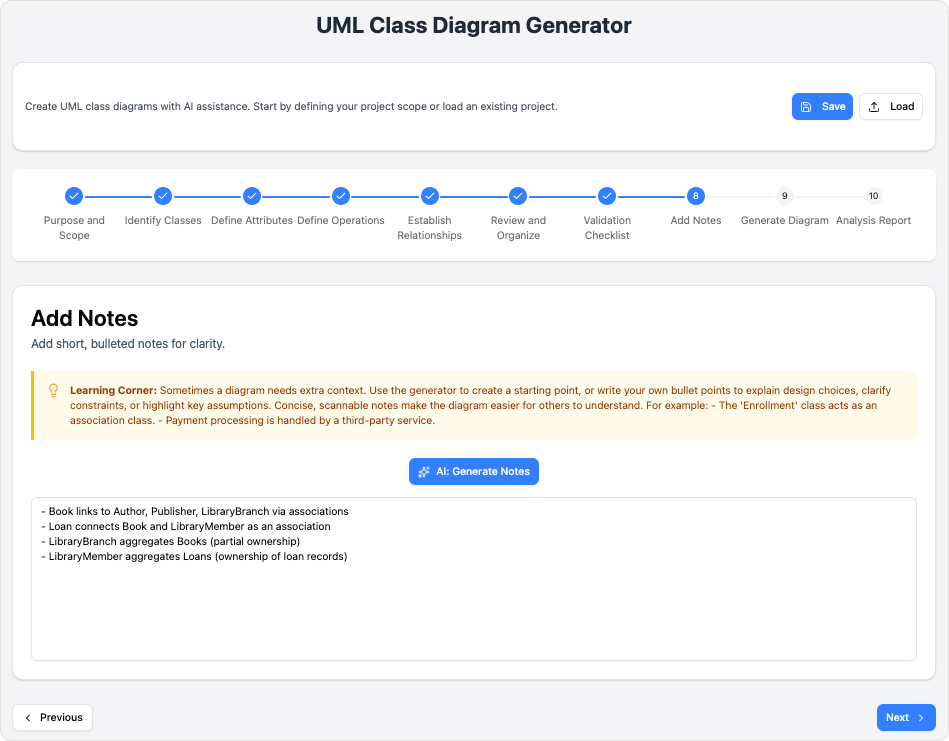
自動化最佳實務檢查:
-
命名慣例符合性
-
類別定義的完整性
-
關係有效性
-
遵循 UML 標準
-
設計模式建議
修復問題:
-
一鍵修正常見問題
-
針對每個問題的詳細說明
-
改進建議
第五階段:文件編製與分析
步驟 8:新增註解與文件

您將執行的工作:
-
為元素新增說明性註解
-
記錄設計決策
-
建立摘要描述
AI驅動的文件編寫:
-
自動產生完整的筆記
-
建立設計理由摘要
-
建議遺漏的文件內容
優勢:
-
提升團隊溝通效率
-
有助於未來的維護工作
-
支援教育用途
步驟 9:產生並匯出圖示
您將獲得:
-
視覺化 SVG 圖示:專業的呈現效果
-
PlantUML 程式碼:可編輯的文字格式
-
多種匯出選項:
-
JSON(用於儲存/載入專案)
-
PUML(PlantUML 格式)
-
SVG(可伸縮向量圖形)
-
PNG/JPG(影像格式)
-
自訂選項:
-
調整顏色與樣式
-
修改版面與間距
-
為進階使用者編輯原始程式碼
步驟 10:AI 分析報告
最終品質檢查:
接收全面的 AI 驅動分析,內容包含:
設計品質評估:
-
建築結構的穩固性
-
可維護性評分
-
可擴展性考量
-
最佳實務合規性
改進建議:
-
具體建議
-
替代設計模式
-
效能考量
-
安全性影響
教育洞察:
-
設計選擇的說明
-
學習資源
-
產業標準參考
🎓 學習旅程:誰能受益?
學生與教育工作者
-
學習:逐步指導並附有教育提示
-
教學:以視覺方式展示UML概念
-
實踐:安全的實驗環境
專業開發人員
-
速度:快速原型設計
-
品質:由AI驅動的最佳實務執行
-
協作:輕鬆分享與文件記錄
業務分析師
-
清晰度: 需求的視覺化呈現
-
驗證: 確保設計符合業務需求
-
溝通: 搭建技術與非技術利益相關者之間的橋樑
技術撰寫人員
-
準確性: 生成精確的文件
-
視覺元素: 手冊使用的專業圖示
-
一致性: 在文件間維持標準
💡 你的旅程中的專業提示
開始上手
-
從廣泛的範圍開始,再逐步精煉
-
使用AI生成初稿
-
不要跳過驗證步驟
設計期間
-
以現實世界中的物件來思考
-
保持類別專注且具單一用途
-
邊進行邊記錄,而非最後才補上
匯出前
-
執行完整的驗證清單
-
審閱AI分析報告
-
添加全面的註解
用於協作
-
以JSON格式儲存專案
-
匯出SVG格式用於簡報
-
將分析報告包含在文件中
🔧 高級功能
程式碼整合
-
匯出至 PlantUML 以進行版本控制
-
整合至開發工作流程
-
產生程式碼骨架
專案管理
-
儲存與載入專案
-
版本歷史追蹤
-
團隊協作功能
教育模式
-
每個元素的詳細說明
-
UML 標準參考
-
最佳實務教學
📊 成功指標
透過以下項目追蹤您的設計品質:
-
完整性評分:所有元素是否均已定義?
-
一致性評分:關係是否合理?
-
遵循最佳實務:是否遵循 UML 標準?
-
AI 質量評分:整體設計評估
🚀 開始您的旅程準備好了嗎?
無需安裝。無需學習語法。只需您的想法與 AI 驅動的引導。
📚 參考資源
企業架構
-
ArchiMate® 3(認證):具備認證 ArchiMate 3 支援的企業架構模型設計
-
DoDAF: 美國國防部架構框架建模工具
-
NAF: 北約架構框架合規建模
-
MODAF: 英國國防部架構框架工具
-
TOGAF® ADM 指南導引: 完整的 TOGAF 架構開發方法指導
-
TOGAF® ADM 流程地圖: 即時 TOGAF 模板與流程地圖
專案管理
-
PMBOK® 流程地圖: PMI 的 PMBOK 指南模板與流程地圖
-
專案管理指南導引: 完整的專案管理生命週期指導
-
專案管理流程地圖: 即時專案管理模板
視覺化建模
敏捷與Scrum
-
使用者故事地圖: 敏捷使用者故事地圖與待辦事項管理
-
Scrum 流程畫布: 視覺化 Scrum 流程建模與規劃
-
LeSS看板: 大規模Scrum框架工具
-
Nexus看板: 擴展Scrum的Nexus框架
商業建模
使用者體驗設計
-
線框圖與故事板: 低保真度線框圖與故事板
-
線框流程圖: 使用線框圖進行使用者流程可視化
-
原型工具: 互動式原型製作功能
-
客戶旅程地圖: 端到端的客戶體驗地圖
-
高保真度原型工具: 詳細的UI/UX原型製作
視覺化圖示繪製
程式工程
-
程式工程: 支援多種語言的正向與逆向工程
-
視覺化 REST API 設計工具: 視覺化 RESTful API 設計與文件編寫
-
資料庫產生與逆向: 資料庫結構產生與逆向工程
-
Hibernate ORM: Hibernate 物件關聯映射工具
團隊協作
分析與圖表
-
文字分析: 從文字文件中提取模型
-
關係矩陣: 使用關係矩陣進行影響分析
-
分析圖: 依賴關係與影響分析圖
-
RACI 與 CRUD: 責任分配與資料操作矩陣
進階建模工具
專案管理圖表
🎉 結論:你的旅程仍在繼續
AI輔助的UML類圖生成器不僅僅是一個工具——它是你創造專業且經過深入分析的軟體設計時的夥伴。無論你是首次學習UML的學生,還是驗證複雜系統的資深架構師,這段引導式的旅程都能確保品質、效率與持續學習。
從今天開始你的旅程並體驗軟體設計的未來!
本指南採用使用者體驗旅程的方式,帶領你從最初的發現,一路到專業圖表的建立與分析。每個階段都建立在前一個階段之上,確保學習過程順暢且成果專業。