


Eine Benutzererfahrung-Reise von der Idee bis zur professionellen Gestaltung

🎯 Einführung: Ihre Reise beginnt
Willkommen bei der AI-gestützter UML-Klassendiagramm-Generator – Ihre Tür zu professioneller Softwaregestaltung ohne Komplexität. Dieser umfassende Leitfaden führt Sie Schritt für Schritt durch Ihre Reise, von der ersten Idee bis hin zu verfeinerten, von KI analysierten Diagrammen.
Warum dieses Werkzeug?
Traditionelles UML-Diagramm erstellen erfordert:
-
Erlernen der komplexen Syntax (PlantUML)
-
Verständnis komplexer Modellierungsregeln
-
Stunden der manuellen Gestaltung
Unsere Lösung beseitigt diese Barrieren mit einer intuitiven Assistenten-Oberfläche, die durch KI-Unterstützung angetrieben wird und professionelles UML für jedermann zugänglich macht.
🗺️ Ihre Benutzererfahrung-Reise
Phase 1: Entdeckung & Onboarding
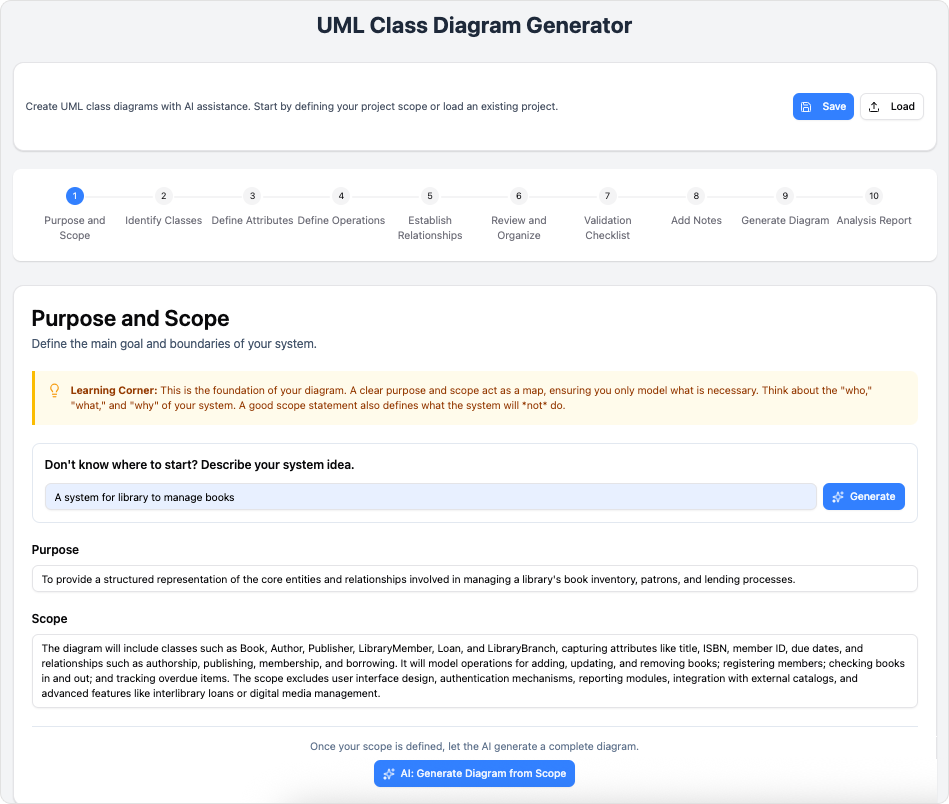
Schritt 1: Definieren Sie Ihr Ziel und Ihren Umfang
Was Sie tun werden:
-
Geben Sie Ihre hochrangige Systemidee ein
-
Wählen Sie zwischen manueller Eingabe oder KI-generierter Erstellung
-
Definieren Sie die Grenzen Ihres Diagramms
Tipps für die Benutzererfahrung:
-
Beginnen Sie breit: „Online-Buchhandelssystem“ oder „Krankenhaus-Patientenmanagement“
-
Lassen Sie die KI Vorschläge für den Umfang machen, falls Sie unsicher sind
-
Seien Sie genau darüber, was im oder außerhalb des Umfangs liegt
KI-Unterstützung verfügbar:
-
Zweckaussagen automatisch generieren
-
Umfangsvolle Vorschläge basierend auf Ihrer Idee machen
-
Beispiele nach Branchenstandards bereitstellen
Phase 2: Aufbau Ihrer Grundlage
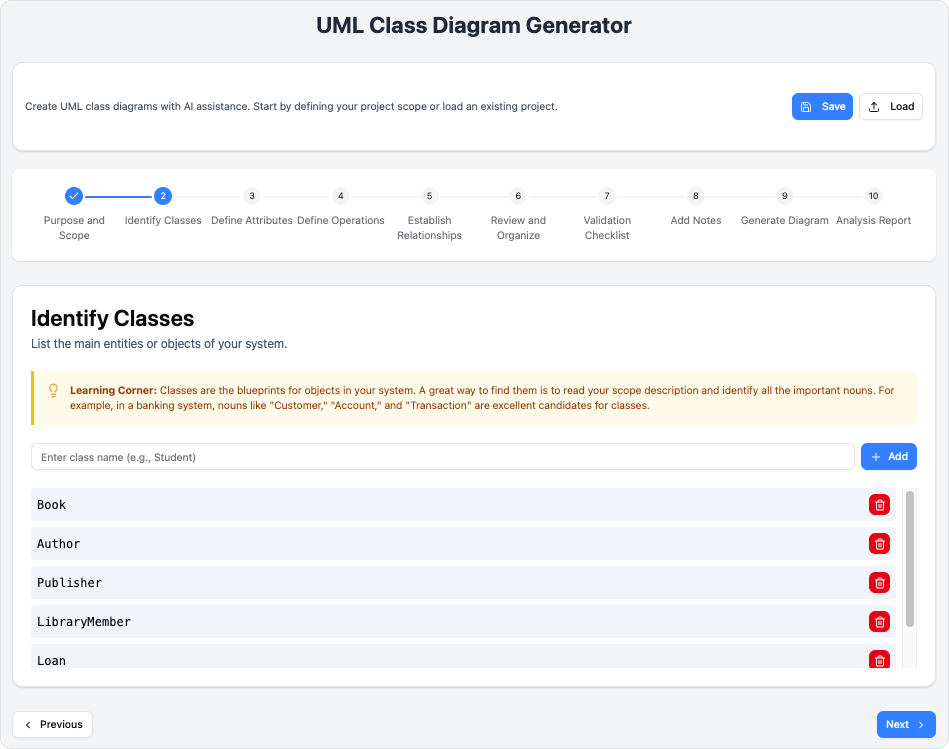
Schritt 2: Identifizieren Sie Ihre Klassen
Was Sie tun werden:
-
Listen Sie alle wichtigen Entitäten in Ihrem System auf
-
Benennen Sie Klassen gemäß den richtigen Konventionen
-
Ordnen Sie Klassen logisch an
Beste Praktiken:
-
Verwenden Sie Substantive für Klassennamen (Kunde, Bestellung, Produkt)
-
Denken Sie an Gegenstände und Konzepte der realen Welt
-
Berücksichtigen Sie sowohl Datenträger als auch Dienstleister
KI-gestützte Hilfe:
-
Empfehlen Sie fehlende Klassen basierend auf Ihrem Bereich
-
Überprüfen Sie die Namenskonventionen
-
Identifizieren Sie Beziehungen zwischen Klassen
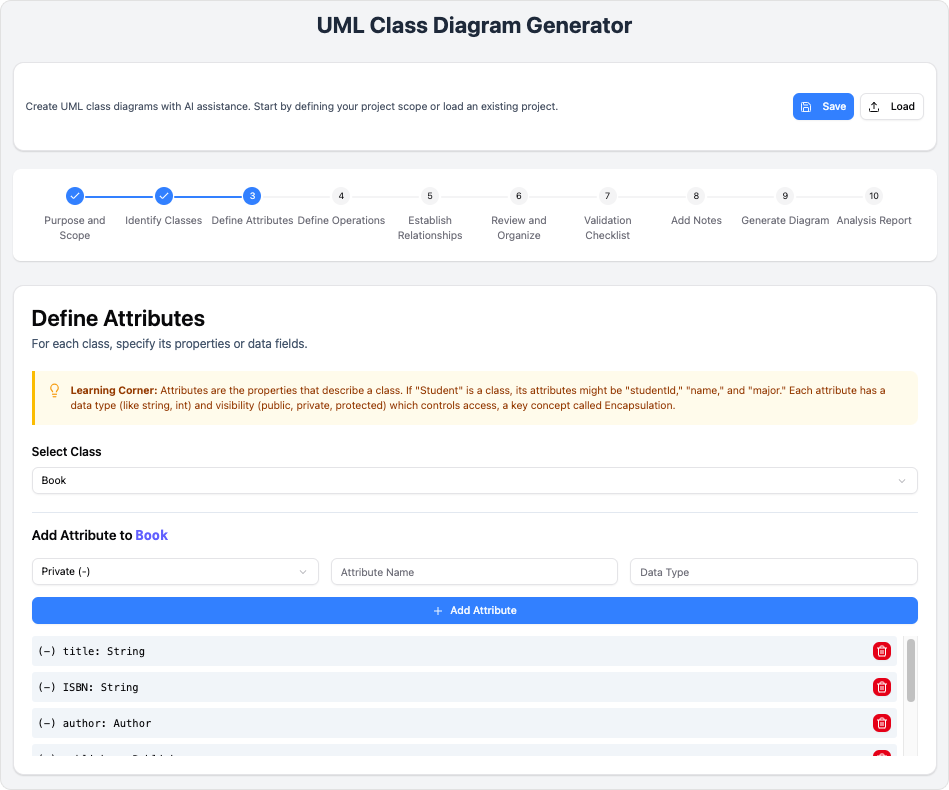
Schritt 3: Definieren Sie Klassenattribute
Was Sie tun werden:
-
Geben Sie Eigenschaften für jede Klasse an
-
Weisen Sie geeignete Datentypen zu
-
Legen Sie die Sichtbarkeit fest (öffentlich, privat, geschützt)
Benutzererfahrungsablauf:
-
Wählen Sie eine Klasse aus Ihrer Liste aus
-
Fügen Sie Attribute nacheinander hinzu
-
Wählen Sie Datentypen aus der Dropdown-Liste oder geben Sie benutzerdefinierte ein
-
Markieren Sie Attribute als erforderlich oder optional
Pro-Tipps:
-
Halten Sie Attribute fokussiert und relevant
-
Verwenden Sie geeignete Datentypen (Zeichenkette, Ganzzahl, Datum, Boolesch)
-
Befolgen Sie die Prinzipien der Kapselung
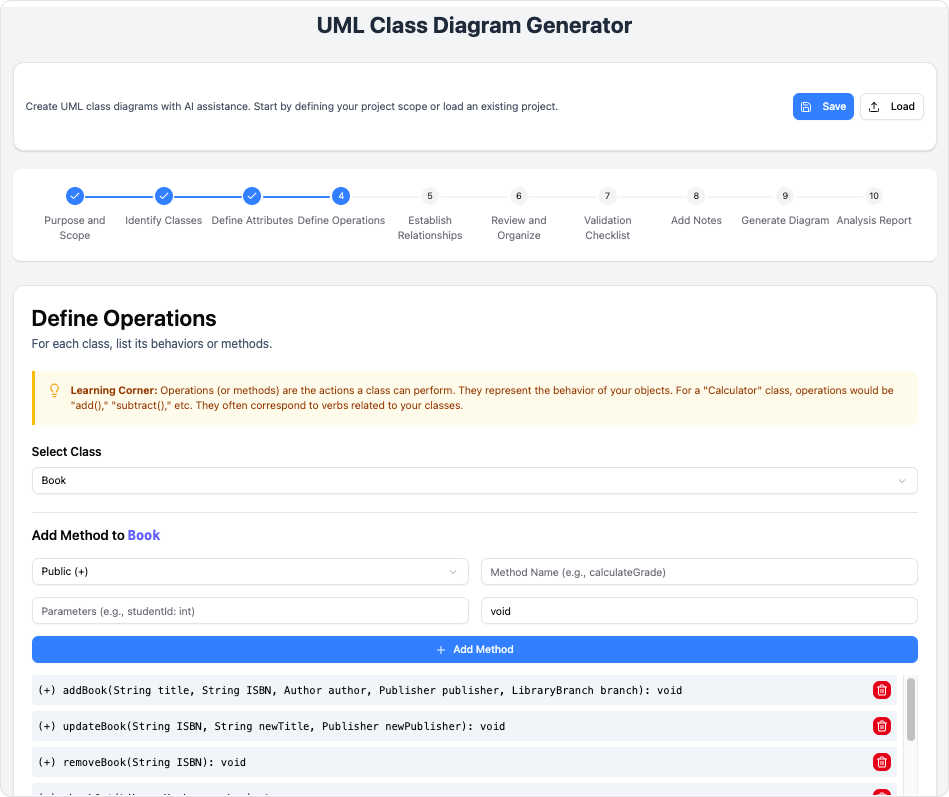
Schritt 4: Definieren Sie Operationen (Methoden)
Was Sie tun werden:
-
Listen Sie Verhaltensweisen und Aktionen für jede Klasse auf
-
Definieren Sie Methodensignaturen
-
Geben Sie Rückgabetypen und Parameter an
Geführter Prozess:
-
Denken Sie: „Was kann dieses Objekt tun?“
-
Fügen Sie CRUD-Operationen (Erstellen, Lesen, Aktualisieren, Löschen) hinzu
-
Schließen Sie Methoden für Geschäftslogik ein
KI-Vorschläge:
-
Häufige Methoden für Ihre Klassentypen
-
Empfehlungen für Parameter
-
Überprüfung des Rückgabetyps
Phase 3: Erstellen von Verbindungen
Schritt 5: Herstellen von Beziehungen
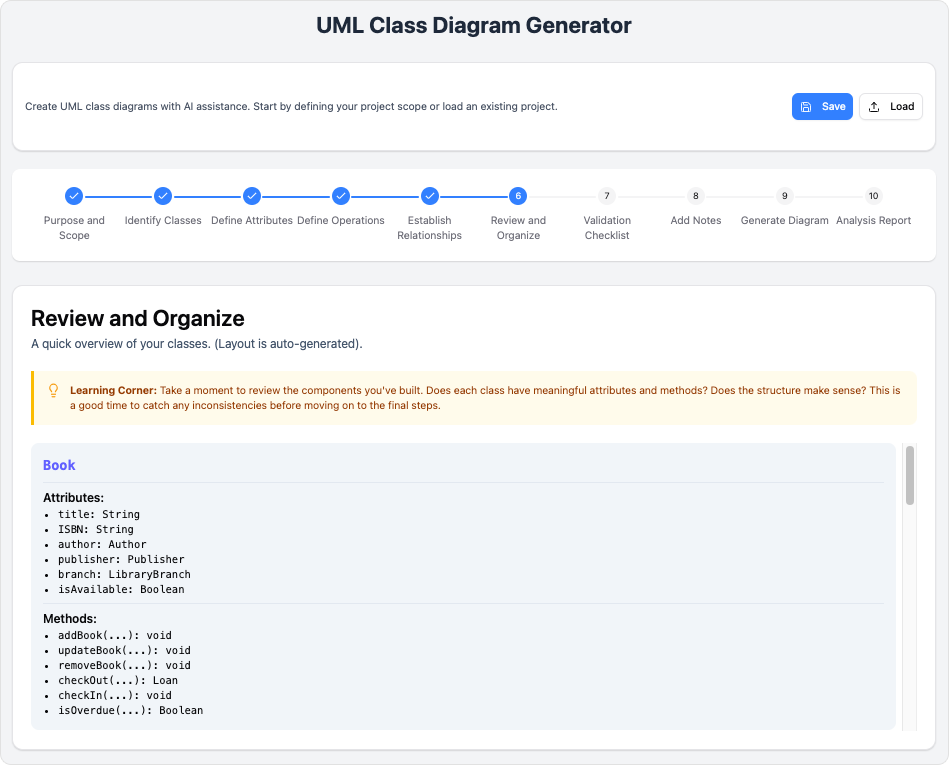
Was Sie tun werden:
-
Verbinden Sie verwandte Klassen
-
Wählen Sie Beziehungstypen:
-
Assoziation: Allgemeine Verbindung
-
Vererbung: „Ist-ein“-Beziehung
-
Komposition: „Besitzt-ein“ (starke Eigentümerschaft)
-
Aggregation: „Besitzt-ein“ (schwache Eigentümerschaft)
-
Abhängigkeit: „Verwendet“-Beziehung
-
Visuelle Oberfläche:
-
Ziehen und Ablegen, um Klassen zu verbinden
-
Wählen Sie den Beziehungstyp aus dem Menü aus
-
Fügen Sie Vielfachheit hinzu (1, *, 0..1 usw.)
-
Bezeichnen Sie Beziehungen eindeutig
KI-Überprüfung:
-
Fehlende Beziehungen erkennen
-
Angemessene Beziehungstypen vorschlagen
-
Potenzielle Gestaltungsprobleme markieren
Phase 4: Nachbearbeitung und Qualitätssicherung
Schritt 6: Überprüfen und Organisieren
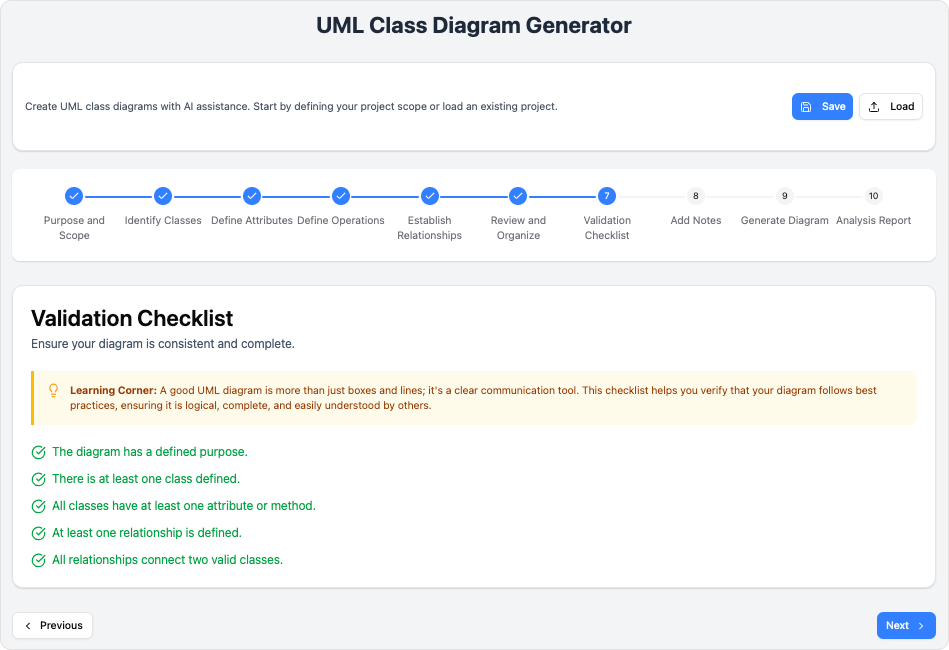
Was Sie tun werden:
-
Alle Elemente zusammenführen
-
Auf Konsistenz prüfen
-
Layout zur Klarheit organisieren
Überprüfungsliste:
-
✓ Alle Klassen korrekt benannt
-
✓ Attribute haben korrekte Typen
-
✓ Operationen sind vollständig
-
✓ Beziehungen sind korrekt
-
✓ Diagramm ist lesbar
Schritt 7: Überprüfungsliste
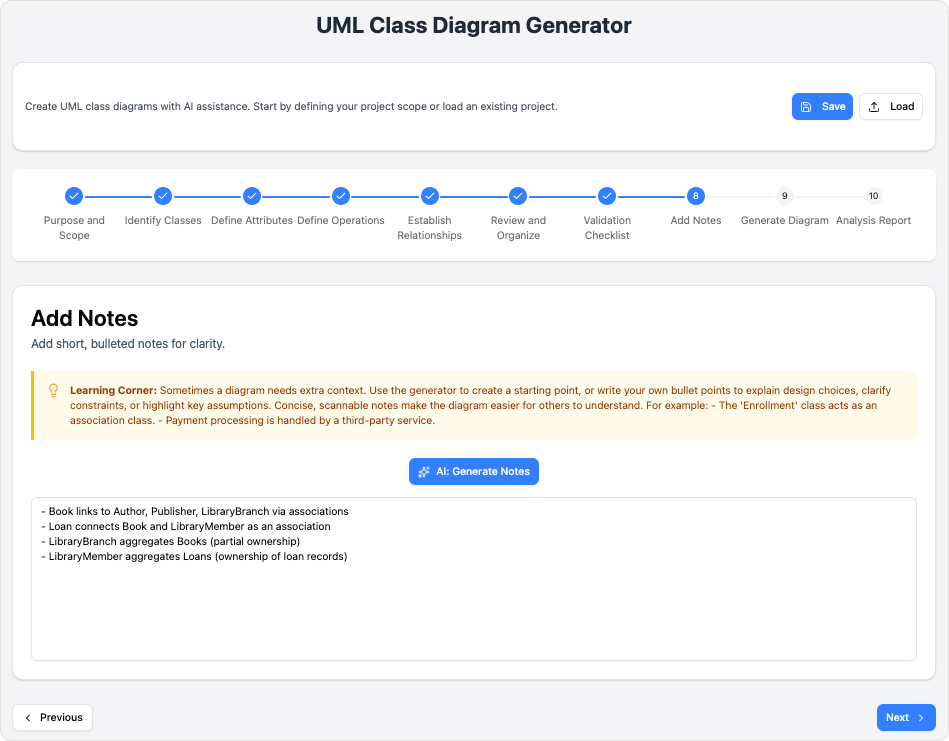
Automatisierte Überprüfungen nach Best Practices:
-
Einhaltung der Namenskonventionen
-
Vollständigkeit der Klassendefinitionen
-
Gültigkeit der Beziehungen
-
Einhaltung der UML-Standards
-
Empfehlungen für Gestaltungsmuster
Probleme beheben:
-
Einfache Korrekturen für häufige Probleme
-
Detaillierte Erklärungen für jedes Problem
-
Vorschläge zur Verbesserung
Phase 5: Dokumentation und Analyse
Schritt 8: Notizen und Dokumentation hinzufügen

Was Sie tun werden:
-
Erläuternde Notizen zu Elementen hinzufügen
-
Entscheidungen zur Dokumentgestaltung dokumentieren
-
Zusammenfassende Beschreibungen erstellen
KI-gestützte Dokumentation:
-
Komplette Notizen automatisch generieren
-
Zusammenfassungen zur Gestaltungsgrundlage erstellen
-
Fehlende Dokumentation vorschlagen
Vorteile:
-
Verbessert die Teamkommunikation
-
Unterstützt die zukünftige Wartung
-
Unterstützt pädagogische Zwecke
Schritt 9: Diagramm generieren und exportieren
Was Sie erhalten:
-
Visuelles SVG-Diagramm: Professionelle Darstellung
-
PlantUML-Code: Bearbeitbares Textformat
-
Mehrere Exportoptionen:
-
JSON (zum Speichern/Laden von Projekten)
-
PUML (PlantUML-Format)
-
SVG (skalierbare Vektorgrafiken)
-
PNG/JPG (Bildformate)
-
Anpassungsoptionen:
-
Farben und Stile anpassen
-
Layout und Abstände anpassen
-
Rohcode für fortgeschrittene Benutzer bearbeiten
Schritt 10: KI-Analysebericht
Die abschließende Qualitätsprüfung:
Erhalten Sie eine umfassende KI-gestützte Analyse, einschließlich:
Bewertung der Gestaltungsqualität:
-
Architektonische Stabilität
-
Wartbarkeitsbewertung
-
Skalierbarkeitsaspekte
-
Einhaltung bewährter Praktiken
Verbesserungsvorschläge:
-
Spezifische Empfehlungen
-
Alternative Gestaltungsmuster
-
Leistungsaspekte
-
Sicherheitsaspekte
Pädagogische Erkenntnisse:
-
Erklärung der Gestaltungsentscheidungen
-
Lernressourcen
-
Verweise auf Branchenstandards
🎓 Lernreise: Wer profitiert?
Studenten & Lehrkräfte
-
Lernen: Schritt-für-Schritt-Anleitung mit pädagogischen Tipps
-
Lehren: UML-Konzepte visuell veranschaulichen
-
Üben: Sichere Umgebung zum Ausprobieren
Professionelle Entwickler
-
Geschwindigkeit: Schnelles Prototyping und Design
-
Qualität: AI-gestützte Durchsetzung bewährter Praktiken
-
Zusammenarbeit: Einfache Freigabe und Dokumentation
Geschäftsanalysten
-
Klarheit: Visuelle Darstellung der Anforderungen
-
Validierung: Stellen Sie sicher, dass Entwürfe den geschäftlichen Anforderungen entsprechen
-
Kommunikation: Verbinden Sie technische und nicht-technische Stakeholder
Technische Redakteure
-
Genauigkeit: Generieren Sie präzise Dokumentation
-
Visuals: Professionelle Diagramme für Handbücher
-
Konsistenz: Stellen Sie Standards über alle Dokumente hinweg aufrecht
💡 Pro-Tipps für Ihre Reise
Erste Schritte
-
Beginnen Sie mit einem breiten Umfang und verfeinern Sie ihn anschließend
-
Verwenden Sie KI-Generierung für erste Entwürfe
-
Überspringen Sie nicht den Validierungsschritt
Während des Entwurfs
-
Denken Sie in Bezug auf Gegenstände der realen Welt
-
Halten Sie Klassen fokussiert und eindeutig einsetzbar
-
Dokumentieren Sie während des Prozesses, nicht am Ende
Vor dem Export
-
Führen Sie die vollständige Validierungs-Checkliste aus
-
Überprüfen Sie den KI-Analysebericht
-
Fügen Sie umfassende Notizen hinzu
Zur Zusammenarbeit
-
Speichern Sie Projekte im JSON-Format
-
Exportieren Sie SVG für Präsentationen
-
Fügen Sie Analyseberichte in die Dokumentation ein
🔧 Erweiterte Funktionen
Code-Integration
-
Exportiere nach PlantUML für Versionskontrolle
-
Integriere in Entwicklungsarbeitsabläufe
-
Generiere Code-Skelette
Projektmanagement
-
Projekte speichern und laden
-
Versionsverlaufverfolgung
-
Teamzusammenarbeit-Funktionen
Lernmodus
-
Detaillierte Erklärungen für jedes Element
-
UML-Standardreferenzen
-
Best-Practice-Tutorials
📊 Erfolgsindikatoren
Verfolge deine Entwurfqualität mit:
-
Vollständigkeitswert: Sind alle Elemente definiert?
-
Konsistenzbewertung: Ergeben die Beziehungen Sinn?
-
Einhaltung von Best Practices: Wird an UML-Standards gehalten?
-
KI-Qualitätswert: Gesamtbewertung des Entwurfs
🚀 Bereit, deine Reise zu beginnen?
Starte den KI-gestützten UML-Klassendiagramm-Generator
Keine Installation erforderlich. Keine Syntax zu lernen. Nur deine Ideen und KI-gestützte Anleitung.
📚 Referenzressourcen
Unternehmensarchitektur
-
ArchiMate® 3 (Zertifiziert): Modellierung der Unternehmensarchitektur mit zertifizierter ArchiMate 3-Unterstützung
-
DoDAF: Modellierungstools des Department of Defense Architecture Framework
-
NAF: Modellierung im Einklang mit dem NATO Architecture Framework
-
MODAF: Modellierungstools des Ministry of Defence Architecture Framework
-
TOGAF® ADM Leitfaden-Durchlauf: Umfassende Anleitung zum TOGAF-Architektur-Entwicklungs-Verfahren
-
TOGAF® ADM Prozess-Karte: Just-in-time TOGAF-Vorlagen und Prozesskarten
Projektmanagement
-
PMBOK® Prozesskarte: PMI-PMBOK-Leitfaden-Vorlagen und Prozesskarten
-
Projektmanagement-Leitfaden-Durchlauf: Umfassende Anleitung zum Projektmanagement-Lebenszyklus
-
Projektmanagement-Prozesskarte: Just-in-time-Vorlagen für das Projektmanagement
Visuelle Modellierung
-
UML-Tool: Umfassende Diagrammierung mit der Unified Modeling Language
-
SysML-Tool: Systems Modeling Language für die Systemtechnik
-
ER-Diagramm-Tool: Entitäts-Beziehungs-Diagramme für die Datenbankgestaltung
-
DFD-Tool: Datenflussdiagramme für die Systemanalyse
Agil & Scrum
-
Benutzerstory-Karte: Agile Benutzerstory-Kartierung und Backlog-Management
-
Scrum-Prozess-Canvas: Visuelle Modellierung und Planung des Scrum-Prozesses
-
LeSS Canvas: Tools für das Large-Scale Scrum-Framework
-
Nexus Canvas: Nexus-Framework für skaliertes Scrum
Geschäftsmodellierung
-
BPMN-Diagramme: Diagrammierung nach Business Process Model and Notation
-
Entscheidungstabelle: Geschäftsregelmodellierung mit Entscheidungstabellen
-
Organigramm: Visualisierung organisatorischer Strukturen
-
CMMN-Tool: Fallverwaltungsmodell und -notation
Benutzererlebnisgestaltung
-
Wireframe & Storyboard: Low-Fidelity Wireframing und Storyboarding
-
Wireflow-Diagramm: Visualisierung von Benutzerflüssen mit Wireframes
-
Prototyping-Tool: Interaktive Prototyping-Funktionen
-
Kundenreise-Karte: Abbildung der gesamten Kundenerfahrung
-
High-Fidelity-Mockup-Tool: Erstellung detaillierter UI/UX-Mockups
Visuelle Diagrammierung
-
Flussdiagramm-Generator: Professionelle Werkzeuge zur Erstellung von Flussdiagrammen
-
Diagramm-Generator: Verschiedene Diagrammtypen für die Datenvisualisierung
Code-Engineering
-
Code Engineering: Vorwärts- und Rückwärtsingenieurwesen für mehrere Sprachen
-
Visueller REST-API-Designer: Visuelle Gestaltung und Dokumentation von RESTful-APIs
-
DB-Generierung und Rückwärtssynthese: Generierung von Datenbank-Schemata und Rückwärtsingenieurwesen
-
Hibernate ORM: Hibernate-Werkzeuge für objekt-relationale Abbildung
Teamzusammenarbeit
-
Zusammenarbeitswerkzeuge: Funktionen für Echtzeit-Zusammenarbeit im Team
-
Aufgabenmanagement: Integriertes Aufgaben- und Arbeitsmanagement
-
Überprüfung und Kommentierung: System zur Überprüfung von Entwürfen und Feedback
Analyse und Darstellung
-
Textanalyse: Extrahieren von Modellen aus Textdokumenten
-
Beziehungs-Matrix: Auswirkungsanalyse mit Beziehungs-Matrizen
-
Analyse-Diagramm: Abhängigkeits- und Auswirkungsanalyse-Diagramme
-
RACI & CRUD: Matrizen zur Verantwortlichkeitszuweisung und Datenvorgänge
Erweiterte Modellierungswerkzeuge
-
Projektglossar: Zentralisierte Verwaltung von Glossar und Fachbegriffen
-
On-Demand-Modell-ETL: Extraktion, Transformation und Laden von Modellen
-
Andere erweiterte Modellierungswerkzeuge: Zusätzliche erweiterte Modellierungsfunktionen
Projektmanagement-Diagramme
-
Erweitertes PERT-Diagramm: Programm-Evaluierungs- und Überprüfungs-Technik-Diagramme
-
Arbeitsaufteilungsstruktur: Erstellung und Verwaltung von WBS-Diagrammen
-
Ursache-Wirkung-Diagramm: Werkzeuge für Fischgräten-/Ishikawa-Diagramme
-
Gantt-Diagramm-Tool: Projektplanung mit Gantt-Diagrammen
🎉 Fazit: Ihre Reise geht weiter
Der KI-gestützte UML-Klassendiagramm-Generator ist mehr als nur ein Werkzeug – er ist Ihr Begleiter bei der Erstellung professioneller, gründlich analysierter Softwareentwürfe. Egal, ob Sie ein Student sind, der UML zum ersten Mal lernt, oder ein erfahrener Architekt, der komplexe Systeme validiert, diese angeleitete Reise gewährleistet Qualität, Effizienz und kontinuierliches Lernen.
Beginnen Sie Ihre Reise heute und erleben Sie die Zukunft der Softwaregestaltung!
Dieser Leitfaden verfolgt einen Benutzererlebnis-Journey-Ansatz, der Sie von der ersten Entdeckung bis hin zur professionellen Erstellung und Analyse von Diagrammen begleitet. Jede Phase baut auf der vorherigen auf und sorgt für eine reibungslose Lernkurve und professionelle Ergebnisse.