


In der schnell sich entwickelnden Welt der SoftwareentwicklungUse-Case-Diagrammesind entscheidend, um Benutzerziele zu erfassen, die Systemfunktionalität zu definieren und die Stakeholder auszurichten. Traditionelle Methoden führen jedoch oft zu inkonsistenten Diagrammen, nicht abgestimmten Anforderungen und verschwendeten Stunden bei der manuellen Erstellung.
Treten Sie einVisual Paradigm— die führendeKI-gestützte visuelle Modellierungsplattformseit 2002. Mit seinem leistungsstarkenKI-getriebenen Ökosystem, generiert Visual Paradigm nicht nur Diagramme — es verändert, wie Teams Systemverhalten definieren, verfeinern und implementieren, indem sieintelligentes, nachvollziehbares und kooperatives Use-Case-Modellieren.
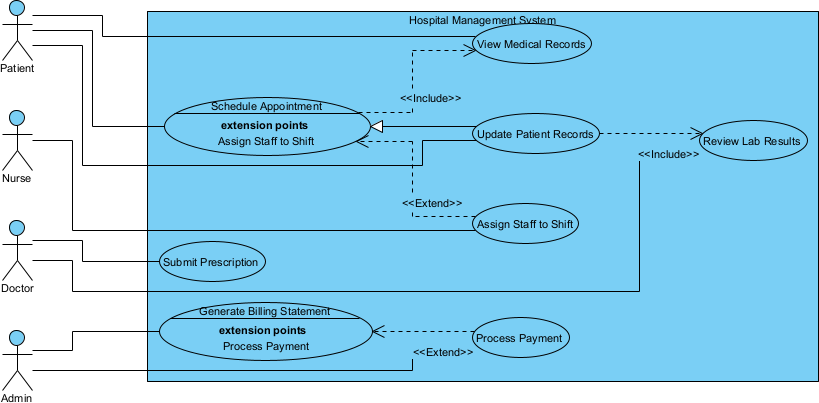
Dieser umfassende Leitfaden führt Sie durchjedes wichtige Werkzeug und jeden Arbeitsablaufin der KI-gestützten Use-Case-Diagramm-Tool-Suite von Visual Paradigm. Unabhängig davon, ob Sie ein Business Analyst, Entwickler, Projektmanager oder Architekt sind, wird Ihnen dieser Leitfaden helfenprofessionelle, genaue und produktionsfertige Use-Case-Diagramme schneller als je zuvor zu erstellen.
🔍 Warum Use-Case-Diagramme wichtig sind (und warum manuelle Erstellung scheitert)
Use-Case-Diagramme sind mehr als nur visuelle Darstellungen — sie sind grundlegend für:
-
Definition vonBenutzer-System-Interaktionen
-
Erfassung vonSystemumfang und Funktionalität
-
Unterstützung vonagile Planung, Anforderungsanalyse, undDesign-Validierung
-
ErmöglichenNachverfolgbarkeitüber Anforderungen, Code und Testen hinweg
Doch führt die manuelle Erstellung dazu:
-
Inkonsistente Modellierungspraktiken
-
Fehlende Beziehungen (z. B.
<<include>>,<<extend>>) -
Schlechte Anordnung und Lesbarkeit
-
Keine Integration mit Dokumentation oder Code
-
Kollaborationsengpässe
EintrittKI-gestützte Modellierung— bei der natürliche Sprache die intelligente Erstellung, Verbesserung und Dokumentation von Diagrammen steuert.
🌐 Visual Paradigm’s KI-Ökosystem: Vier zentrale Plattformen
Die Stärke von Visual Paradigm liegt in seinemintegriertem KI-Ökosystem, das bietetvier verschiedene, aber miteinander verbundene Plattformenum jeden Schritt der Erstellung von Use-Case-Diagrammen zu unterstützen:
| Plattform | Am besten geeignet für | Wichtige KI-Funktionen |
|---|---|---|
| VP Desktop | Professionelle, unternehmensrelevante Modellierung | KI-gestützte Diagrammerstellung, Nachverfolgbarkeit, Code-Export, Team-Kooperation |
| OpenDocs | Wissensaustausch und gemeinsame Dokumentation | Einbettbare KI-Diagramme, Echtzeit-Editierung, Team-Ausrichtung |
| KI-Visual-Modellierungs-Chatbot | Konversationelles Design und schnelles Prototyping | Eingabe in natürlicher Sprache, iterative Verbesserung, sofortige Rückmeldung |
| Web-Anwendungen | Geführte, best-practice-orientierte Workflows | Spezialisierte KI-Tools für Modellierung, Analyse und Berichterstattung |
Lassen Sie uns jeden Aspekt im Detail erkunden.
✅ 1. VP Desktop – Die KI-gestützte Modellierungsplattform
Für Enterprise-Teams, die Präzision, Nachvollziehbarkeit und Code-Integration verlangen.
VP Desktopist die Marken-Desktop-Anwendung von Visual Paradigm – ein voll ausgestattetes, offline-fähiges UML/SysML-Modellierungstool mit tiefgreifender KI-Integration.
🎯 Hauptvorteile für Use-Case-Diagramme
-
Erstellen Sie Diagramme direkt aus Textbeschreibungen
-
Vollständige Nachvollziehbarkeit: Verknüpfen Sie Use Cases mit Anforderungen, Szenarien und nachfolgenden Diagrammen
-
Export in Code (Java, C#, Python), Dokumentation oder Berichte
-
Versionskontrolle und Team-Kooperation über Visual Paradigm Server
-
Erweiterte Layout-Engine mit automatischer Ausrichtung und intelligentem Routing
🛠️ So erstellen Sie ein Use-Case-Diagramm mit KI in VP Desktop
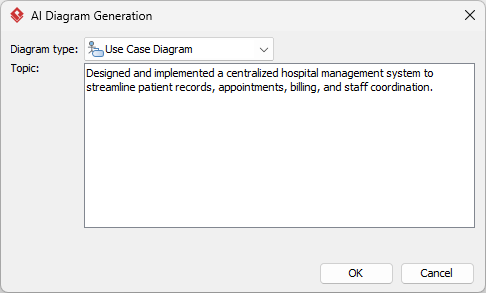
Schritt 1: AI-Diagrammerstellung öffnen
Gehen Sie im Menü oben zu:
Werkzeuge → KI-Diagrammerstellung
Ein Popup-Fenster erscheint.
Schritt 2: Diagramm-Typ auswählen
Wählen SieUse-Case-Diagrammaus der Dropdown-Liste.
Schritt 3: Beschreiben Sie Ihr System
Geben Sie in dem Textfeld eine klare, detaillierte Beschreibung ein.
Beispiel:
„Erstellen Sie ein Use-Case-Diagramm für eine Online-Lebensmittel-Liefer-App. Die Akteure umfassen Kunden, Lieferfahrer und Administrator. Funktionen: Bestellung aufgeben, Lieferung verfolgen, Bestände verwalten, Zahlungen verarbeiten und Rückerstattungen bearbeiten.“
Schritt 4: Generieren
Klicken Sie auf OK → Die KI generiert ein vollständig bearbeitbares Use-Case-Diagramm.
Schritt 5: Optimieren und verwenden
Jetzt können Sie:
-
Ziehen und Ablegen von Akteuren und Use Cases
-
Hinzufügen von
<<include>>oder<<extend>>Beziehungen -
Layout automatisch anpassen
-
Notizen oder Einschränkungen hinzufügen
-
Exportieren als PNG, SVG, PDF oder Einbetten in Berichte
-
Code oder Dokumentation generieren
💡 Pro-Tipp: Verwenden Sie KI-generierte Diagramme als Ausgangspunkt — und optimieren Sie sie anschließend manuell für Präzision.
📄 2. OpenDocs – KI-Diagramme in lebendige Dokumentation einbetten
Für Teams, die Kommunikation, Zusammenarbeit und Wissensspeicherung schätzen.
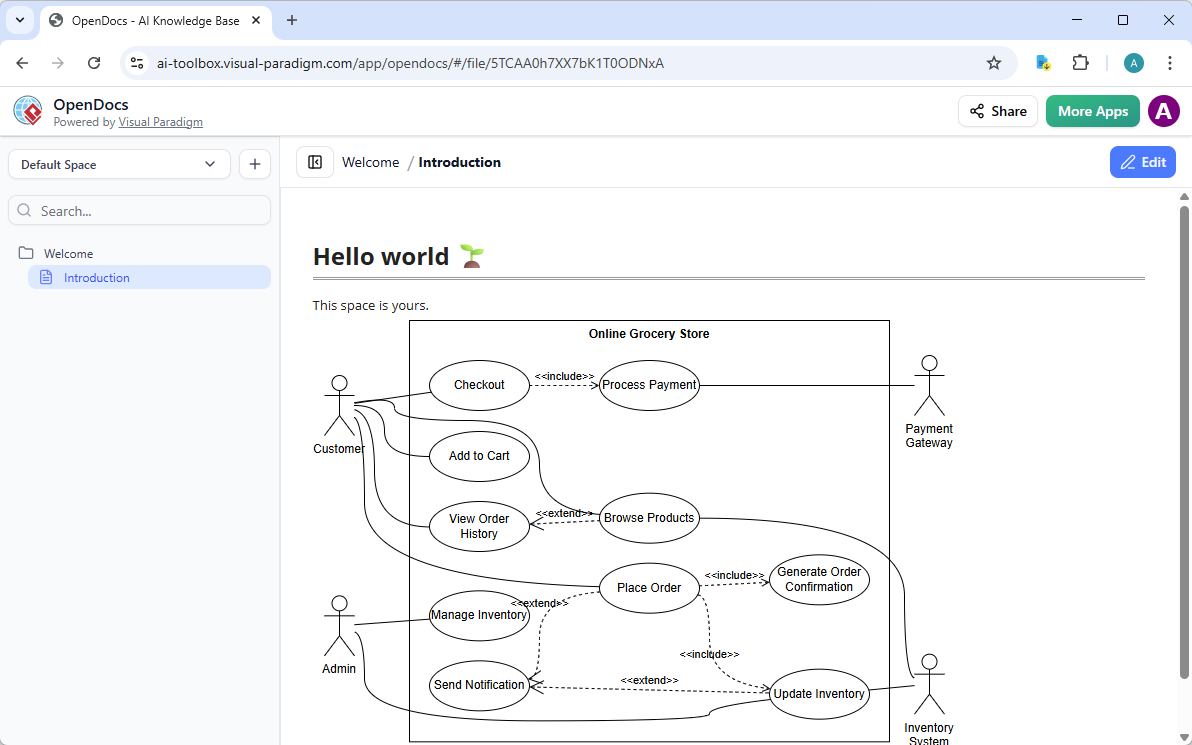
OpenDocs ist die intelligente Dokumentenplattform von Visual Paradigm — denken Sie daran als ein Notion-ähnlicher Arbeitsbereich in dem Diagramme keine statischen Bilder sind, sondern interaktive, bearbeitbare Komponenten.
🎯 Hauptvorteile
-
Integrieren Sie künstlich intelligente Use-Case-Diagramme direkt in Berichte, Wikis oder Strategiedokumente
-
Arbeiten Sie in Echtzeit zusammen – kein Wechsel der Tools nötig
-
Aktualisieren Sie Diagramme direkt im Text, ohne den Kontext zu verlieren
-
Ideal für Stakeholder-Reviews, Sprint-Planung und Onboarding
🛠️ So fügen Sie ein künstlich intelligentes Use-Case-Diagramm in OpenDocs ein
Schritt 1: Seite erstellen oder öffnen
Melden Sie sich bei Ihrem Visual Paradigm Online Konto → Navigieren Sie zu OpenDocs → Erstellen Sie ein neues Dokument oder öffnen Sie ein bestehendes.
Schritt 2: Diagramm einfügen
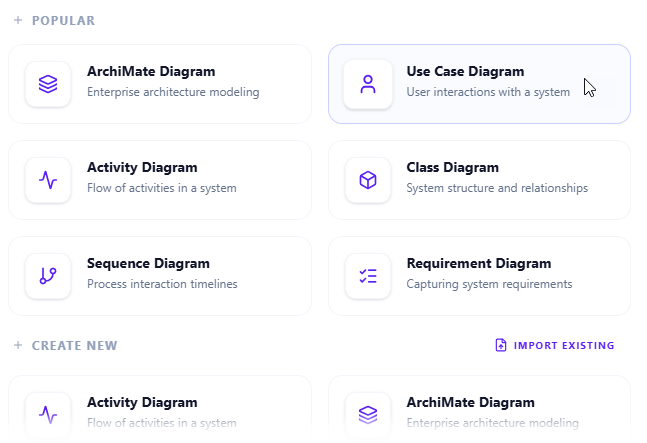
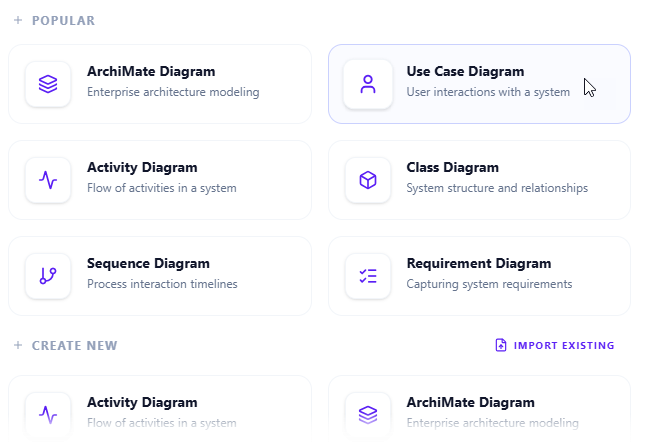
Klicken Sie in der Bearbeitungsleiste auf Einfügen → Diagramm → Use-Case-Diagramm.
Schritt 3: Mit KI generieren
Klicken Sie im Diagramm-Editor auf Mit KI erstellen (Ecke oben rechts).
Schritt 4: Beschreiben Sie Ihr System
Geben Sie ein:
„Erstellen Sie ein Use-Case-Diagramm für ein Universitätsbibliothekssystem. Fügen Sie Akteure hinzu: Student, Bibliothekar und Administrator. Fügen Sie Use-Cases hinzu: Buch ausleihen, Buch zurückgeben, Verlängerung der Ausleihe, Katalog suchen und Bestand verwalten.“
Klicken Sie auf Generieren.
Schritt 5: Optimieren und speichern
-
Verwenden Sie Drag-and-Drop, um Elemente zu verschieben
-
Beschriftungen, Farben anpassen oder Notizen hinzufügen
-
Klicken Sie auf Speichern → Dann Schließen
✅ Das Diagramm ist nun als ein lebendiges, bearbeitbares Block in Ihrem Dokument.
🔄 Alle Änderungen im Diagramm werden automatisch im Dokument aktualisiert – ideal für sich entwickelnde Modelle während der Überprüfungen.
💬 3. AI-Visual-Modellierungs-Chatbot – Gestaltung durch Gespräche
Für agile Teams, Anfänger oder alle, die brainstormen möchten, ohne von Grund auf zu beginnen
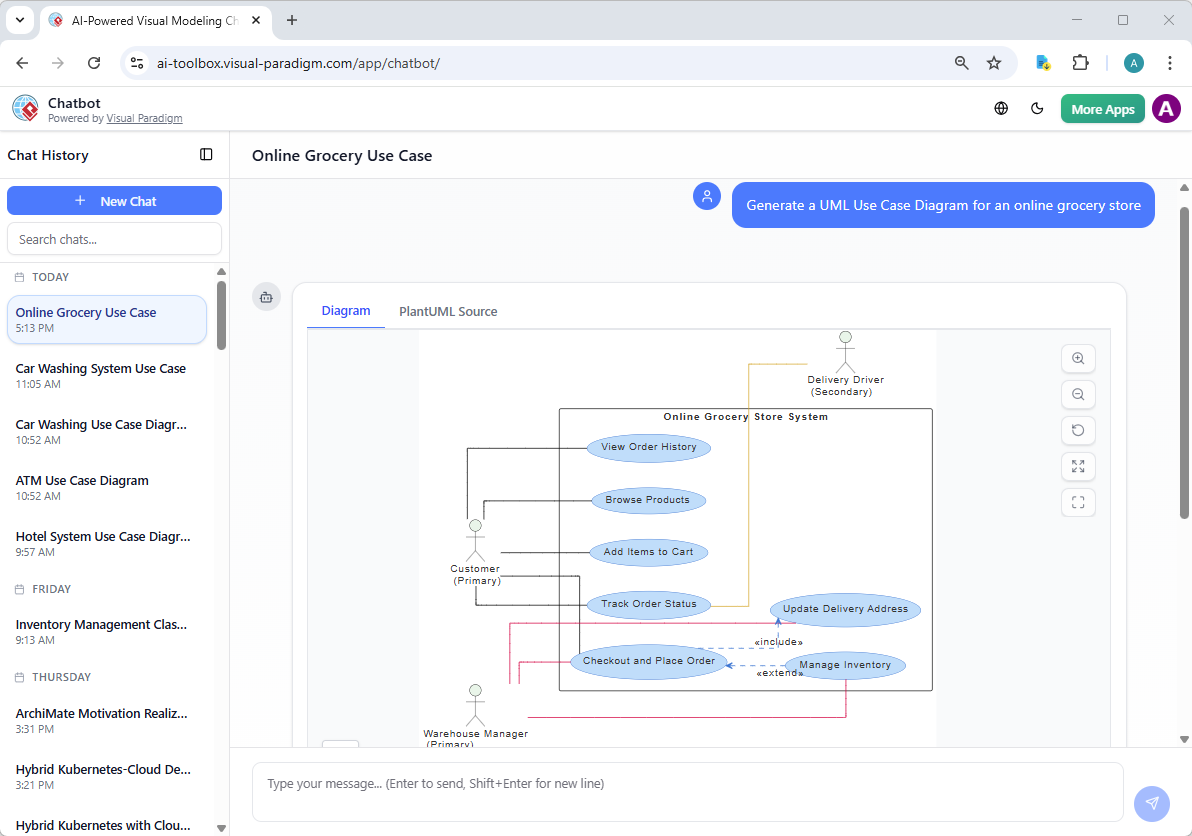
Der AI-Visual-Modellierungs-Chatbot wandelt die Use-Case-Modellierung in ein natürliches Gespräch — keine Vorlagen, keine Lernkurve.
🎯 Hauptvorteile
-
Beschreiben Sie Ihr System in einfacher Sprache
-
Erhalten Sie sofortige, professionelle Use-Case-Diagramme
-
Verfeinern Sie durch Dialog: „Fügen Sie Fehlerbehandlung hinzu“, „Erklären Sie dieses Use-Case“, „Erstellen Sie einen Bericht“
-
Exportieren Sie Diagramme, Berichte oder öffnen Sie sie in VP Desktop für tiefgehende Arbeit
🛠️ So erstellen Sie ein Use-Case-Diagramm mit dem Chatbot
Schritt 1: Chatbot starten
-
Webversion: Besuchen Sie https://chat.visual-paradigm.com/
-
Desktop-Version: Gehen Sie in VP Desktop zu Werkzeuge → Chatbot
Schritt 2: Neuen Chat starten
Klicken Sie auf Neuer Chat zum Starten.
Schritt 3: Beschreiben Sie Ihr System
Typ:
„Erstellen Sie ein Use-Case-Diagramm für eine E-Commerce-Plattform mit den Akteuren Kunden, Administrator und Zahlungsgateway. Enthalten Sie: Produkte durchstöbern, zum Warenkorb hinzufügen, Kasse, Bestellverlauf anzeigen, Bestände verwalten und Rückerstattungen bearbeiten.“
Drücken Sie Eingabe.
Schritt 4: Überprüfen und verfeinern
Die KI generiert sofort ein sauberes, UML-konformes Diagramm.
Führen Sie nun die Konversation fort:
-
„Fügen Sie eine Erweiterungsbeziehung für „Bestellung stornieren“ zu „Kasse“ hinzu“
-
„Erklären Sie das Use-Case „Bestände verwalten““
-
„Erstellen Sie einen Zusammenfassungsbericht aller Akteure und Use-Cases“
Schritt 5: Exportieren oder integrieren
-
Klicken Sie auf Exportieren → Format auswählen (PNG, PDF, PlantUML)
-
Oder Öffnen Sie in VP Desktop zur fortgeschrittenen Bearbeitung
-
Oder Einbetten in OpenDocs für Dokumentation
🧠 Dies ist ideal für agile Teams, die Spike-Sitzungen, Sprint-Planung oder User-Story-Aufteilungen durchführen.
🛠️ 4. Web-Apps – KI-gestützte Tools für erstklassige Use-Case-Modellierung
Visual Paradigm’s Web-Appssind spezialisierte, browserbasierte Tools, die Sie durch die künstliche Intelligenz-gestützte Use-Case-Modellierung führen — ideal fürBest Practices, Analyse und Automatisierung.
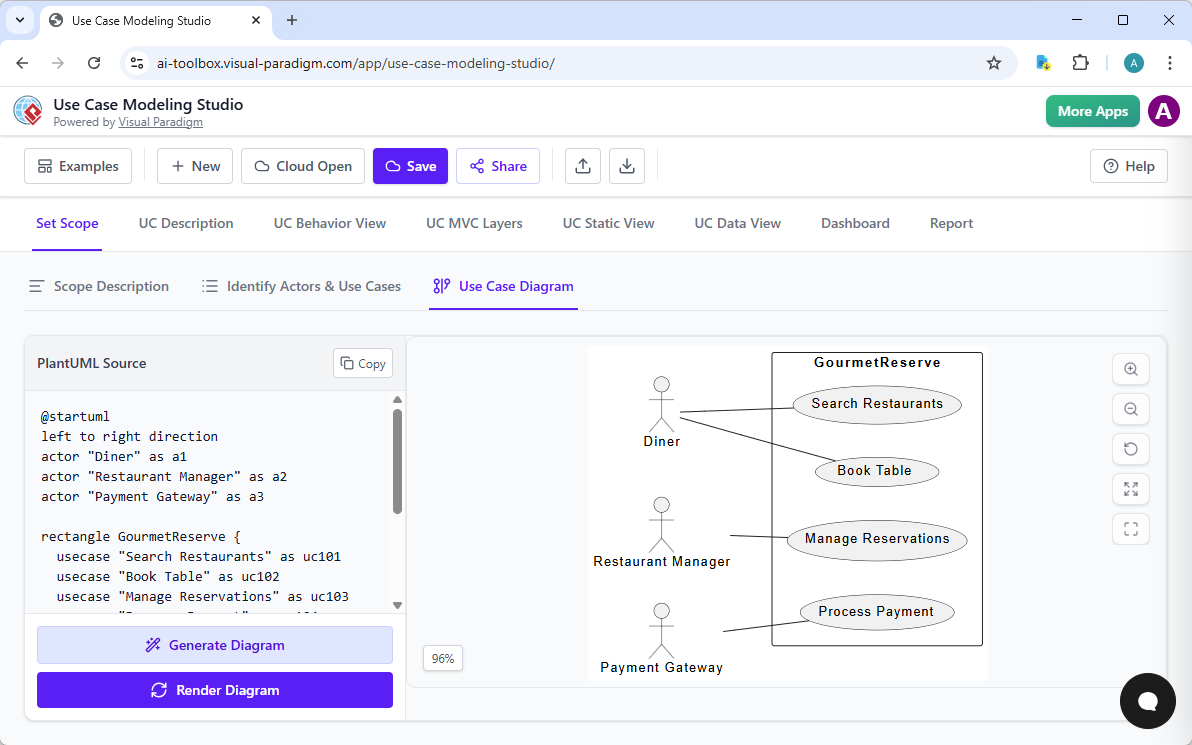
Hier sind dieTop-6-Web-Apps mit künstlicher Intelligenzfür die Use-Case-Modellierung:
| App-Name | Zweck | Wie es hilft |
|---|---|---|
| AI-gestützter Use-Case-Modellierungs-Studio | End-to-End-Modellierung mit künstlicher Intelligenz | Von der Scope-Bestimmung bis zur Gestaltung — generiert automatisch Use Cases, Diagramme und Design-Dokumente |
| Use-Case-Beschreibungs-Generator | Wandelt Ideen in Spezifikationen um | Generiert detaillierte Use-Case-Beschreibungen + PlantUML-Diagramm |
| Tool zur Verbesserung von Use-Case-Diagrammen | Basierte Diagramme verbessern | Fügt hinzu<<include>>, <<extend>>, verbessert die Anordnung, setzt UML-Standards durch |
| Generator von Use-Case- zu Aktivitätsdiagrammen | Verbindet Text mit Verhalten | Konvertiert Use-Case-Flüsse in Aktivitätsdiagramme |
| Generator für Use-Case-Diagrammberichte | Wandelt Diagramme in Berichte um | Generiert automatisch Markdown-Berichte aus PlantUML-Code |
| Analyse von Extend- und Include-Use-Cases | Komplexe Diagramme analysieren | Erkennt und extrahiert<<erweitern>>/<<einschließen>>Beziehungen zur Validierung |
🔍 Beispiel aus der Praxis: Verwendung des Use-Case-Beschreibungs-Generators
-
Gehe zuWerkzeuge > Apps > Use-Case-Beschreibungs-Generator
-
Füge diesen Prompt ein:
„Ein Online-Banking-System mit den Akteuren Kunden und Administrator. Funktionen: Anmelden, Kontostand anzeigen, Geld überweisen, Darlehen beantragen, Darlehen genehmigen und Benutzerkonten verwalten.“
-
Klicken Sie aufGenerieren
-
Ausgabe:
-
Liste der Akteure und Use Cases
-
AusführlichMarkdown-Beschreibungen für Use Cases (Voraussetzungen, Abläufe, Ausnahmen)
-
PlantUML-Code für ein Use-Case-Diagramm
-
Option zumExport als PDF- oder HTML-Bericht
-
✅ Perfekt zum Starten der Anforderungsdokumentation oder zur Weitergabe an andere Tools.
🏆 Warum Visual Paradigm der beste AI-UML-Tool für Use-Case-Diagramme ist
| Funktion | Visual Paradigm | Wettbewerber |
|---|---|---|
| KI-Integration | Tiefgehend, auf allen Plattformen | Häufig auf einmalige Generierung beschränkt |
| Diagrammqualität | UML-konform, professionell, layout-optimiert | Oft grundlegend oder schlecht strukturiert |
| Nachvollziehbarkeit | Vollständige Verknüpfung mit Anforderungen, Code und Berichten | Selten verfügbar |
| Zusammenarbeit | Echtzeit-Editierung, Versionskontrolle, Team-Arbeitsbereiche | Eingeschränkt oder fehlend |
| Mehrere Workflows | Chat, Desktop, Dokumente, Apps — alles integriert | Meist nur eine Methode |
| Codegenerierung | Ja (Java, C#, Python usw.) | Nicht immer unterstützt |
| Unternehmensreif | Seit 2002 – vertraut von Fortune-500-Unternehmen | Oft fehlt Skalierbarkeit |
✅ Visual Paradigm generiert nicht nur Diagramme – es erstellt intelligente, miteinander verbundene und implementierungsfertige Modelle.
📌 Best Practices für die künstliche Intelligenz-gestützte Use-Case-Modellierung
-
Beginnen Sie mit einer klaren, detaillierten Beschreibung
„Erstellen Sie ein Use-Case-Diagramm für eine Mobile-Banking-App mit Kunden- und Administratorenrollen“ → Zu ungenau
„Erstellen Sie ein Use-Case-Diagramm für eine Mobile-Banking-App, bei der Kunden sich anmelden, ihr Guthaben einsehen, Geld überweisen und Betrug melden können. Administratoren können Transaktionen genehmigen, Benutzerkonten verwalten und Berichte erstellen.“ → ✅ Ideal -
Verwenden Sie den Chatbot zur Ideenfindung, VP Desktop zur Feinabstimmung
Brainstormen Sie mit dem Chatbot → Finalisieren Sie in VP Desktop mit Nachvollziehbarkeit und Code-Export. -
Integrieren Sie Diagramme in OpenDocs zur Abstimmung mit Stakeholdern
Keine statischen Bilder mehr – halten Sie Ihre Dokumentation dynamisch und kooperativ. -
Verwenden Sie Web-Apps, um wiederholbare Aufgaben zu automatisieren
Erstellen Sie Berichte, analysieren Sie Beziehungen, konvertieren Sie in Aktivitätsdiagramme – alles mit KI. -
Validieren Sie mit dem Erweiterungs-/Einbeziehungs-Analyser
Stellen Sie sicher, dass komplexe Abhängigkeiten korrekt modelliert sind.
🚀 Fazit: Die Zukunft der Use-Case-Modellierung ist da
Visual Paradigm ist nicht nur ein AI-Diagrammerzeuger — es ist ein KI-gestütztes visuelles Modellierungssystem das jeden Phase der Use-Case-Entwicklung vereinfacht:
-
Brainstormen mit dem KI-Chatbot
-
Entwurf mit VP Desktop
-
Dokumentieren mit OpenDocs
-
Automatisieren & Analysieren mit Web-Apps
Unabhängig davon, ob Sie:
-
EinBusiness Analyst Anforderungen definieren
-
EinEntwickler Modelle mit Code verknüpfen
-
EinProjektmanager Interessenten ausrichten
-
Oder einStudent UML lernen
👉 Visual Paradigm bietet Ihnen die Werkzeuge, um professionelle, genaue und skalierbare Use-Case-Diagramme zu erstellen — schneller, intelligenter und mit weit weniger Fehlern.
📣 Bereit, Ihre Arbeitsweise zu transformieren?
Probieren Sie Visual Paradigm heute kostenlos aus
👉 https://www.visual-paradigm.com/download/
-
Kostenloser 30-Tage-Test — voller Zugriff auf alle KI-Tools
-
Keine Kreditkarte erforderlich
-
Läuft unter Windows, macOS, Linux und im Browser
💬 Letzte Überlegung:
Die Zeit des manuellen Zeichnens von Use-Case-Diagrammen ist vorbei. Mit dem KI-Ökosystem von Visual Paradigm sparen Sie nicht nur Zeit – Sie bauen schneller bessere Systeme auf.
Beginnen Sie heute Ihre KI-gestützte Reise mit Use-Case-Diagrammen – und gestalten Sie mit Vertrauen.
✅ Visual Paradigm jetzt herunterladen
👉 Kostenlos testen
Verwandeln Sie Ihre Modellierung – ein KI-generiertes Diagramm nach dem anderen.
- AI-Chatbot-Funktion – Intelligente Unterstützung für Visual-Paradigm-Nutzer: Dieser Artikel stellt die grundlegende Chatbot-Funktion vor, die darauf abzielt, sofortige Anleitungen zu geben und Aufgaben innerhalb der Modellierungssoftware zu automatisieren.
- Visual Paradigm Chat – KI-gestützter interaktiver Design-Assistent: Eine interaktive Oberfläche, die Nutzern hilft, Diagramme zu erstellen, Code zu schreiben und Design-Herausforderungen in Echtzeit durch einen conversationalen Assistenten zu lösen.
- KI-gestütztes Tool zur Verbesserung von Use-Case-Diagrammen – Intelligente Diagramm-Optimierung: Diese Ressource erklärt, wie man KI einsetzt, um bestehende Use-Case-Diagramme automatisch zu optimieren und zu verfeinern, um eine bessere Klarheit und Vollständigkeit zu erreichen.
- Beherrschen von KI-gestützten Use-Case-Diagrammen mit Visual Paradigm: Ein umfassender Leitfaden zum Einsatz spezialisierter KI-Funktionen, um intelligente und dynamische Use-Case-Diagramme für moderne Systeme zu erstellen.
- Visual Paradigm AI-Chatbot: Der weltweit erste speziell für visuelle Modellierung entwickelte KI-Assistent: Dieser Artikel hebt den Launch eines bahnbrechenden KI-Assistenten hervor, der speziell für die visuelle Modellierung mit intelligenter Anleitung entwickelt wurde.
- KI-gestütztes Beispiel für ein Use-Case-Diagramm für ein Smart-Home-System: Ein von der Community geteiltes Beispiel für ein professionelles Use-Case-Diagramm, das von KI generiert wurde und komplexe Benutzer-System-Interaktionen in einer IoT-Umgebung veranschaulicht.
- Beherrschen von KI-gestützten Use-Case-Diagrammen: Ein kurzer Leitfaden: Ein präziser Leitfaden von Visual Paradigm zum Einsatz von KI, um Use-Case-Diagramme zu erstellen, zu verfeinern und zu automatisieren, um die Projektablieferung schneller zu gestalten.
- Die Ausarbeitung von Use-Case-Diagrammen mit Visual Paradigm AI revolutionieren: Dieser Leitfaden erläutert, wie der KI-Engine die Dokumentation automatisiert und die Klarheit der Modellierung von Software-Anforderungen verbessert.
- Wie man Anforderungen mit einem KI-Chatbot in Diagramme umwandelt: Dieser Artikel untersucht, wie Projektanforderungen über eine conversationalen Schnittstelle von einfachem Text zu vollständigen Systemdesigns entwickelt werden können.
- KI-gestützte Chatbot-Entwicklung mit Visual Paradigm: Ein Video-Tutorial, das zeigt, wie ein künstlich intelligenter Chatbot mit automatisierten Modellierungstechniken und unterstützten Diagrammierungswerkzeugen erstellt wird.