


🌟 Giới thiệu
Sơ đồ trình tự là một trong những công cụ mạnh mẽ nhấtUML (Ngôn ngữ mô hình hóa thống nhất) các công cụ được sử dụng trong kỹ thuật phần mềm để trực quan hóa hành vi động của một hệ thống—cụ thể là cách các đối tượng tương tác theo thời gian trong một tình huống cụ thể.
Ví dụ bạn cung cấp—sơ đồ trình tự cho đặt vé máy bay trực tuyến—là minh họa hoàn hảo cho cách logic kinh doanh phức tạp có thể được chia nhỏ thành các tương tác rõ ràng, từng bước giữa các thành phần hệ thống.
Hướng dẫn này đi sâu vào:
- Sơ đồ trình tự là gì
- Các khái niệm và ký hiệu chính
- Các thực hành tốt nhất, hướng dẫn và mẹo/kỹ thuật
- Cách sử dụng Nền tảng Tất cả trong Một của Visual Paradigm với trợ giúp AI để tối ưu hóa quá trình tạo và bảo trì
📌 Phần 1: Sơ đồ trình tự là gì?
Một sơ đồ trình tự là một loại sơ đồ tương tác cho thấy cách các đối tượng giao tiếp trong một tình huống cụ thể, nhấn mạnh vào thứ tự của các tin nhắn theo thời gian.

Nó lý tưởng để mô hình hóa:
- Quy trình người dùng (ví dụ: đặt vé máy bay)
- Tích hợp hệ thống (ví dụ: xử lý thanh toán)
- Tương tác thời gian thực hoặc bất đồng bộ
✅ Hãy nghĩ đến nó như một dòng thời gian của các sự kiện trong đó mỗi người tham gia (người thực hiện hoặc hệ thống) là một đường sống dọc, và các mũi tên ngang đại diện cho các tin nhắn được gửi giữa chúng.
🧩 Phần 2: Các khái niệm và thành phần chính
Hãy cùng phân tích các thành phần cốt lõi được sử dụng trong sơ đồ đặt vé máy bay của bạn:
1. Người thực hiện
- Đại diện cho các thực thể bên ngoài tương tác với hệ thống.
- Ví dụ:
Người dùng(USR) trong sơ đồ của bạn. - Vẽ dưới dạng hình người bằng que hoặc hình chữ nhật có nhãn.
- Thường được đặt ở bên trái xa nhất.
💡 Mẹo: Sử dụng
actortừ khóa trong PlantUML để định nghĩa chúng.
2. Người tham gia (Đối tượng/Thành phần)
- Các thành phần hoặc dịch vụ nội bộ của hệ thống.
- Ví dụ:
Dịch vụ tìm kiếm chuyến bay,Dịch vụ đặt chỗ,Dịch vụ thanh toán,Cơ sở dữ liệu chuyến bay.
✅ Đây là các hình chữ nhật có góc bo tròn hoặc hộp trong UML.
participant "Dịch vụ tìm kiếm chuyến bay" as FSS
3. Đường sống (đường nét đứt đứng)
- Các đường thẳng đứng kéo dài từ mỗi thành viên tham gia.
- Biểu diễn thời gian tồn tại của một đối tượng trong quá trình tương tác.
- Đường dài hơn thì đối tượng đó “hoạt động” lâu hơn.
🔁 Đường sống được vẽ tự động trong phần lớn công cụ (bao gồm cả Visual Paradigm).
4. Thanh kích hoạt (hình chữ nhật trên đường sống)
- Các hình chữ nhật nằm ngang trên đường sống cho biết khi nào một đối tượng là thực hiện công việc một cách tích cực.
- Đại diện cho việc thực thi phương thức, xử lý hoặc chờ đợi.
✅
activatebắt đầu thanh kích hoạt;deactivatekết thúc nó.
5. Tin nhắn (mũi tên)
- Các mũi tên giữa các đường đời thể hiện sự giao tiếp.
- Đồng bộ (mũi tên liền): Chờ phản hồi (ví dụ:
FSS -> FD: Lấy danh sách chuyến bay khả dụng) - Bất đồng bộ (mũi tên hở): Gọi không chặn (ví dụ:
FSS -> BS: Xác nhận đặt chỗ)
⚠️ Trong PlantUML, tất cả các mũi tên đều được giả định là đồng bộ trừ khi có chỉ định khác.
6. Lựa chọn (alt, else, ngược lại nếu)
- Logic điều kiện trong sơ đồ tuần tự.
altcó nghĩa là “nếu điều kiện đúng”ngược lạixử lý trường hợp thay thếngược lại nếucó thể được sử dụng cho nhiều điều kiện
alt Tìm thấy chuyến bay
    FD --> FSS: Trả về các lựa chọn chuyến bay
ngược lại Không có chuyến bay nào khả dụng
    FD --> FSS: Không tìm thấy chuyến bay
ngược lại Người dùng hủy đặt chỗ
    USR -> BS: Hủy đặt chỗ
kết thúc
✅ Rất tốt để mô hình hóa xử lý lỗi, quyết định của người dùng, và logic nhánh.
7. Vòng lặp (loop)
- Các hành động lặp lại.
- Ví dụ:
loop Khi thanh toán đang chờ xử lý - Rất hữu ích cho cơ chế thử lại hoặc xử lý hàng loạt.
8. Các đoạn (tùy chọn, ngắt, quan trọng, song song, v.v.)
tùy chọn: Tùy chọn (nếu điều kiện được thỏa mãn)ngắt: Xử lý ngắt hoặc ngoại lệsong song: Thực thi song song
Những điều này giúp cấu trúc các tương tác phức tạp một cách rõ ràng.
🛠 Phần 3: Hướng dẫn viết sơ đồ tuần tự hiệu quả
| Nguyên tắc | Thực hành tốt nhất |
|---|---|
| 1. Tập trung vào một trường hợp sử dụng | Đừng cố gắng mô hình hóa mọi thứ trong một sơ đồ. Giữ phạm vi rõ ràng. |
| 2. Thứ tự có ý nghĩa | Vẽ các tương tác theo thứ tự thời gian từ trên xuống dưới. |
| 3. Sử dụng nhãn rõ ràng | Tránh các thông điệp mơ hồ như “gửi dữ liệu”. Hãy cụ thể: “Gửi ID người dùng đến dịch vụ xác thực.” |
| 4. Giới hạn các thành phần tham gia | Nhiều hơn 6–7 thành phần tham gia có thể khiến sơ đồ trở nên rối rắm. Chia thành nhiều sơ đồ nếu cần. |
| 5. Sử dụng thanh kích hoạt một cách khôn khéo | Chỉ kích hoạt khi đối tượng đang thực hiện công việc. Tránh kích hoạt kéo dài trừ khi cần thiết. |
| 6. Nhóm các logic liên quan | Sử dụng alt, vòng lặp, parđể nhóm logic và cải thiện tính dễ đọc. |
| 7. Ưu tiên sự rõ ràng hơn là độ hoàn chỉnh | Một sơ đồ sạch sẽ, dễ hiểu tốt hơn một sơ đồ dày đặc, quá nhiều chú thích. |
💡 Phần 4: Mẹo và Thủ thuật để Vẽ Sơ đồ Tốt Hơn
| Mẹo | Tại sao Điều Đó Hữu Ích |
|---|---|
| ✅ Bắt đầu bằng hành trình người dùng | Bắt đầu với người tham gia và theo dõi tương tác của họ qua hệ thống. |
| ✅ Sử dụng tên gọi nhất quán | Sử dụng PascalCase hoặc snake_case nhất quán trên tất cả các thành phần tham gia. |
| ✅ Nhóm các dịch vụ liên quan | Ví dụ, nhóm Đặt chỗ, Thanh toán, Thông báo dưới “Động cơ Đặt chỗ” nếu chúng có mối liên kết chặt chẽ. |
| ✅ Sử dụng mã màu | Trong các công cụ như Visual Paradigm, gán màu cho các loại dịch vụ (ví dụ: màu đỏ cho thanh toán, màu xanh dương cho tìm kiếm). |
| ✅ Sử dụng chú thích | Thêm note right of hoặc note left of để giải thích logic phức tạp. |
| ✅ Giữ thông điệp ngắn gọn | Sử dụng định dạng động từ + tân ngữ: Yêu cầu dữ liệu chuyến bay, Xác nhận đặt chỗ ghế |
🚀 Phần 5: Sử dụng nền tảng toàn diện + AI của Visual Paradigm để tối ưu hóa sơ đồ tuần tự
Visual Paradigm (VP) là một công cụ mô hình hóa UML/Phần mềm toàn diện tích hợp tính năng được hỗ trợ bởi AI, giúp tạo sơ đồ nhanh hơn, thông minh hơn và hợp tác hiệu quả hơn.
Hãy cùng đi qua cách bạn có thể sử dụng nó với AI để tạo và nâng cao sơ đồ tuần tự đặt vé máy bay của bạn.
✅ Bước 1: Bắt đầu bằng mẫu hoặc lời nhắc AI
Thay vì vẽ từ đầu:
- Mở Visual Paradigm Online (hoặc máy tính để bàn).
- Đi tới Tạo > UML > Sơ đồ tuần tự.
- Sử dụng Trợ lý AI (được hỗ trợ bởi các mô hình ngôn ngữ lớn như GPT hoặc các mô hình tùy chỉnh).
👉 Ví dụ đầu vào:
“Tạo một sơ đồ tuần tự cho hệ thống đặt vé máy bay, nơi người dùng tìm kiếm chuyến bay, hệ thống kiểm tra khả dụng, xác nhận đặt vé, xử lý thanh toán và đặt chỗ. Bao gồm xử lý lỗi khi không tìm thấy chuyến bay và hủy bỏ của người dùng.”
✅ Kết quả: VP tạo ra một sơ đồ tuần tự sạch sẽ, có cấu trúc trong vài giây.
✅ Bước 2: Tự động tạo từ ngôn ngữ tự nhiên (được hỗ trợ bởi AI)
- Dán mã PlantUML (như mã bạn đã cung cấp) vào tính năng Chuyển văn bản thành sơ đồ tính năng.
PlantUML Edit PlantUML in VPasCode
@startuml skinparam sequenceParticipant underline skinparam { ' Kiểu tổng thể FontSize 14 ' Màu sắc ArrowColor #4A4A4A ArrowFontColor #4A4A4A BackgroundColor #FFFFFF BorderColor #DEDEDE FontColor #333333 ' Định dạng tham gia Participant { BorderColor #0077B6 BackgroundColor #F0F8FF FontColor #005691 } ' Định dạng nhân vật Actor { BorderColor #6A057F BackgroundColor #F5EEF8 FontColor #510363 } ' Đặc biệt cho sơ đồ tuần tự Sequence { ArrowThickness 2 LifeLineBorderColor #444444 LifeLineBackgroundColor #F7F7F7 BoxBorderColor #AAAAAA BoxBackgroundColor #FFFFFF BoxFontColor #333333 } } actor "Người dùng" as USR participant "Dịch vụ tìm chuyến bay" as FSS participant "Dịch vụ đặt vé" as BS participant "Dịch vụ thanh toán" as PS participant "Cơ sở dữ liệu chuyến bay" as FD USR -> FSS: Tìm chuyến bay activate USR activate FSS FSS -> FD: Lấy các chuyến bay khả dụng activate FD alt Tìm thấy chuyến bay FD --> FSS: Trả về các lựa chọn chuyến bay deactivate FD FSS -> USR: Hiển thị kết quả chuyến bay FSS -> BS: Xác nhận đặt vé activate BS BS -> FD: Đặt chỗ activate FD FD --> BS: Chỗ đã được đặt deactivate FD BS -> PS: Xử lý thanh toán activate PS PS -> BS: Thanh toán thành công activate BS BS --> USR: Đặt vé xác nhận deactivate BS deactivate PS deactivate FSS deactivate USR else Không có chuyến bay nào khả dụng FD --> FSS: Không tìm thấy chuyến bay deactivate FD FSS --> USR: Không có chuyến bay phù hợp tiêu chí deactivate FSS deactivate USR else Người dùng hủy đặt vé USR -> BS: Hủy đặt vé activate BS BS -> FD: Hủy chỗ activate FD FD --> BS: Chỗ đã được hủy deactivate FD BS --> USR: Đặt vé đã bị hủy deactivate BS deactivate USR end @enduml - VP phân tích mã và hiển thị sơ đồ ngay lập tức
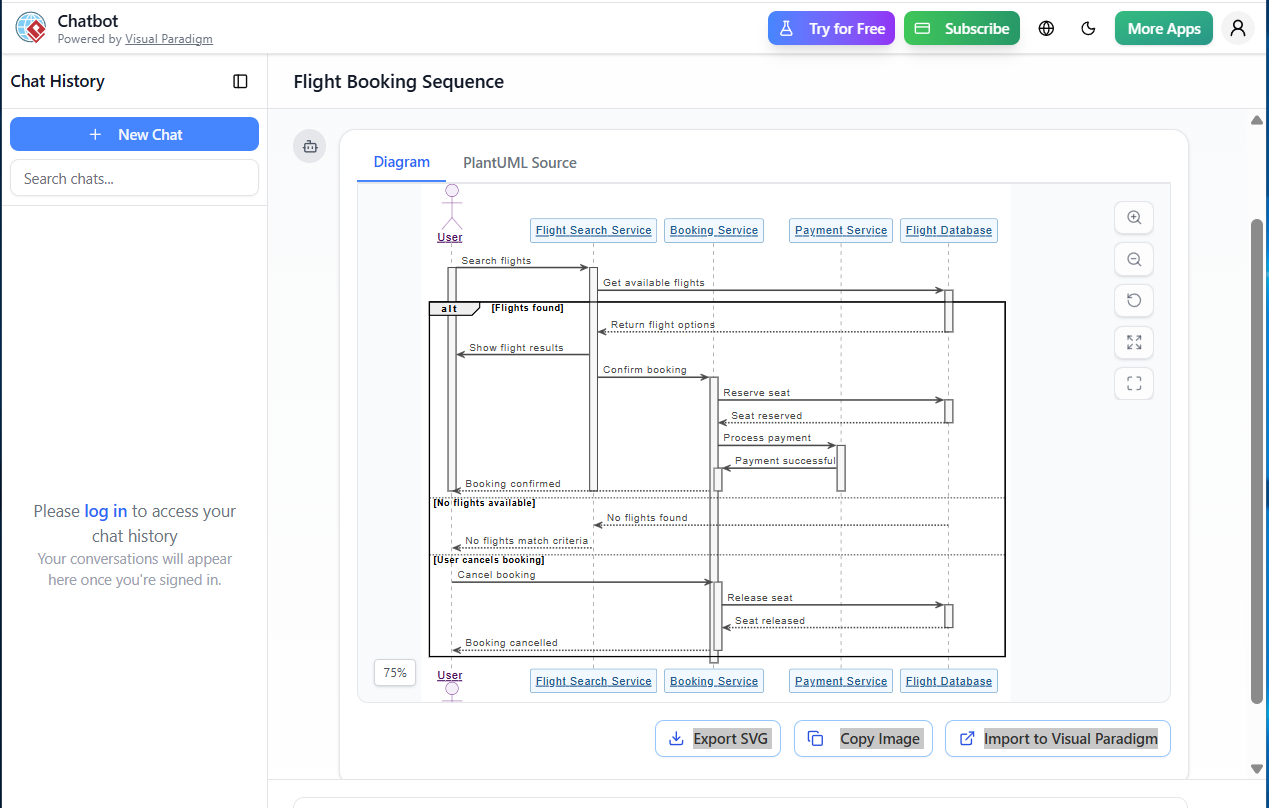
- Tự động thêm các đường sống, thanh kích hoạt và nhãn tin nhắn.
🔄 Không còn lỗi cú pháp hay điều chỉnh bố cục thủ công nữa.
✅ Bước 3: Nâng cao với gợi ý từ AI
Sau khi tạo sơ đồ:
- Nhấp chuột phải vào sơ đồ → Trợ lý AI → Cải thiện sơ đồ
- AI đề xuất:
- Cách diễn đạt tin nhắn tốt hơn
- Các trường hợp lỗi bị thiếu
- Phân nhóm người tham gia tốt hơn
- Cách sử dụng được đề xuất là
vòng lặp,alt, hoặcpar
Ví dụ: AI có thể đề xuất thêm một
vòng lặpđể thử lại thanh toán hoặc mộtbreakđể hết thời gian chờ.
✅ Bước 4: Hợp tác và tài liệu hóa
- Chia sẻ sơ đồ thông qua liên kết hoặc nhúng vào tài liệu.
- Thêm ghi chú, yêu cầu, trường hợp kiểm thử, hoặc thông số API trực tiếp trong mô hình.
- Liên kết đến sơ đồ trường hợp sử dụng, sơ đồ hoạt động, hoặc sơ đồ lớp để truy xuất đầy đủ.
📌 Điều này tạo ra một tài liệu sống động hệ thống.
✅ Bước 5: Xuất và tích hợp
- Xuất dưới dạng:
- PNG/SVG (dành cho báo cáo)
- PDF (dành cho tài liệu)
- HTML (dành cho tích hợp web)
🔄 Bạn thậm chí có thể thiết kế ngược sơ đồ tuần tự từ mã nguồn bằng tính năng Mã nguồn thành Sơ đồ tính năng.
🎯 Lợi ích thực tế khi sử dụng Visual Paradigm + AI
| Lợi ích | Cách nó giúp |
|---|---|
| Tăng tốc quá trình mô hình hóa | AI tạo sơ đồ từ văn bản trong vài giây |
| Giảm lỗi | AI kiểm tra tính nhất quán, đặt tên, luồng logic |
| Cải thiện hợp tác | Các đội có thể thảo luận và hoàn thiện sơ đồ theo thời gian thực |
| Cho phép tự động hóa | Liên kết sơ đồ với mã nguồn, kiểm thử và tài liệu |
| Mở rộng qua các dự án | Tái sử dụng mẫu và quy tắc AI qua các đội nhóm |
📋 Tóm tắt: Sơ đồ tuần tự đặt vé máy bay của bạn – Danh sách kiểm tra cuối cùng
| Yếu tố | Đã hoàn thành? |
|---|---|
| Người thực hiện đã được xác định? | ✅ |
| Người tham gia được đặt tên rõ ràng? | ✅ |
| Đã sử dụng đường sống và thanh kích hoạt? | ✅ |
| Tin nhắn rõ ràng và được sắp xếp đúng thứ tự? | ✅ |
alt, else, tắt hoạt độngđược sử dụng đúng cách? |
✅ |
| Sơ đồ dễ đọc (không quá nhiều người tham gia)? | ✅ |
| Được tăng cường bằng AI để rõ ràng và đầy đủ? | ✅ |
📚 Thêm: Tài nguyên được đề xuất
- Tài liệu chính thức của PlantUML: https://plantuml.com
- Hướng dẫn UML của Visual Paradigm: https://www.visual-paradigm.com/guide/uml/
- Hướng dẫn mô hình hóa được hỗ trợ bởi AI: Tìm kiếm “Trình sinh diagram AI của Visual Paradigm” trên YouTube hoặc blog của họ.
🏁 Những suy nghĩ cuối cùng
Sơ đồ trình tự không chỉ dành cho nhà phát triển—chúng làcông cụ giao tiếp mạnh mẽcho:
- Nhà quản lý sản phẩm
- Kỹ sư kiểm thử chất lượng
- Nhà phân tích kinh doanh
- Đội DevOps
VớiNền tảng Tất cả trong Một + AI của Visual Paradigm, bạn có thể:
- Tạo sơ đồ nhanh hơn bao giờ hết
- Duy trì sự nhất quán giữa các đội nhóm
- Biến ý tưởng thành mô hình chỉ với nỗ lực tối thiểu
- Tích hợp với toàn bộ quy trình SDLC của bạn
🎯 Mẹo chuyên gia:Xem sơ đồ trình tự của bạn như làcác tác phẩm sống động—cập nhật chúng khi hệ thống phát triển. Sử dụng AI để đảm bảo chúng luôn đồng bộ với mã nguồn và yêu cầu.
📣 Đã sẵn sàng bắt đầu?
👉 Thử miễn phí Visual Paradigm: https://www.visual-paradigm.com
Sử dụngTrình sinh sơ đồ AIvà dán mã PlantUML của bạn hoặc mô tả trường hợp sử dụng của bạn. Nhìn sơ đồ đặt vé máy bay của bạn sống động trong vài giây—với các gợi ý thông minh và hình ảnh sạch sẽ.
🚀 Bây giờ bạn không chỉ vẽ sơ đồ—bạn đang mô hình hóa thông minh hơn.
- Hướng dẫn toàn diện về sơ đồ tuần tự trong thiết kế phần mềm: Phần hướng dẫn chi tiết này giải thích mục đích, cấu trúc và các thực hành tốt nhất khi sử dụng sơ đồ tuần tự để mô hình hóa hành vi động của hệ thống.
- Sơ đồ tuần tự là gì? – Hướng dẫn UML: Một hướng dẫn giới thiệu giải thích vai trò của sơ đồ tuần tự trong việc trực quan hóa các tương tác giữa đối tượng theo thời gian.
- Hoạt hình sơ đồ tuần tự trong Visual Paradigm – Hướng dẫn: Hướng dẫn này cung cấp các bước thực hiện để tạo ra các sơ đồ tuần tự động, hoạt hình nhằm trực quan hóa hiệu quả các luồng công việc phần mềm.
- Visual Paradigm – Sơ đồ tuần tự UML được hỗ trợ bởi AI: Tài nguyên này minh họa cách động cơ AI của nền tảng cho phép người dùng tạo ngay lập tức các sơ đồ tuần tự UML chuyên nghiệp từ văn bản.
- Tinh chỉnh sơ đồ tuần tự được hỗ trợ bởi AI trong Visual Paradigm: Bài viết này khám phá cách các công cụ AI có thể chuyển đổi mô tả trường hợp sử dụng thành các sơ đồ tuần tự chính xác với nỗ lực thủ công tối thiểu.
- Thành thạo sơ đồ tuần tự với Visual Paradigm: Hướng dẫn chatbot AI: Một hướng dẫn thân thiện với người mới sử dụng ví dụ thực tế về chatbot thương mại điện tử để dạy cách mô hình hóa sơ đồ tuần tự.
- Làm thế nào để mô hình hóa MVC bằng sơ đồ tuần tự UML | Visual Paradigm: Hướng dẫn này dạy người dùng cách trực quan hóa các tương tác giữa các thành phần Model, View và Controller nhằm cải thiện độ rõ ràng kiến trúc.
- Visual Paradigm: Sơ đồ tuần tự riêng biệt cho luồng chính và luồng ngoại lệ: Bài viết kỹ thuật này giải thích cách mô hình hóa cả luồng chính và luồng thay thế/ngoại lệ bằng các sơ đồ riêng biệt để duy trì tính dễ đọc của mô hình.
- Trình tạo sơ đồ tuần tự PlantUML | Công cụ xây dựng trực quan: Tổng quan về một trình tạo trực quan cho phép người dùng định nghĩa người tham gia và tin nhắn bằng trình hướng dẫn từng bước để tạo sơ đồ tuần tự dựa trên PlantUML.
-
Sức mạnh của sơ đồ tuần tự trong hợp tác nhóm – Công cụ Viz: Một bài viết thảo luận lý do tại sao sơ đồ tuần tự là thiết yếu cho giao tiếp nhóm và cách Visual Paradigm đóng vai trò là công cụ mạnh mẽ cho mục đích này.