


🌟 Einführung
Sequenzdiagramme sind eines der leistungsstärkstenUML (Unified Modeling Language) Werkzeuge, die in der Softwareentwicklung verwendet werden, um diedynamisches Verhalten eines Systems zu visualisieren—genauer gesagt,wie Objekte im Laufe der Zeit interagieren in einem bestimmten Szenario.
Das von Ihnen bereitgestellte Beispiel—ein Sequenzdiagramm fürdie Buchung eines Fluges online—ist ein perfektes Beispiel dafür, wie komplexe Geschäftslogik in klare, schrittweise Interaktionen zwischen Systemkomponenten zerlegt werden kann.
Diese Anleitung geht detailliert ein auf:
- Was Sequenzdiagramme sind
- Wichtige Konzepte und Notation
- Best Practices, Richtlinien und Tipps & Tricks
- Wie man verwendetVisual Paradigms All-in-One-Plattform mit KI-Unterstützung um die Erstellung und Wartung zu vereinfachen
📌 Teil 1: Was ist ein Sequenzdiagramm?
Ein Sequenzdiagramm ist eine Art Interaktionsdiagramm, das zeigt wie Objekte kommunizieren in einer bestimmten Szenario, wobei der Schwerpunkt liegt auf der Reihenfolge der Nachrichten über die Zeit.

Es ist ideal zum Modellieren von:
- Benutzerabläufe (z. B. Buchen eines Fluges)
- Systemintegrationen (z. B. Zahlungsabwicklung)
- Echtzeit- oder asynchrone Interaktionen
✅ Stellen Sie sich vor, es ist wie eine Zeitachse von Ereignissen bei der jeder Teilnehmer (Aktions- oder System) eine vertikale Lebenslinie darstellt und horizontale Pfeile Nachrichten darstellen, die zwischen ihnen gesendet werden.
🧩 Teil 2: Wichtige Konzepte und Elemente
Lassen Sie uns die zentralen Elemente analysieren, die in Ihrem Flugbuchungsdiagramm verwendet werden:
1. Aktoren
- Stellen externe Entitäten dar, die mit dem System interagieren.
- Beispiel:
Benutzer(USR) in Ihrem Diagramm. - Gezeichnet als Strichmännchen oder beschriftete Rechtecke.
- Oft auf der linken Seite platziert.
💡 Tipp: Verwenden Sie den
AktorenSchlüsselwort in PlantUML, um sie zu definieren.
2. Teilnehmer (Objekte/Komponenten)
- Interne Systemkomponenten oder Dienste.
- Beispiel:
Flugsuchdienst,Buchungsdienst,Zahlungsdienst,Flugdatenbank.
✅ Das sind Rechtecke mit abgerundeten Ecken oder Felder in UML.
3. Lebenslinien (senkrechte gestrichelte Linien)
- Senkrechte Linien, die von jedem Teilnehmer ausgehen.
- Stellen die Dauer des Bestehens eines Objekts während der Interaktion.
- Je länger die Linie, desto länger ist das Objekt „aktiv“.
🔁 Lebenslinien werden in den meisten Tools automatisch gezeichnet (einschließlich Visual Paradigm).
4. Aktivierungsleisten (Rechtecke auf Lebenslinien)
- Horizontale Rechtecke auf Lebenslinien, die anzeigen, wann ein Objekt aktiv arbeitend.
- Stellt die Ausführung einer Methode, die Verarbeitung oder das Warten dar.
✅
aktivierestartet die Aktivierungsleiste;deaktivierebeendet sie.
5. Nachrichten (Pfeile)
- Pfeile zwischen Lebenslinien, die die Kommunikation anzeigen.
- Synchron (fester Pfeil): Warten auf Antwort (z. B.
FSS -> FD: Holen verfügbare Flüge) - Asynchron (offener Pfeil): Nicht-blockierender Aufruf (z. B.
FSS -> BS: Buchung bestätigen)
⚠️ In PlantUML werden alle Pfeile als synchron angenommen, es sei denn, es wird anders angegeben.
6. Alternativen (alt, sonst, sonst wenn)
- Bedingte Logik in Sequenzdiagrammen.
alternativbedeutet „wenn die Bedingung wahr ist“sonstverarbeitet den alternativen Fallsonst wennkann für mehrere Bedingungen verwendet werden
alternativ Flüge gefunden
    FD --> FSS: Flugoptionen zurückgeben
sonst Keine Flüge verfügbar
    FD --> FSS: Keine Flüge gefunden
sonst Benutzer storniert Buchung
    USR -> BS: Buchung stornieren
ende
✅ Sehr gut geeignet zum Modellieren vonFehlerbehandlung, Benutzerentscheidungen, undVerzweigungslogik.
7. Schleifen (Schleife)
- Wiederholte Aktionen.
- Beispiel:
Schleife Solange Zahlung ausstehend - Nützlich für Wiederholungsmechanismen oder Stapelverarbeitung.
8. Fragments (opt, break, kritisch, par, usw.)
opt: Optional (falls Bedingung erfüllt)break: Unterbrechung oder Ausnahmehandlingpar: Parallele Ausführung
Diese helfen, komplexe Interaktionen klar zu strukturieren.
🛠 Teil 3: Richtlinien zum Erstellen wirksamer Ablaufdiagramme
| Grundsatz | Beste Praxis |
|---|---|
| 1. Konzentrieren Sie sich auf einen Use Case | Versuchen Sie nicht, alles in einem Diagramm zu modellieren. Halten Sie es eingegrenzt. |
| 2. Die Reihenfolge ist wichtig | Zeichnen Sie die Interaktionen in chronologischer Reihenfolge von oben nach unten. |
| 3. Verwenden Sie klare Beschriftungen | Vermeiden Sie vage Nachrichten wie „Daten senden“. Seien Sie präzise: „Benutzer-ID an Dienst zur Authentifizierung senden.“ |
| 4. Begrenzen Sie die Teilnehmer | Mehr als 6–7 Teilnehmer können das Diagramm unübersichtlich machen. Teilen Sie es bei Bedarf in mehrere Diagramme auf. |
| 5. Verwenden Sie Aktivierungsleisten weise | Aktivieren Sie nur, wenn das Objekt arbeitet. Vermeiden Sie lange Aktivierungen, es sei denn, sie sind unbedingt notwendig. |
| 6. Gruppieren Sie verwandte Logik | Verwenden Sie alt, Schleife, parum Logik zu gruppieren und die Lesbarkeit zu verbessern. |
| 7. Priorisiere Klarheit gegenüber Vollständigkeit | Ein sauberer, verständlicher Diagramm ist besser als ein dichter, übermäßig beschrifteter. |
💡 Teil 4: Tipps und Tricks für bessere Diagramme
| Tipp | Warum es hilft |
|---|---|
| ✅ Beginne mit der Benutzerreise | Beginne mit dem Akteur und verfolge deren Interaktion durch das System. |
| ✅ Verwende konsistente Benennungen | Verwende PascalCase oder snake_case konsistent bei allen Teilnehmern. |
| ✅ Gruppiere verwandte Dienste | Z. B. gruppiere Buchung, Zahlung, Benachrichtigung unter „Reservierungs-Engine“ zusammen, wenn sie eng gekoppelt sind. |
| ✅ Verwenden Sie Farbcodierung | Weisen Sie in Tools wie Visual Paradigm Farben für Diensttypen zu (z. B. rot für Zahlung, blau für Suche). |
| ✅ Verwenden Sie Kommentare | Fügen Sie hinzu Hinweis rechts von oder Hinweis links von um komplexe Logik zu erklären. |
| ✅ Halten Sie Nachrichten knapp | Verwenden Sie das Format Verb + Objekt: Flugdaten anfordern, Sitzplatzreservierung bestätigen |
🚀 Teil 5: Verwenden der All-in-One-Plattform von Visual Paradigm + KI zur Vereinfachung von Ablaufdiagrammen
Visual Paradigm (VP) ist ein Full-Stack-UML-/Software-Modellierungstool das integriert KI-gestützte Funktionen, wodurch die Erstellung von Diagrammen schneller, intelligenter und kooperativer wird.
Lassen Sie uns gemeinsam durchgehen, wie Sie es nutzen können mit KI um Ihr Ablaufdiagramm für die Flugbuchung zu erstellen und zu verbessern.
✅ Schritt 1: Beginnen Sie mit einer Vorlage oder einem KI-Prompt
Anstatt von Grund auf zu zeichnen:
- Öffnen Sie Visual Paradigm Online (oder Desktop).
- Gehe zu Erstellen > UML > Sequenzdiagramm.
- Verwenden Sie die KI-Assistent (betrieben durch LLMs wie GPT oder benutzerdefinierte Modelle).
👉 Prompt-Beispiel:
„Generiere ein Sequenzdiagramm für ein Flugbuchungssystem, bei dem ein Benutzer Flüge sucht, das System die Verfügbarkeit prüft, die Buchung bestätigt, die Zahlung bearbeitet und einen Sitz reserviert. Beinhalte Fehlerbehandlung bei nicht gefundenen Flügen und Stornierung durch den Benutzer.“
✅ Ergebnis: VP generiert in Sekunden ein sauberes, strukturiertes Sequenzdiagramm.
✅ Schritt 2: Automatisch aus natürlicher Sprache generieren (KI-betrieben)
- Fügen Sie Ihren PlantUML-Code (ähnlich dem, den Sie bereitgestellt haben) in die Funktion von VP Text zu Diagramm Funktion.
PlantUML Edit PlantUML in VPasCode
@startuml skinparam sequenceParticipant underline skinparam { ' Gesamtstil FontSize 14 ' Farben ArrowColor #4A4A4A ArrowFontColor #4A4A4A BackgroundColor #FFFFFF BorderColor #DEDEDE FontColor #333333 ' Teilnehmer-Stil Participant { BorderColor #0077B6 BackgroundColor #F0F8FF FontColor #005691 } ' Akteur-Stil Actor { BorderColor #6A057F BackgroundColor #F5EEF8 FontColor #510363 } ' Sequenz-spezifisch Sequence { ArrowThickness 2 LifeLineBorderColor #444444 LifeLineBackgroundColor #F7F7F7 BoxBorderColor #AAAAAA BoxBackgroundColor #FFFFFF BoxFontColor #333333 } } actor "Benutzer" als USR participant "Flugsuchdienst" als FSS participant "Buchungsdienst" als BS participant "Zahlungsdienst" als PS participant "Flugdatenbank" als FD USR -> FSS: Flüge suchen activate USR activate FSS FSS -> FD: Verfügbare Flüge abrufen activate FD alt Flüge gefunden FD --> FSS: Flugoptionen zurückgeben deactivate FD FSS -> USR: Flugergebnisse anzeigen FSS -> BS: Buchung bestätigen activate BS BS -> FD: Sitz reservieren activate FD FD --> BS: Sitz reserviert deactivate FD BS -> PS: Zahlung verarbeiten activate PS PS -> BS: Zahlung erfolgreich activate BS BS --> USR: Buchung bestätigt deactivate BS deactivate PS deactivate FSS deactivate USR else Keine Flüge verfügbar FD --> FSS: Keine Flüge gefunden deactivate FD FSS --> USR: Keine Flüge entsprechen den Kriterien deactivate FSS deactivate USR else Benutzer storniert Buchung USR -> BS: Buchung stornieren activate BS BS -> FD: Sitz freigeben activate FD FD --> BS: Sitz freigegeben deactivate FD BS --> USR: Buchung storniert deactivate BS deactivate USR end @enduml - VP analysiert den Code und rendert das Diagramm sofort
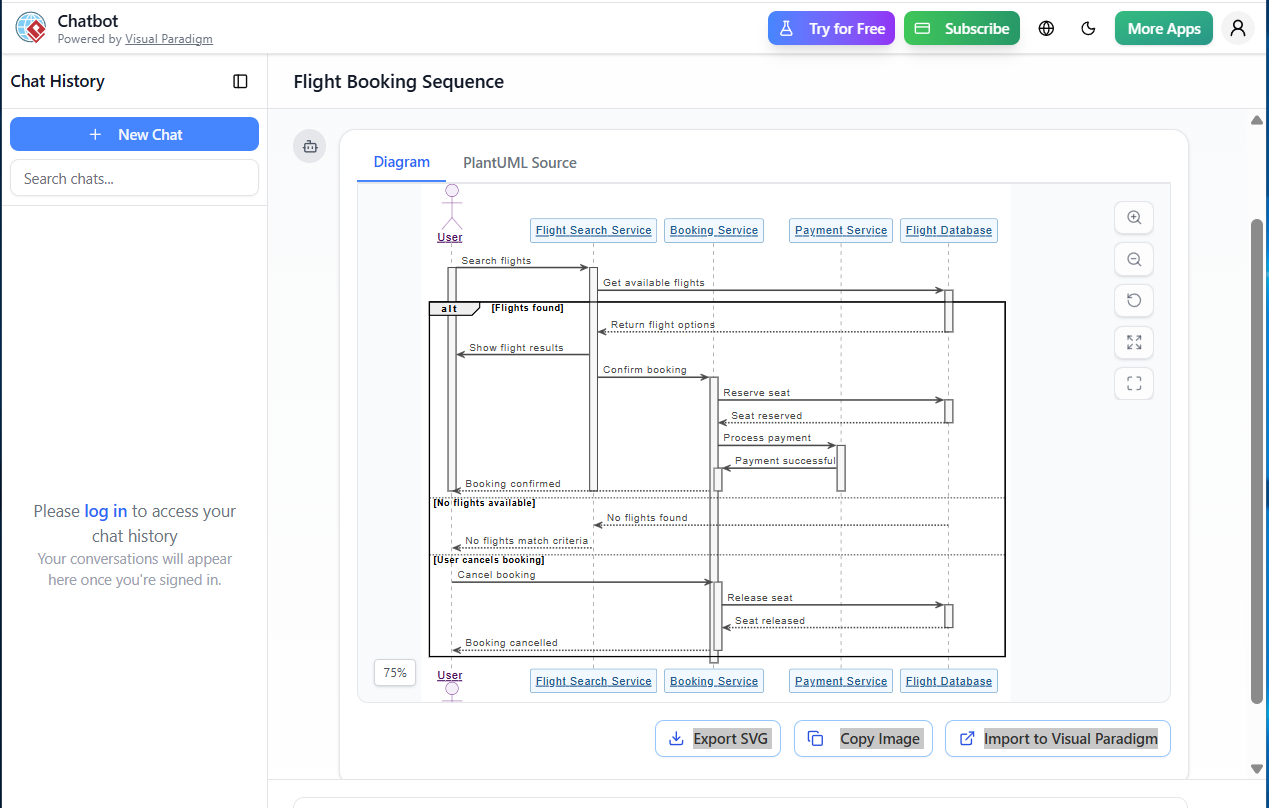
- Fügt automatisch Lebenslinien, Aktivierungsleisten und Nachrichtenbeschriftungen hinzu.
🔄 Keine Syntaxfehler mehr und keine manuelle Anpassung der Layouts mehr.
✅ Schritt 3: Verbesserung durch KI-Vorschläge
Nach der Erstellung des Diagramms:
- Rechtsklick auf das Diagramm → KI-Assistent → Diagramm verbessern
- KI schlägt vor:
- Bessere Formulierung der Nachricht
- Fehlende Fehlerfälle
- Bessere Gruppierung der Teilnehmer
- Empfohlene Verwendung von
Schleife,alt, oderpar
Beispiel: Die KI könnte vorschlagen, eine hinzuzufügen
Schleifezum erneuten Versuchen der Zahlung oder einerbreakfür Timeout.
✅ Schritt 4: Zusammenarbeiten & Dokumentieren
- Teilen Sie das Diagramm über Link oder einbetten in Dokumente.
- Fügen Sie hinzu Notizen, Anforderungen, Testfälle, oder API-Spezifikationen direkt im Modell.
- Link zu Use-Cases-Diagramme, Aktivitätsdiagramme, oder Klassendiagramme für vollständige Rückverfolgbarkeit.
📌 Dies erzeugt ein lebendige Dokumentation System.
✅ Schritt 5: Exportieren & Integrieren
- Exportieren als:
- PNG/SVG (für Berichte)
- PDF (für Dokumentation)
- HTML (für Web-Integration)
🔄 Sie können sogar rückwärts-engineern ein Sequenzdiagramm aus Code mithilfe der Funktion von VP Code in Diagramm Funktion.
🎯 Praktische Vorteile der Verwendung von Visual Paradigm + KI
| Vorteil | Wie es hilft |
|---|---|
| Beschleunigt das Modellieren | KI generiert Diagramme aus Text in Sekunden |
| Reduziert Fehler | KI überprüft Konsistenz, Benennung und Ablauflogik |
| Verbessert die Zusammenarbeit | Teams können Diagramme in Echtzeit besprechen und verfeinern |
| Ermöglicht Automatisierung | Verknüpfen von Diagrammen mit Code, Tests und Dokumentation |
| Skaliert über Projekte hinweg | Wiederverwenden von Vorlagen und KI-Regeln über Teams hinweg |
📋 Zusammenfassung: Ihr Flugbuchungs-Sequenzdiagramm – Endkontrollliste
| Element | Erledigt? |
|---|---|
| Aktor definiert? | ✅ |
| Teilnehmer eindeutig benannt? | ✅ |
| Lebenslinien und Aktivierungsleisten verwendet? | ✅ |
| Nachrichten sind klar und geordnet? | ✅ |
alt, sonst, deaktivierenwird korrekt verwendet? |
✅ |
| Das Diagramm ist lesbar (nicht zu viele Teilnehmer)? | ✅ |
| KI-optimiert für Klarheit und Vollständigkeit? | ✅ |
📚 Zusatz: Empfohlene Ressourcen
- PlantUML Offizielle Dokumentation: https://plantuml.com
- Visual Paradigm UML Leitfaden: https://www.visual-paradigm.com/guide/uml/
- KI-gestützte Modellierungs-Tutorials: Suchen Sie „Visual Paradigm AI-Diagrammgenerator“ auf YouTube oder in ihrem Blog.
🏁 Abschließende Gedanken
Sequenzdiagramme sind nicht nur für Entwickler gedacht – sie sindkraftvolle Kommunikationswerkzeugefür:
- Produktmanager
- QA-Engineer
- Geschäftsanalysten
- DevOps-Teams
MitVisual Paradigms All-in-One-Plattform + KI, können Sie:
- Erstellen Sie Diagramme schneller als je zuvor
- Stellen Sie Konsistenz über Teams hinweg sicher
- Wandeln Sie Ideen mit minimalem Aufwand in Modelle um
- Integrieren Sie in Ihre gesamte SDLC-Pipeline
🎯 Pro-Tipp:Behandeln Sie Ihre Sequenzdiagramme alslebende Artefakte—aktualisieren Sie sie, wenn sich das System weiterentwickelt. Verwenden Sie KI, um sie mit Code und Anforderungen synchron zu halten.
📣 Bereit, loszulegen?
👉 Probieren Sie Visual Paradigm kostenlos aus: https://www.visual-paradigm.com
Verwenden Sie denKI-Diagrammgeneratorund fügen Sie Ihren PlantUML-Code ein oder beschreiben Sie Ihren Anwendungsfall. Beobachten Sie, wie Ihr Flugbuchungsdiagramm in Sekunden zum Leben erweckt wird – mit intelligenten Vorschlägen und sauberen Visualisierungen.
🚀 Jetzt zeichnen Sie nicht nur Diagramme – Sie modellieren intelligenter.
- Umfassender Leitfaden zu Sequenzdiagrammen in der Softwaregestaltung: Dieser detaillierte Abschnitt des Handbuchs erklärt den Zweck, die Struktur und die besten Praktiken für die Verwendung von Sequenzdiagrammen zur Modellierung dynamischen Systemverhaltens.
- Was ist ein Sequenzdiagramm? – Ein UML-Leitfaden: Ein Einführungsleitfaden, der die Rolle von Sequenzdiagrammen bei der Visualisierung von Objektinteraktionen über die Zeit erklärt.
- Animieren von Sequenzdiagrammen in Visual Paradigm – Tutorial: Dieses Tutorial bietet Anleitungen zum Erstellen dynamischer, animierter Sequenzdiagramme, um Software-Workflows effektiv zu visualisieren.
- Visual Paradigm – UML-Sequenzdiagramme mit KI-Unterstützung: Diese Ressource zeigt, wie die KI-Engine der Plattform Benutzern ermöglicht, professionelle UML-Sequenzdiagramme sofort aus Text zu generieren.
- Verbesserung von Sequenzdiagrammen mit KI in Visual Paradigm: Dieser Artikel untersucht, wie KI-Tools Beschreibungen von Anwendungsfällen in präzise Sequenzdiagramme mit minimalem manuellen Aufwand umwandeln können.
- Beherrschen von Sequenzdiagrammen mit Visual Paradigm: AI-Chatbot-Tutorial: Ein für Anfänger geeignetes Tutorial, das einen realen Anwendungsfall eines E-Commerce-Chatbots nutzt, um das Modellieren von Sequenzdiagrammen zu vermitteln.
- Wie man MVC mit UML-Sequenzdiagrammen modelliert | Visual Paradigm: Dieser Leitfaden zeigt Benutzern, wie Interaktionen zwischen den Komponenten Model, View und Controller visualisiert werden können, um die architektonische Klarheit zu verbessern.
- Visual Paradigm: Getrennte Sequenzdiagramme für Haupt- und Ausnahmeflüsse: Dieser technische Beitrag erklärt, wie Haupt- und alternative/Ausnahmeflüsse mit separaten Diagrammen modelliert werden können, um die Lesbarkeit des Modells zu gewährleisten.
- PlantUML-Sequenzdiagramm-Generator | Visual-Bau-Tool: Eine Übersicht über einen visuellen Generator, der Benutzern ermöglicht, Teilnehmer und Nachrichten mit einem Schritt-für-Schritt-Assistenten zu definieren, um PlantUML-basierte Sequenzdiagramme zu erstellen.
-
Die Stärke von Sequenzdiagrammen in der Teamzusammenarbeit – Viz-Tools: Ein Artikel, der diskutiert, warum Sequenzdiagramme für die Teamkommunikation unverzichtbar sind und wie Visual Paradigm hierfür ein leistungsstarkes Werkzeug darstellt.