
Now Reading: AniFuzionで素晴らしい3Dアニメーションを作成するための入門ガイド
-
01
AniFuzionで素晴らしい3Dアニメーションを作成するための入門ガイド
 de_DE
de_DE en_US
en_US es_ES
es_ES fr_FR
fr_FR hi_IN
hi_IN id_ID
id_ID pl_PL
pl_PL pt_PT
pt_PT ru_RU
ru_RU vi
vi zh_CN
zh_CN zh_TW
zh_TWAniFuzionで素晴らしい3Dアニメーションを作成するための入門ガイド
3Dアニメーションの豊かな世界に飛び込もうとしていますか?完全な初心者、教師、マーケター、物語の作成者の方々へ、AniFuzion によるVisual Paradigm Online高度なスキルや高価なソフトウェアがなくても、素晴らしいカスタムアニメーションを作成できる最適なツールです。クラウドベースのこのプラットフォームは、使いやすいインターフェース、カスタマイズ可能な3Dキャラクター、小物、シーンの膨大なライブラリ、そしてアイデアを現実のものにする強力なAI機能を提供しています。この入門ガイドでは、キャラクターのカスタマイズから魅力的なシーンの構築まで、すべてのステップを丁寧に紹介します。自信を持ってプロフェッショナルな品質のアニメーションを作成できるようになります。それでは、AniFuzionで創造力を発揮しましょう!
AniFuzionの紹介
AniFuzionは、初心者、教育者、マーケター、コンテンツ作成者向けにアニメーション作成プロセスを簡素化することを目的としたオンラインアニメーションツールです。使いやすいインターフェース、3Dキャラクター、小物、シーンの膨大なライブラリ、そしてAI駆動の機能を備えています。AniFuzionWebブラウザ上でそのままプロフェッショナルなアニメーションを作成できます(ダウンロード不要!)。楽しいコメディ、ビジネスプレゼンテーション、ファンタジー物語を作成したい場合でも、AniFuzionはすべての必要な機能を備えています。

このガイドでは以下の基本的な内容をカバーします:
-
3Dキャラクターのテクスチャや衣装の色をカスタマイズする方法。
-
リアルな動きとボイスオーバーを追加する方法。
-
小物やトランジションを使ってシーンを構築する方法。
-
アニメーションを個人的または商業的な用途でエクスポートする方法。
さあ、AniFuzionで最初のアニメーションを作成する方法を一緒に探っていきましょう!
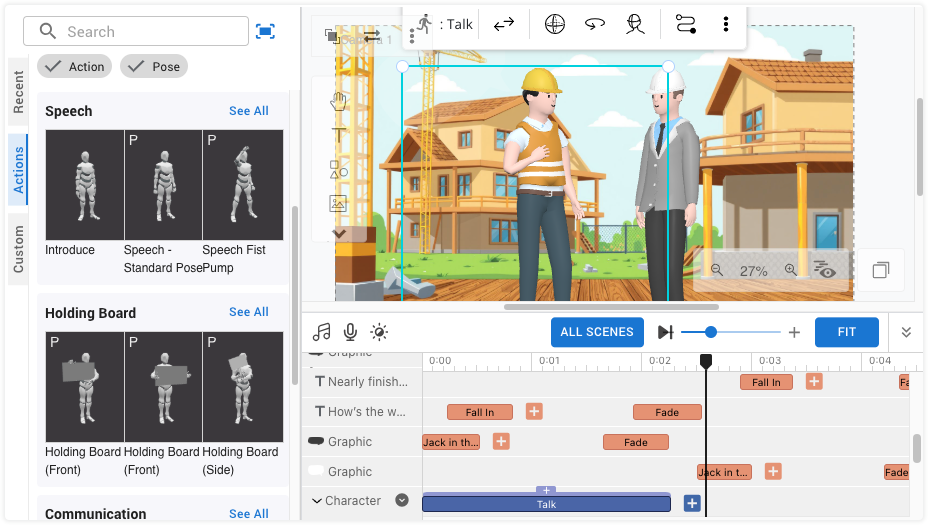
ステップ1:カスタムテクスチャで3Dキャラクターをカスタマイズする
AniFuzionの最も魅力的な機能の一つは、キャラクターのテクスチャ—肌、衣装、アクセサリーなどの表面の詳細です。テクスチャを使うことで、キャラクターがアニメーションのテーマ(リアル、コメディ、ファンタジーなど)にぴったり合うようにできます。
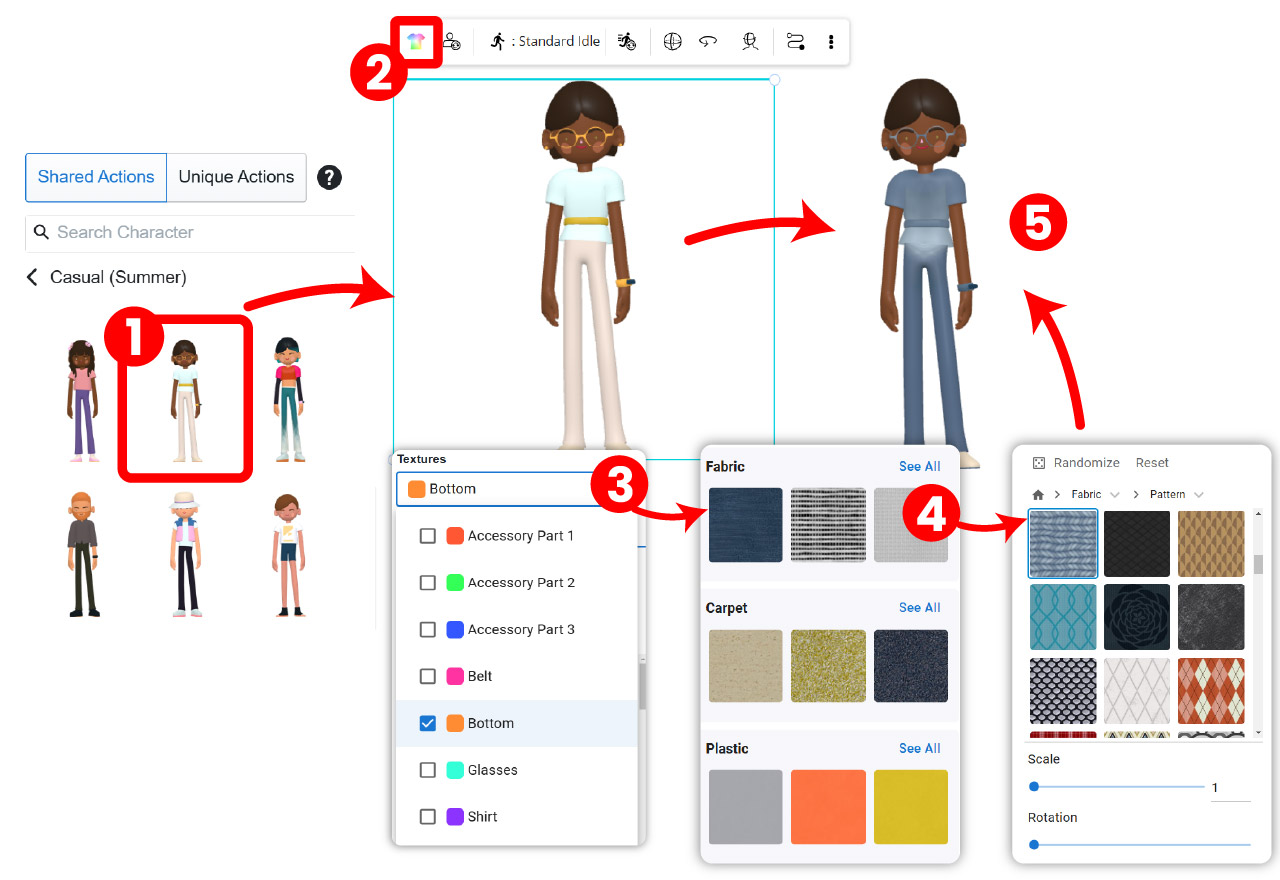
キャラクターのテクスチャをカスタマイズする方法
-
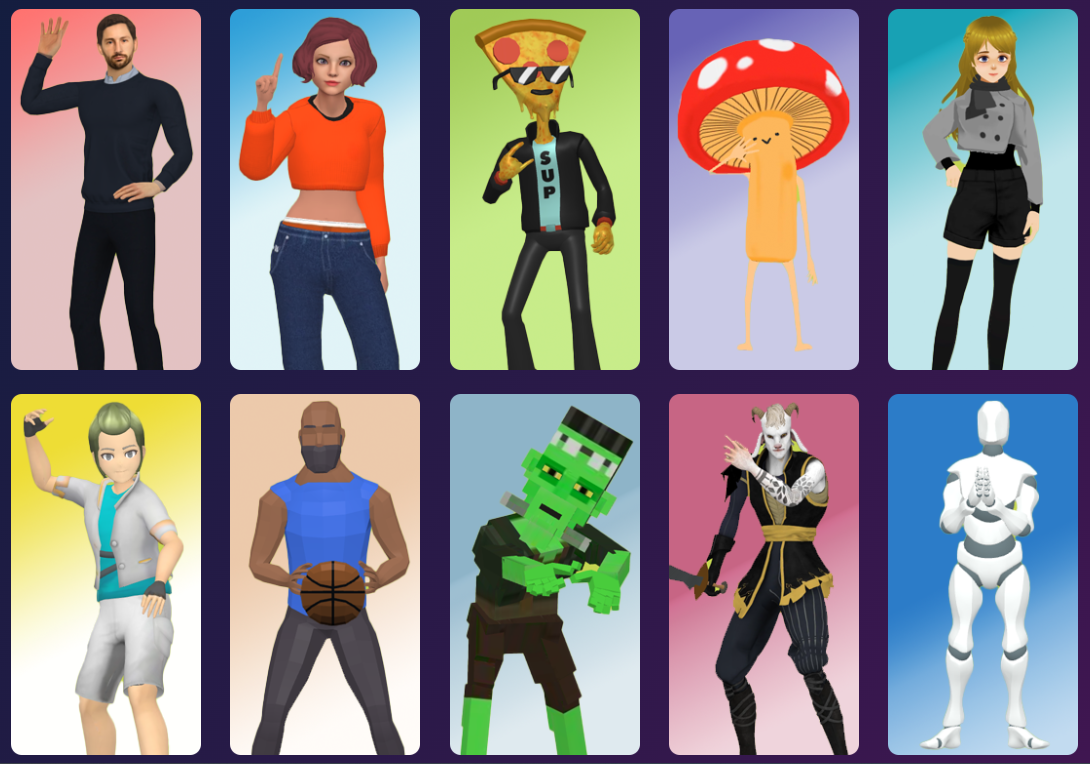
3Dキャラクターを選ぶ:まず、AniFuzionの数千もの3Dキャラクターのライブラリを閲覧してください。リアル、トゥーン、マンガ、ファンタジーなど、さまざまなスタイルがあります。プロジェクトに合ったものを選んでください。
-
カスタムテクスチャを適用する:キャラクターを選択し、テクスチャエディタを使って外観を変更します。パターン(例:ストライプ、ポリゴン)、素材(例:レザー、コットン)を変更したり、金属光沢のような特別効果を追加できます。
-
プレビューと保存:360度回転をサポートするAniFuzionで、さまざまな角度からキャラクターを確認し、テクスチャが素晴らしいか確認してください。満足したら、変更を保存してアニメーションでキャラクターを使用できます。
なぜテクスチャをカスタマイズするのか?
-
キャラクターを個性的に:一般的なデザインを避け、目立つようにしましょう。
-
物語のテーマに合わせる:サイエンスフィクション、中世、または現代の設定に合わせてテクスチャを調整します。
-
スタイルを加える:アニメーションの雰囲気に応じて、リアルなスタイルやスタイリッシュなスタイルを作成します。
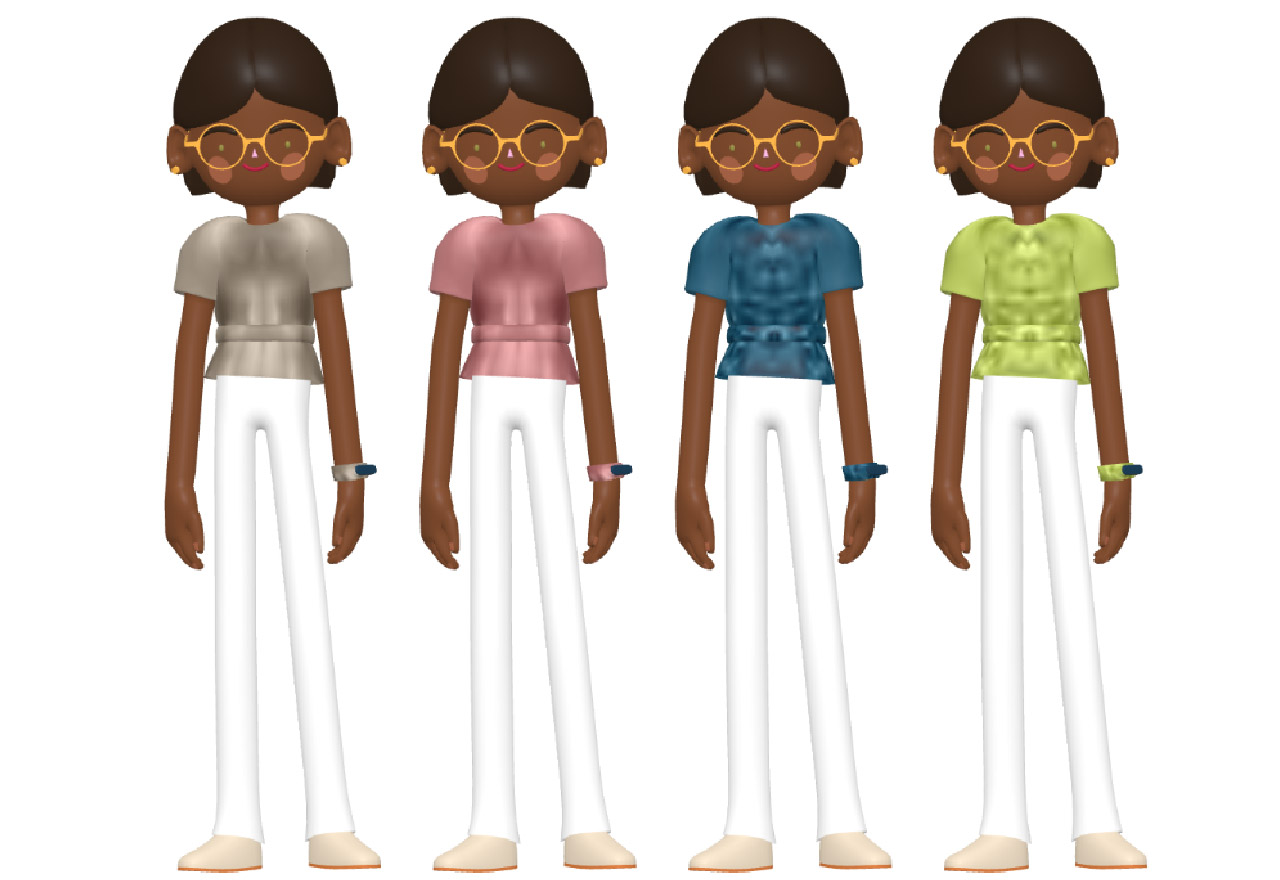
初心者向けのヒント:複雑な素材の試験を行う前に、キャラクターのシャツに柄を追加するなど、シンプルなテクスチャの変更から始めましょう。
ステップ2:多様性を高めるための衣装の色の変更
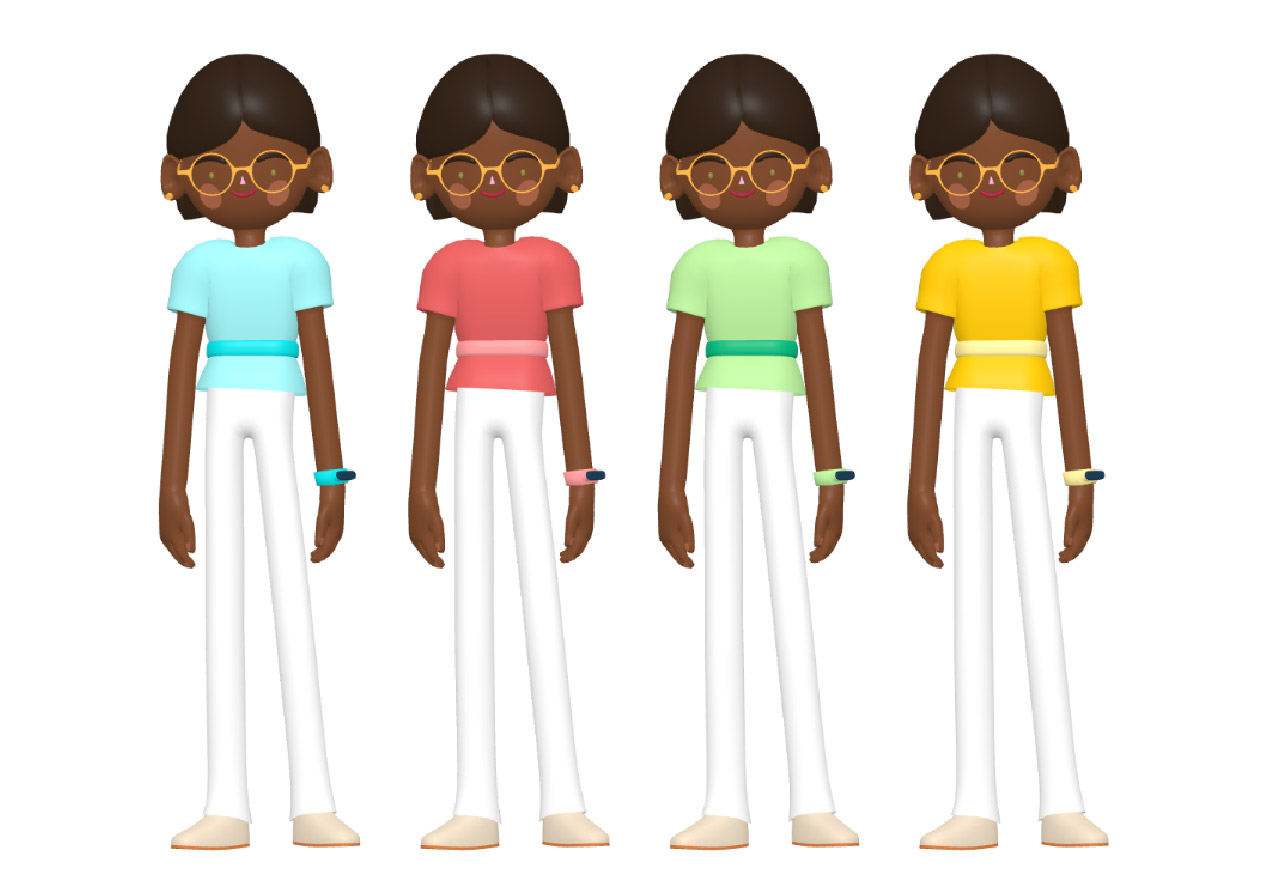
カスタマイズするキャラクターの衣装の色衣装の色をカスタマイズすることは、アニメーションのスタイルやブランドに合わせるための簡単な方法です。スーパーヒーロー、ビジネスパーソン、カジュアルキャラクターのいずれを作成する場合でも、AniFuzionなら衣装の色を簡単に調整できます。
衣装の色を変える方法
-
キャラクターを選択する:ライブラリから衣装をカスタマイズ可能な3Dキャラクターを選択します。
-
衣装のパーツを選ぶ:シャツ、パンツ、ジャケット、靴などの特定のアイテムに注目します。
-
新しい色を適用する:AniFuzionのカラーピッカーを使用するか、事前設定されたカラーパレットから選んで、衣装を更新します。たとえば、赤いシャツを青に変更したり、靴を企業のロゴに合わせたりします。
-
リアルタイムでプレビューする:変更を加える際、3Dで色の見た目をリアルタイムで確認できます。
-
試してみる:異なる色の組み合わせを試して、鮮やかまたは統一感のある見た目を作り出しましょう。
衣装の色を変更する利点
-
ブランドと一致させる:マーケティング用のアニメーションで、自社のカラーを使用します。
-
バリエーションを作成する:色を変更して、異なるシーンでキャラクターを再利用します。
-
視覚的インパクトを高める:アニメーションのカラースキームを一貫させ、洗練された見た目を実現します。
初心者向けのヒント: 見た目を混乱させないために、シンプルなカラーパレット(例:2〜3色)を使うようにしましょう。
ステップ3:アニメーションツールでキャラクターに命を吹き込む
AniFuzionはキャラクターのカスタマイズにとどまらず、完全なアニメーションプラットフォームです!ここでは、キャラクターに動き、声、個性を加える方法を紹介します。
初心者向けの主要なアニメーション機能
-
事前作成されたアクション: ウォーキング、ハンドサイン、ダンスなど、2,000以上の使いやすい動きから選んで、キャラクターに動きを加えましょう。
-
モーションパス: シーンを歩き渡るなど、キャラクターが滑らかに移動できるパスを作成できます。
-
アクションのブレンド: ウォーキング+ハンドサインなど、複数のアクションを組み合わせて、自然なアニメーションを作成できます。
-
AI搭載のアクション検索: 「ジャンプ」などのキーワードを入力すると、すぐに最適な動きを検索できます。
-
リップシンクとAIテキスト音声変換: 自動リップシンクでリアルなボイスオーバーを追加できます。スクリプトを入力するだけで、AniFuzionのAIがリアルな発話を生成します。
-
頭の向き補正: インタラクション中、キャラクターが正しい方向を向くようにします。
-
手のジェスチャー: ファスト、ポイント、ビクトリーなどの手のポーズをカスタマイズして、表現力を高めましょう。
初心者向けのヒント: シンプルに保つために、1〜2つの事前作成されたアクションから始めましょう。たとえば、キャラクターが画面を歩きながら手を振るような演出です。
ステップ4:アニメーションシーンの構築
完成したアニメーションを作るには、キャラクターの舞台となる設定が必要です。AniFuzion: プロップ、背景、トランジションを使って、魅力的なシーンを構築するためのツールを提供しています。
シーンの作成方法
-
3Dプロップと環境の追加: 樹木、家具などの高品質なプロップやオフィス、森などのシーンから数千種類の中から選び、舞台を構成できます。
-
AI補助検索の活用: 「教室」や「都市」などのキーワードを入力すると、関連する背景やプロップをすぐに検索できます。
-
シーンのトランジションを適用する: スムーズなトランジション(例:フェード、スライド)をシーン間で追加して、プロフェッショナルな仕上がりにします。
-
背景音楽と効果音を含める: 気分を高めるために、ロイヤリティフリーの音楽や効果音(例:足音、拍手)を選択します。
初心者向けのヒント: 1つのシーン(例:公園やオフィス)から始め、1つの小物(例:ベンチ)を追加して、最初のプロジェクトを manageable に保ちましょう。
ステップ5:アニメーションのエクスポート
アニメーションが完成したら、AniFuzion で世界中にあなたの作品を簡単に共有できます。
エクスポートの方法
-
フォーマットを選択する: HD解像度(480p、720p、1080p)のMP4形式で動画をエクスポートします。
-
事前にプレビューする: 動画を確認して、すべてが完璧に見えるか確認してください。
-
保存して共有する: 個人利用、SNS、またはプロフェッショナルなプロジェクト用に動画をダウンロードします。
商用利用
AniFuzion では、エクスポートした動画に対して完全な商用利用権を提供しており、マーケティングコンテンツや教育動画、クライアント向けプロジェクト作成に最適です。
初心者向けのヒント: オンライン共有に最適な、品質とファイルサイズのバランスを考慮して720pでエクスポートします。
なぜ初心者にAniFuzionを選ぶべきか?
AniFuzion は以下の主な特徴により、初心者向けアニメーションツールとして際立っています:
-
使いやすいインターフェース: アニメーション経験がなくても大丈夫!AniFuzion の直感的なデザインが、すべてのステップを案内します。
-
クラウドベースのプラットフォーム: インターネット接続のある任意のデバイスから作業可能。高性能なコンピュータやソフトウェアのダウンロードも不要です。
-
膨大なアセットライブラリ: 数千もの3Dキャラクターや小物、シーンにアクセスし、創造力をかき立てます。
-
AI搭載ツール:
-
AIテキスト読み上げ: 記録せずにボイスオーバーを作成できます。
-
AIシーン検索: 数秒で完璧な小物や背景を見つけられます。
-
-
学習曲線なし: これまでにアニメーションをしたことがなくても、すぐにアニメーションを作り始められます。
初心者のためのヒント
-
小さく始める: 1人のキャラクターとシンプルなシーンで、短いアニメーション(10~20秒)を作成しましょう。
-
自由に試す: 異なるテクスチャや色、動作を試すことを恐れないでください。AniFuzionは寛容で編集しやすいです。
-
チュートリアルを使う: 初心者向けのチュートリアルや例を、Visual Paradigm Onlineのウェブサイトで確認してください。
-
物語を計画する: アニメーションのガイドとして、キャラクターが自己紹介するようなシンプルな物語をスケッチしましょう。
今日からAniFuzionで始めましょう!
最初の3Dアニメーションを作成する準備はできていますか? AniFuzionなら、初心者でも楽しく、簡単に、誰でもアクセスできるようにします。物語を伝える、ブランドをPRする、概念を教えるなど、AniFuzionのカスタマイズ機能と強力なツールで、あなたのアイデアを現実のものにできます。
訪問する Visual Paradigm Online今日からアニメーションの旅を始めましょう。AniFuzionを使えば、数クリックで素晴らしい、パーソナライズされたアニメーションが作れます!