
Le Générateur de diagrammes de classes UML assisté par IA de Visual Paradigm est un outil gratuit, basé sur navigateur et interactif, conçu pour aider les utilisateurs — allant des étudiants et enseignants aux développeurs, architectes, analystes métier et passionnés — à créer rapidement et efficacement des diagrammes de classes UML professionnels. Il combine un guide structuré en 10 étapes de guide guidé avec une assistance par IA à plusieurs étapes, vous permettant de commencer par une simple idée textuelle (par exemple, « un système d’inscription aux cours universitaires ») et d’aboutir à un diagramme complet, validé, documenté et exportable.
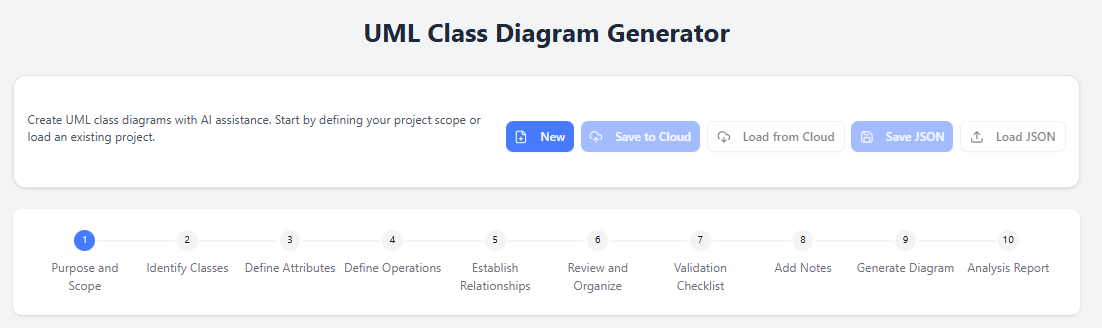
L’outil utilise PlantUML en arrière-plan pour le rendu des diagrammes (vous pouvez visualiser/modifier le code brut), met l’accent sur la valeur éducative grâce à des conseils dans la « Zone d’apprentissage », inclut une validation automatisée, des notes générées par IA et un rapport d’analyse final. Aucune installation n’est nécessaire — accédez-y directement à partir de :
https://ai-toolbox.visual-paradigm.com/app/ai-assisted-uml-class-diagram-generator/
(ou des points d’entrée associés comme https://www.visual-paradigm.com/features/ai-assisted-uml-class-diagram-generator ou https://ai.visual-paradigm.com/tool/ai-assisted-uml-class-diagram-generator).
Fonctionnalités et avantages clés
- Workflow guidé en 10 étapes divise la conception complexe en parties gérables.
- Assistance par IA pour générer la portée/objectif, suggérer des classes, attributs, opérations, relations, notes et un rapport critique complet.
- Orientation éducative — inclut des conseils expliquant les concepts UML à chaque étape.
- Itératif et flexible — modifiez tout manuellement, régénérez les suggestions, prévisualisez visuellement.
- Options d’exportation — PlantUML (.puml), SVG (.svg), état du projet (.json).
- Persistance — Enregistrez/chargez vers le cloud (si connecté) ou des fichiers JSON locaux.
- Aucun coût pour l’utilisation principale — idéal pour l’apprentissage, la conception rapide ou le prototypage.
Flux global de l’utilisateur
- Démarrez un nouveau projet ou chargez-en un existant.
- Avancez de manière linéaire (ou revenez en arrière) à travers les 10 étapes.
- Utilisez généreusement les boutons « Générer » de l’IA pour accélérer chaque étape.
- Revisez ou modifiez à chaque étape.
- Validez → ajoutez des notes → générez un diagramme visuel → obtenez un rapport d’analyse par IA.
- Exportez/enregistrez votre travail.
Le wizard en 10 étapes expliqué
L’outil organise la création en ces étapes séquentielles (mais révisables) :
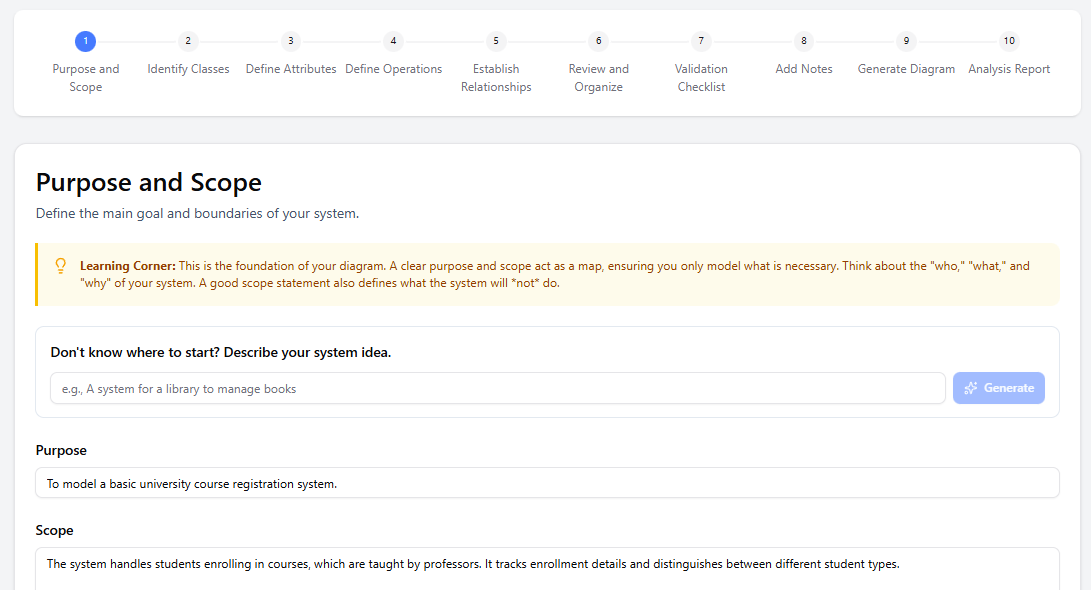
- Objectif et portée Définissez l’objectif principal du système et ses limites.
- Champ de saisie : décrivez votre idée de système (par exemple, « un système de registration de cours universitaires basique »).
- Générer bouton : l’IA transforme une courte requête en une description claireObjectif et une déclaration détailléePortée (y compris « ce que le système ne fera pas »).nefaire »).
- Astuce d’apprentissage : concentrez-vous sur qui (acteurs), quoi (fonctionnalités), pourquoi (objectifs) et les exclusions explicites. Exemple de sortie : Objectif = « Modéliser un système de registration de cours universitaires basique ». Portée = « Gère l’inscription des étudiants aux cours dispensés par des professeurs, suit les détails d’inscription, distingue les types d’étudiants… »
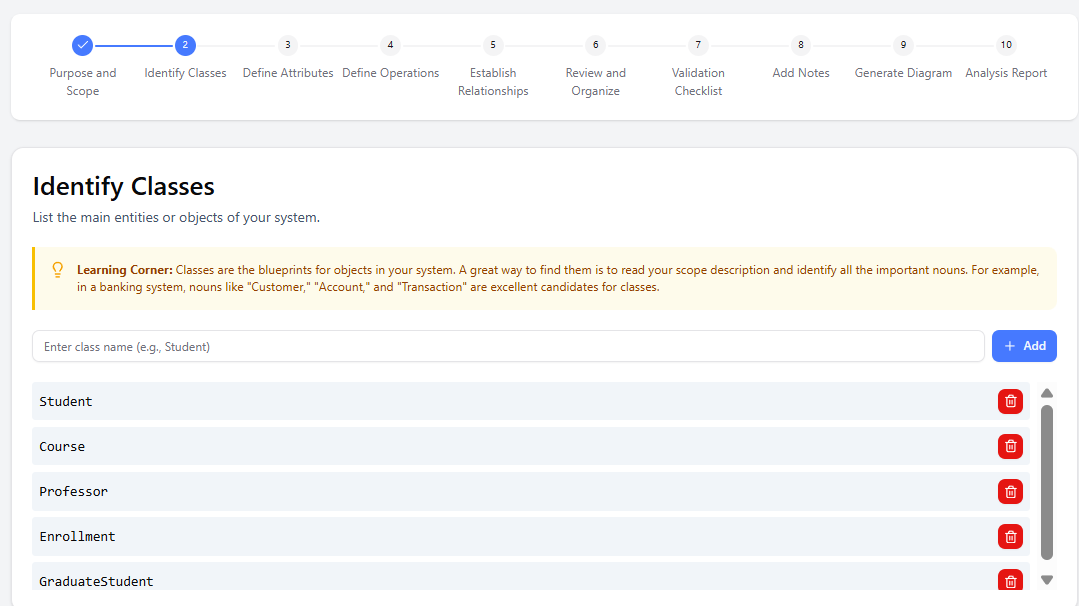
- Identifier les classes Liste des entités/objets principaux (par exemple, Étudiant, Cours, Professeur, Inscription).
- L’IA peut suggérer des classes en fonction de la portée définie à l’étape 1.
- Ajoutez, modifiez ou supprimez manuellement les classes.
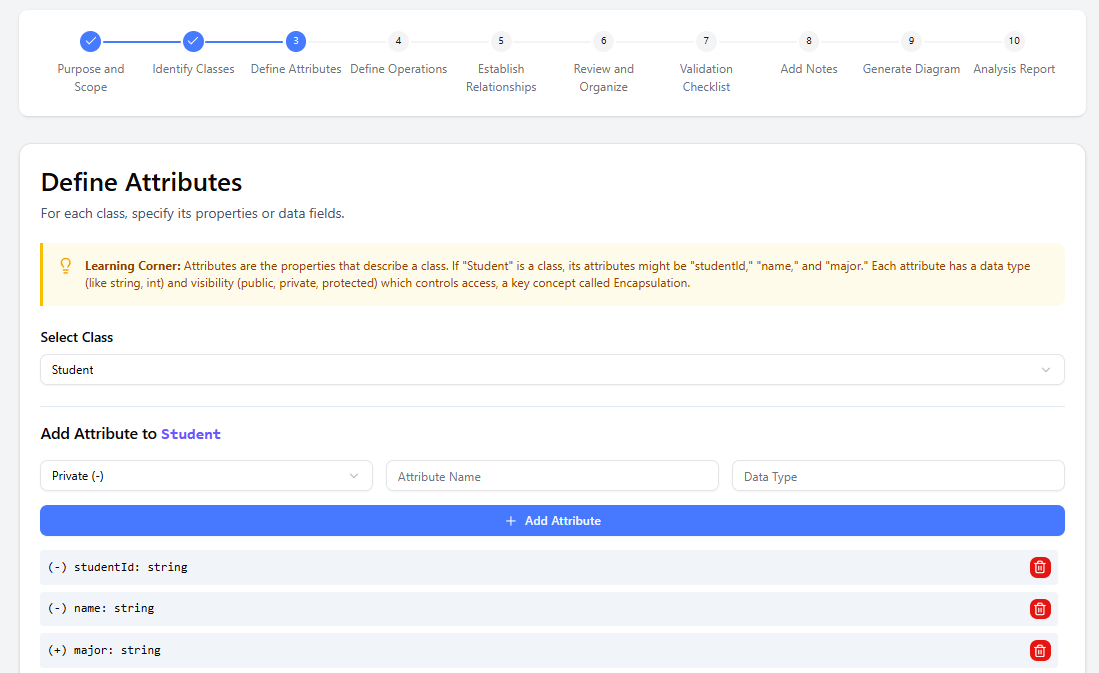
- Définir les attributs Ajoutez des propriétés ou champs de données à chaque classe (par exemple, Étudiant → studentId : Chaîne, name : Chaîne, gpa : double).
- Des suggestions de l’IA sont disponibles pour chaque classe.
- Précisez la visibilité, les types et les valeurs par défaut si souhaité.
- Définir les opérations Ajoutez des méthodes ou comportements (par exemple, Cours → enrollStudent(), getEnrollmentCount()).
- L’IA aide à générer des signatures de méthodes réalistes basées sur les responsabilités.
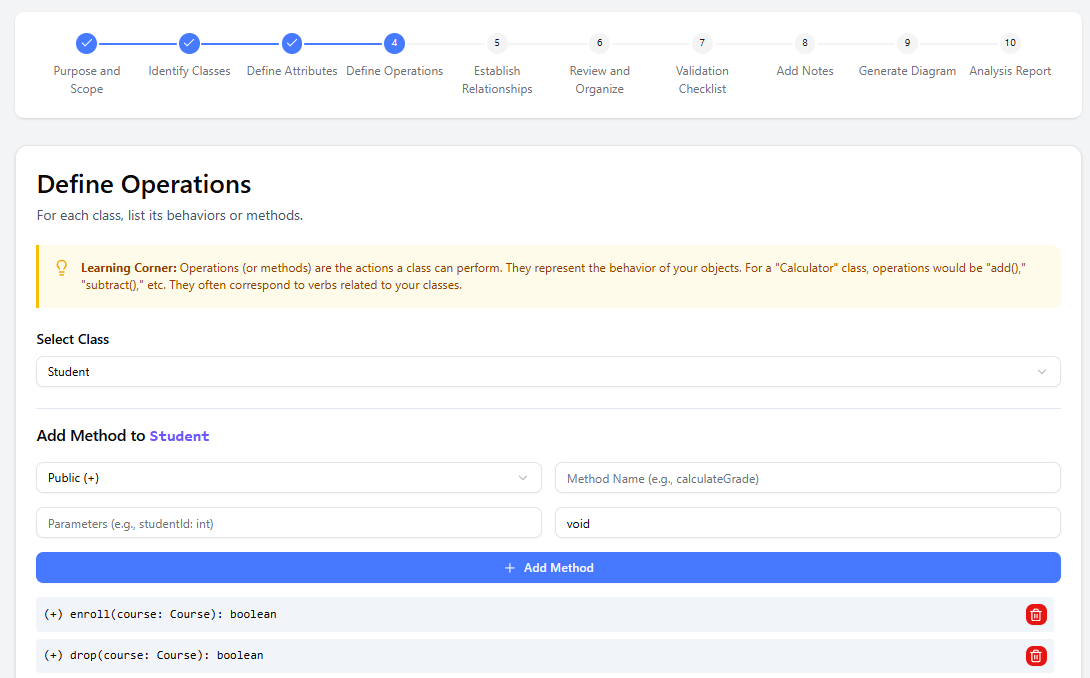
- L’IA aide à générer des signatures de méthodes réalistes basées sur les responsabilités.
- Établir les relations Connecter les classes avec des relations UML :
- Association, Agrégation, Composition, Héritage (généralisation), Dépendance, etc.
- Préciser la multiplicité (1..*, 0..1, etc.), les rôles, la direction et les descriptions.
- L’IA suggère des connexions logiques basées sur les étapes précédentes.
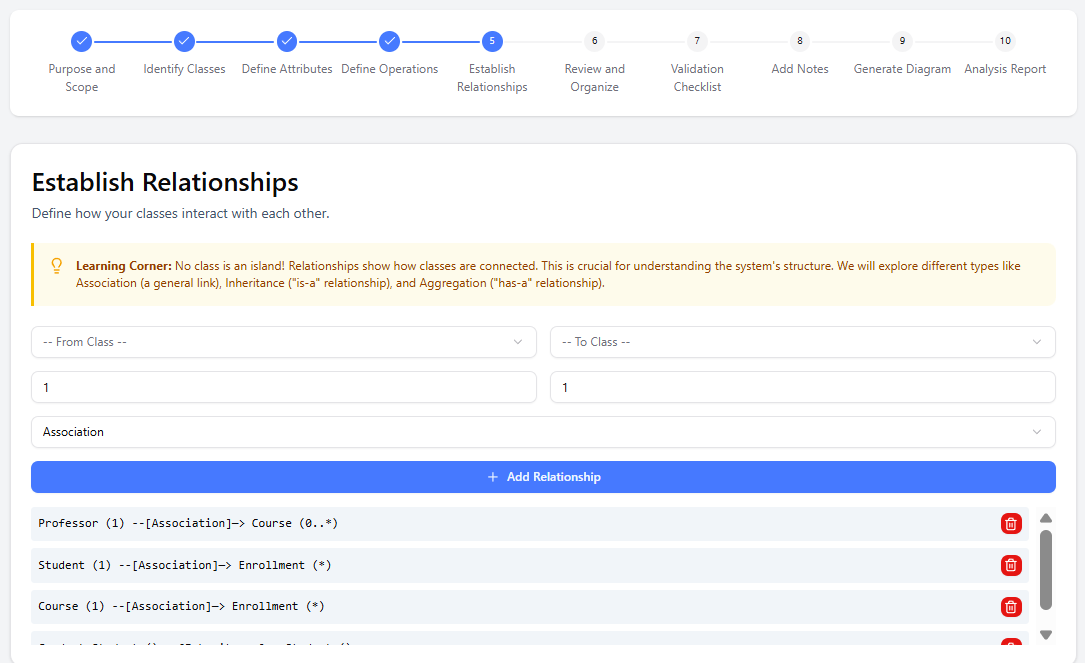
- Revoir et organiser Aperçu consolidé, en lecture seule, de la structure complète.
- Vérifier la cohérence, la complétude et les conventions de nommage.
- Réorganiser ou ajuster l’organisation.
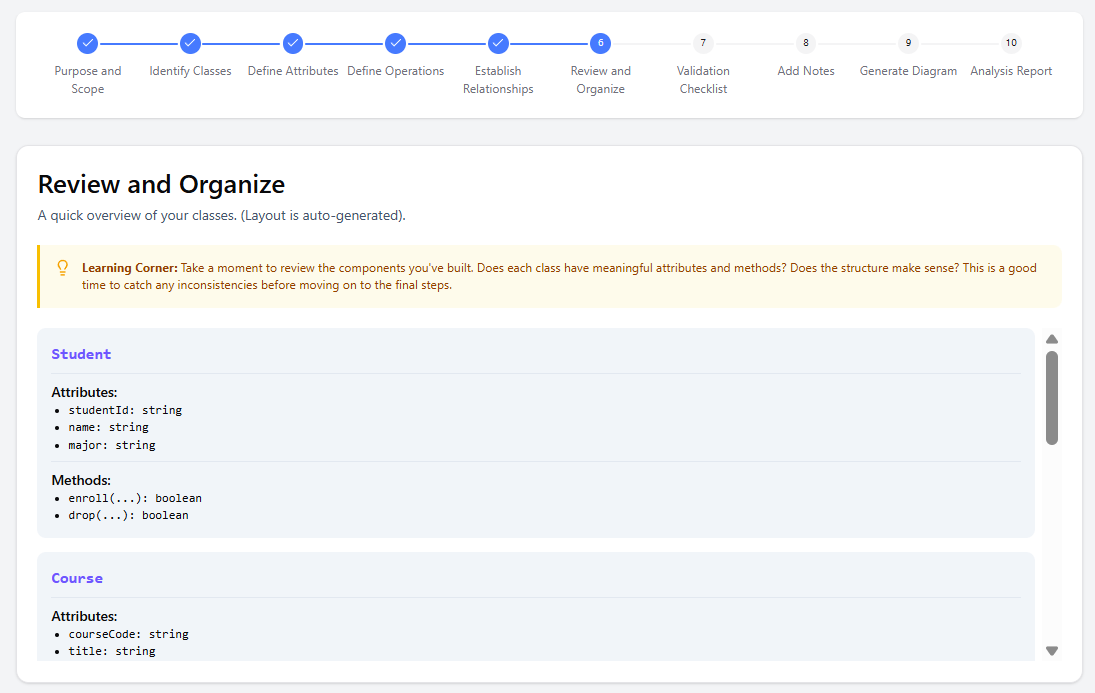
- Liste de contrôle de validation Vérification automatisée selon les bonnes pratiques UML (par exemple, multiplicités manquantes, noms flous, principes violés).
- Met en évidence les problèmes avec des suggestions pour les corriger tôt.
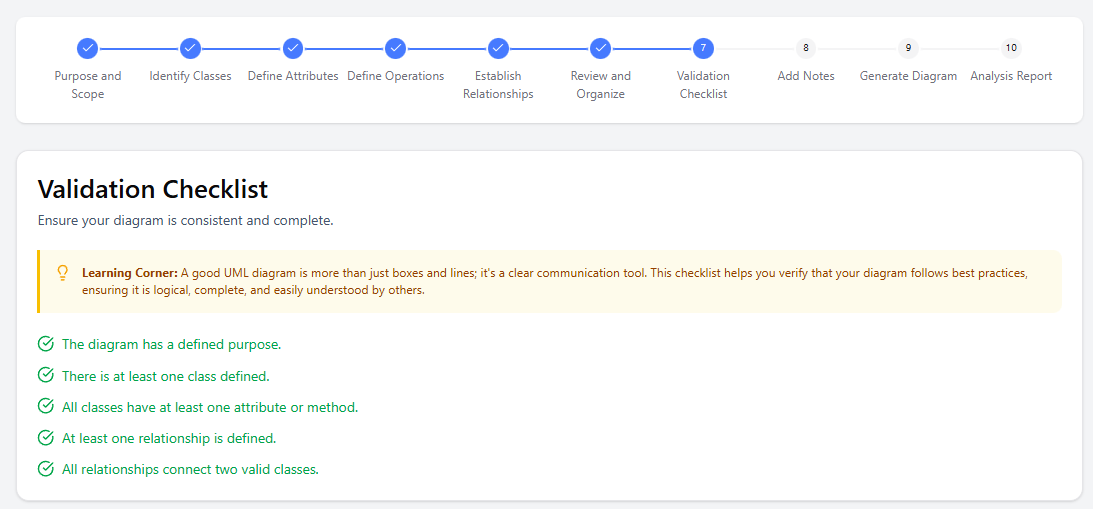
- Met en évidence les problèmes avec des suggestions pour les corriger tôt.
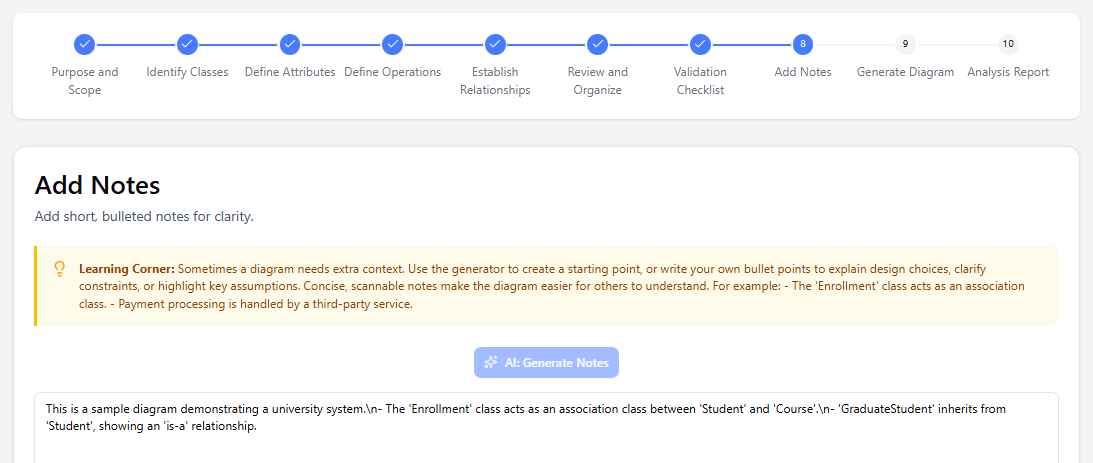
- Ajouter des notes Ajouter des annotations manuelles ou laisser l’IA générer des notes résumées/explicatives (rationnel, décisions de conception, modèles clés).
- Idéal pour la documentation ou l’enseignement.
- Idéal pour la documentation ou l’enseignement.
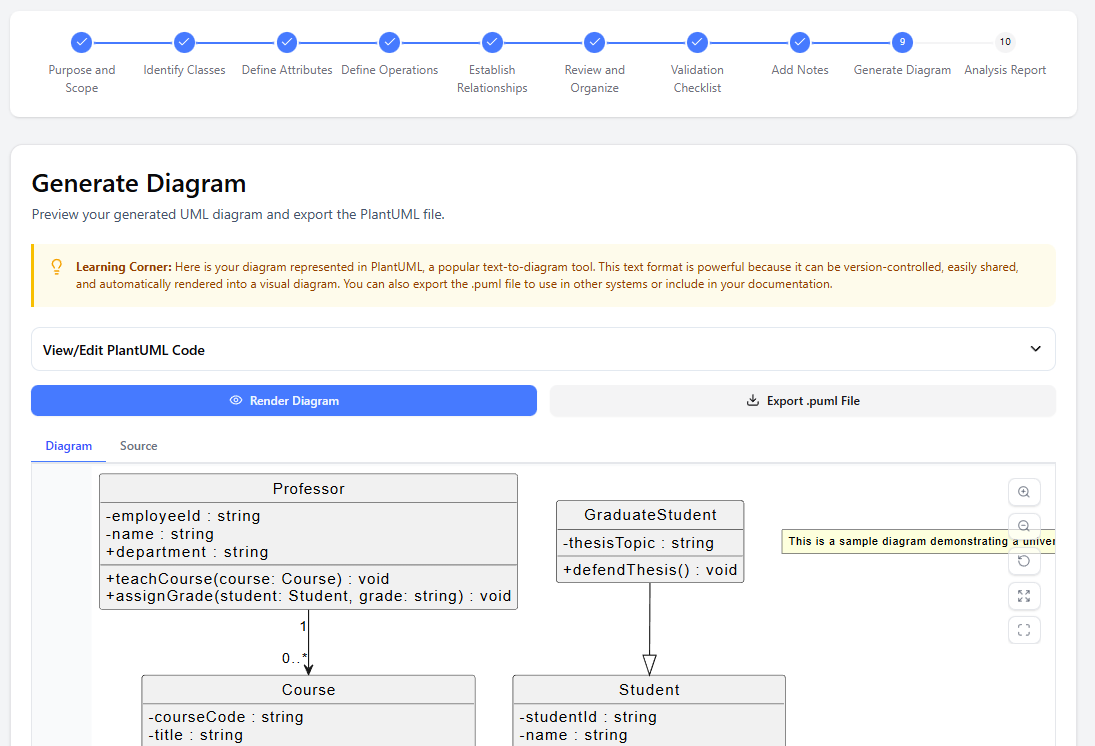
- Générer le diagramme Affiche le diagramme visuellement (SVG via PlantUML).
- Voir le code PlantUML brut → modifier si vous souhaitez des ajustements personnalisés.
- Régénérer après les modifications.
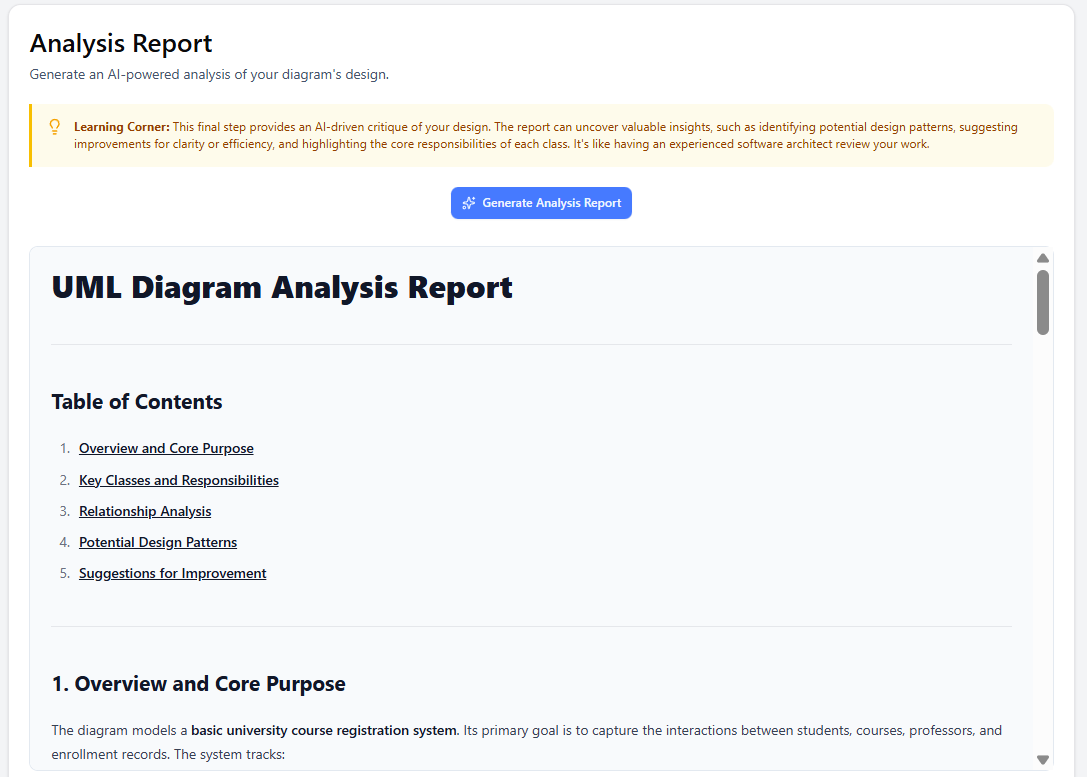
- Rapport d’analyse Critique alimentée par l’IA : identifie les modèles (par exemple, bonne utilisation de l’héritage), suggère des améliorations (par exemple, « envisager une interface pour le paiement »), évalue la maintenabilité, la complétude, le respect des principes SOLID/POO, etc.
- Des insights éducatifs et professionnels en un seul endroit.
- Des insights éducatifs et professionnels en un seul endroit.
Conseils pratiques pour de meilleurs résultats
- Commencez simplement — même une description en une seule phrase fonctionne ; itérez et affinez.
- Utilisez des termes du domaine — L’IA comprend les modèles comme « panier d’achat », « authentification utilisateur », « inscription à un cours ».
- Itérez librement — Revenez aux étapes précédentes, régénérez les suggestions de l’IA ou remplacez manuellement.
- Utilisez l’IA de manière agressive — Cliquez sur « Générer » à chaque occasion pour gagner du temps et trouver de l’inspiration.
- Validez tôt — Exécutez la liste de vérification avant de consacrer du temps aux notes/diagrammes.
- Exportez de manière stratégique
- .json → état complet du projet (recharger plus tard).
- .puml → importation dans d’autres outils ou éditeurs PlantUML.
- .svg → image de haute qualité pour les documents/présentations.
- Pour l’apprentissage — Lisez chaque astuce de la section « Coin apprentissage » ; utilisez le rapport d’analyse pour comprendre les compromis.
- Cloud vs local — Si connecté (compte gratuit), utilisez l’enregistrement/cloud pour plus de commodité ; sinon, comptez sur les fichiers JSON.
Pour qui ? (et comment ils en bénéficient)
- Étudiants/Éducateurs — Apprenez le UML étape par étape avec des explications, des astuces et un retour de l’IA.
- Développeurs/Architectes — Prototypage rapide de modèles de domaine, revues rapides, structure prête pour le code.
- Analystes métiers — Visualisez les exigences avec précision.
- Passionnés/Développeurs indépendants — Résultats professionnels sans courbe d’apprentissage abrupte ni outils payants.
Cet outil se distingue par sa profondeur pédagogique, son accompagnement structuré et l’équilibre entre automatisation par IA et contrôle manuel, ce qui en fait l’un des assistants UML par IA les plus réfléchis disponibles en 2026. Commencez dès aujourd’hui à expérimenter votre propre idée de système ! Si vous souhaitez un exemple de démonstration pour un domaine/projet spécifique, fournissez les détails.
Conclusion
Le Générateur de diagrammes de classes UML assisté par IA de Visual Paradigm se distingue comme l’un des outils les plus réfléchis et pratiques alimentés par l’IA disponibles pour l’apprentissage, l’enseignement et la création rapide de diagrammes de classes UML de haute qualité.
Ses plus grandes forces sont :
- Accompagnement structuré en 10 étapes qui décompose une tâche de modélisation complexe en étapes claires et gérables
- Équilibre réfléchi entre l’automatisation par IA et le contrôle manuel — l’outil suggère de manière intelligente, mais ne force jamais à accepter ses propositions
- Forte orientation pédagogique avec des explications détaillées dans la section « Learning Corner » à chaque étape
- Assurance qualité intégrée grâce à la liste de contrôle de validation automatisée et au rapport d’analyse final alimenté par l’IA
- Coût nul pour la fonctionnalité principale et aucune installation logicielle requise
Que vous soyez :
- un étudiant qui cherche à comprendre la modélisation orientée objet et la notation UML
- un enseignant à la recherche d’une méthode moderne et interactive pour démontrer la création de diagrammes de classes
- un développeur ou architecte logiciel qui doit rapidement esquisser ou communiquer un modèle de domaine
- un analyste métier traduisant les exigences en une vue structurale précise
- ou simplement quelqu’un explorant la conception logiciellepar plaisir
… cet outil offre une expérience exceptionnellement fluide et bienveillante.
À une époque où de nombreux outils d’IA produisent des résultats impressionnants mais souvent superficiels, le générateur de Visual Paradigm se distingue en mettant l’accent surla correction, la clarté pédagogique, et le raffinement itératif — exactement les qualités les plus précieuses lors de l’apprentissage ou lors de travaux de conception sérieux.
Recommandation finale Si vous devez créer un diagramme de classes — que ce soit pour un devoir scolaire, un lancement de projet, une discussion de conception ou simplement pour clarifier vos propres idées — commencez ici : https://ai-toolbox.visual-paradigm.com/app/ai-assisted-uml-class-diagram-generator/
Décrivez votre système en une ou deux phrases, laissez l’IA vous aider à construire étape par étape, et vous obtiendrez probablement un diagramme plus propre et mieux structuré en bien moins de temps qu’en partant de zéro avec un outil UML traditionnel.
Bon modélisation !