


Introducción
En el mundo acelerado del desarrollo moderno de productos, la arquitectura de software y la gestión ágil de proyectos, los equipos navegan constantemente entre dos modos de pensamiento distintos: la libertad fluida y no estructurada del brainstorming y la claridad estructurada de la documentación formal. Con demasiada frecuencia, cerrar esta brecha requiere un flujo de trabajo agotador de bosquejar ideas en una herramienta de pizarra independiente, exportar imágenes, gestionar versiones de archivos y subirlas manualmente a wikis de proyectos o documentos de requisitos. Esta fricción no solo ralentiza la entrega, sino que también crea silos entre la ideación creativa y la ejecución técnica.
Hoy, Visual Paradigm aborda este desafío de frente con una nueva e potente integración: soporte nativo de Excalidraw directamente dentro de la Plataforma Unificada y Visual Paradigm OpenDocs.Al combinar un editor de diagramas en línea de primer nivel con un espacio de trabajo integral y una suite de documentación, los equipos ahora pueden conceptualizar, bosquejar, guardar e incrustar activos visuales sin salir nunca de su flujo de trabajo. Ya sea que esté mapeando topologías de nube complejas, diseñando flujos de incorporación de usuarios o creando mapas mentales interactivos, esta integración transforma la forma en que los equipos técnicos y creativos colaboran.
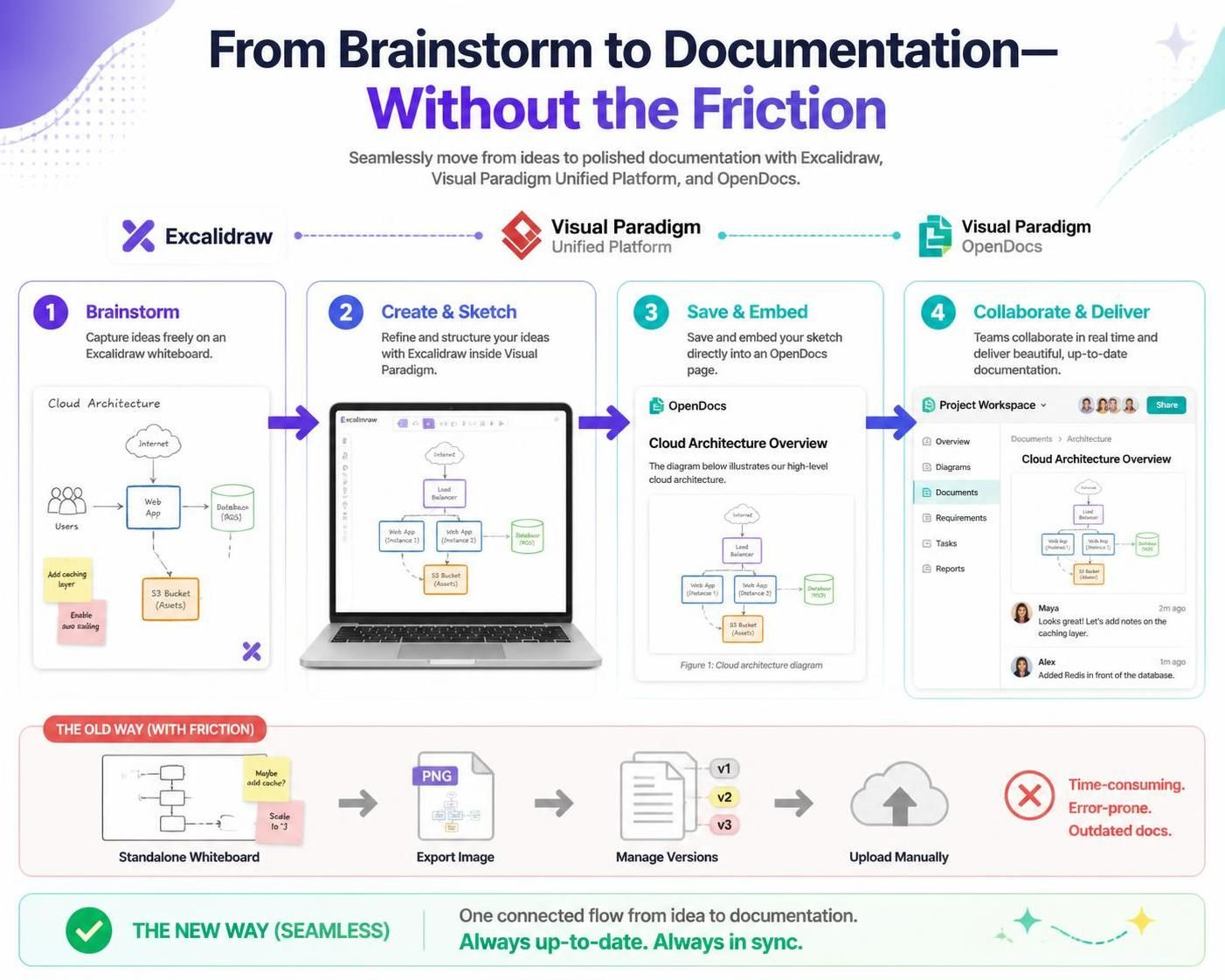
Por qué esta Integración es un Cambio Radical para los Equipos de Desarrollo Ágil
Las metodologías ágiles prosperan gracias a la iteración rápida, la comunicación clara y el desperdicio mínimo. La desconexión tradicional entre las sesiones de pizarra y la documentación final a menudo conduce a una “deuda de documentación”, donde las especificaciones se vuelven obsoletas en el momento en que se escriben. Integrar Excalidraw en Visual Paradigm resuelve estos desafíos al proporcionar:
-
Eliminación del Cambio de Contexto:Ya no es necesario saltar entre aplicaciones de dibujo de terceros, carpetas locales y editores de documentos. El editor de Excalidraw es accesible de forma nativa donde sea que lo necesites, manteniendo al equipo enfocado en el trabajo en lugar de en las herramientas.
-
Documentación Viva:Los diagramas incrustados en la documentación deben evolucionar junto con el proyecto. Con capacidades de edición en línea, actualizar un flujo de trabajo o una arquitectura de sistema es tan simple como hacer clic en un botón, asegurando que su Fuente Única de la Verdad permanezca precisa.
-
Gestión Centralizada de Activos:Cada boceto creado en la plataforma puede guardarse directamente en su espacio de trabajo, asegurando la accesibilidad para todo el equipo y la reutilización en múltiples proyectos. Esto previene el síndrome del “diagrama perdido”, común en equipos distribuidos.
Conceptos Clave y Ejemplos de Flujo de Trabajo
Concepto 1: Pizarra Centralizada en la Plataforma Unificada
Para los equipos que necesitan un espacio dedicado para brainstormear conceptos, bosquejar wireframes o redactar diagramas de sistemas para referencia futura, la Plataforma Unificada sirve como repositorio central.
Ejemplo de Flujo de Trabajo:
-
En la Plataforma Unificada, haga clic en el Crear Nuevo botón.
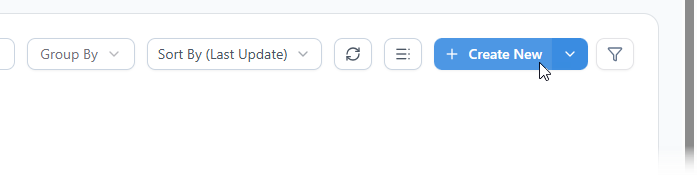
-
Esto abre la “Crear Artefacto” ventana. Escriba
Excalidrawen el campo de búsqueda.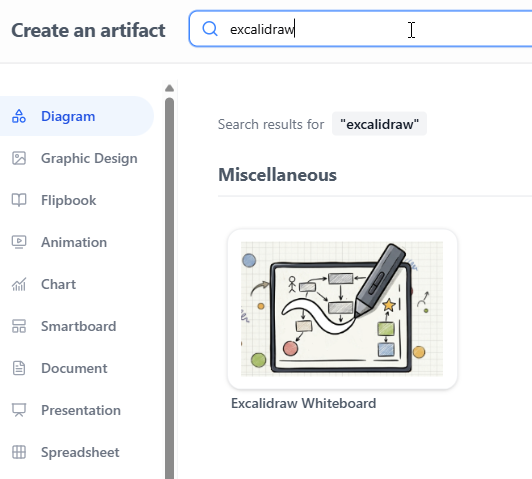
-
Haga clic en Pizarra Excalidraw para iniciar un dibujo de pizarra en blanco.
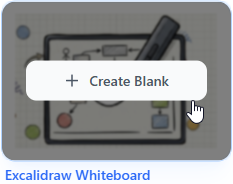
-
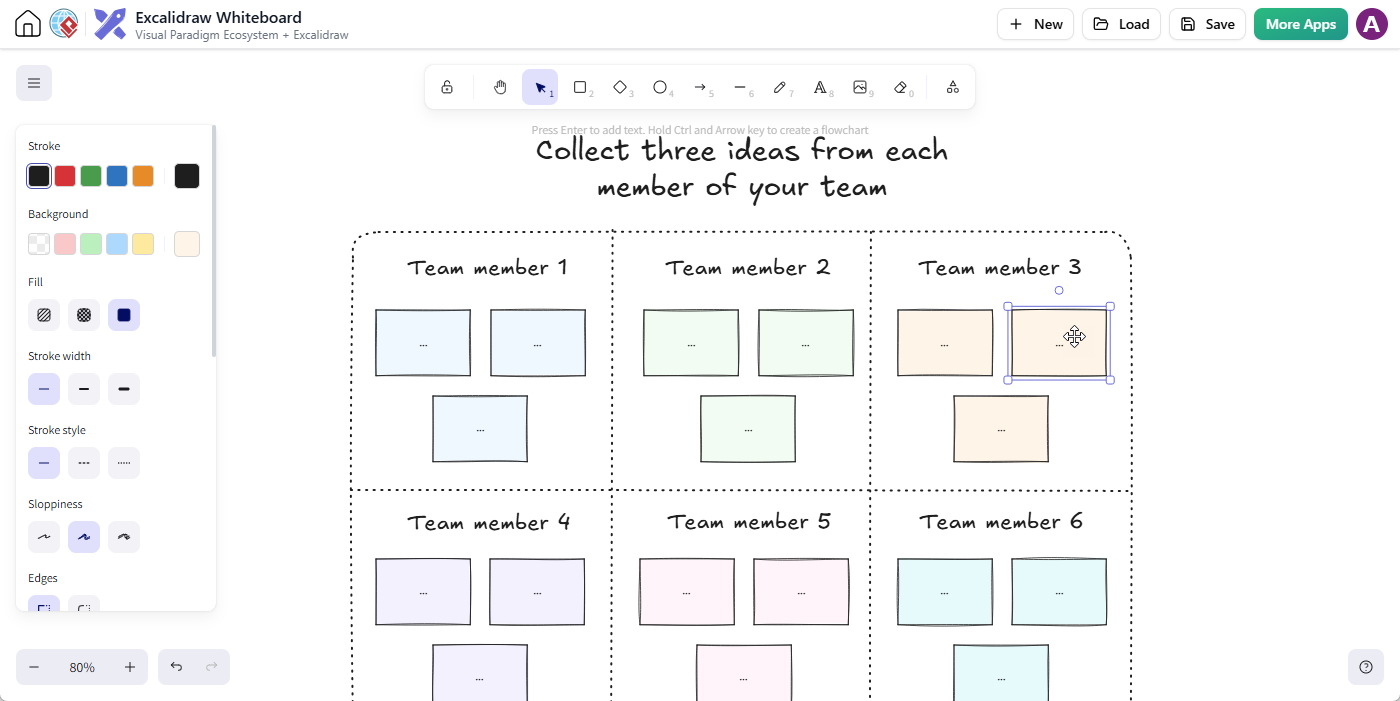
El editor de Excalidraw, rico en funciones, se lanzará instantáneamente, permitiéndole comenzar su dibujo con formas, texto, flechas y notas adhesivas.
-
Cuando haya terminado, haga clic en “Guardar.

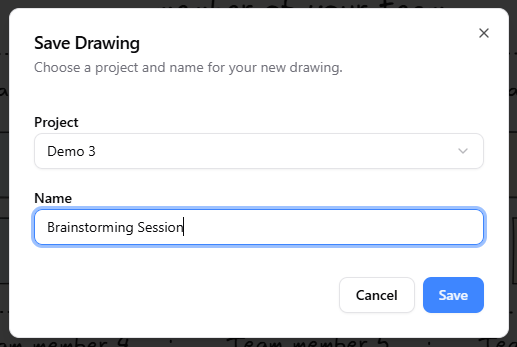
En el cuadro de diálogo Guardar dibujo, seleccione su proyecto de destino, asigne un nombre de archivo significativo a su dibujo y haga clic en Guardar.
-
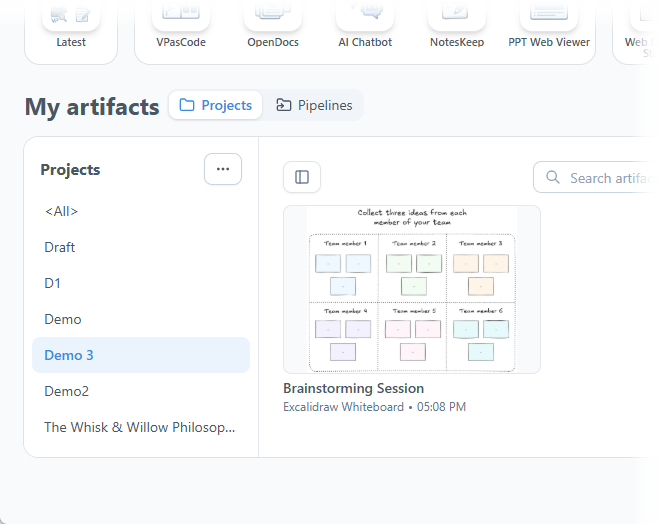
Una vez guardado, su diagrama se almacena de forma segura en su espacio de trabajo, listo para volver a abrirse, iterarse o incrustarse cuando sea necesario.
Concepto 2: Incrustar elementos visuales directamente en OpenDocs
Para llevar claridad visual directamente a los requisitos de su proyecto, manuales de usuario o Registros de Decisiones Arquitectónicas (ADRs), puede incrustar dibujos directamente en cualquier página. Esto garantiza que el contexto visual esté siempre presente junto con la especificación textual.
Ejemplo de flujo de trabajo:
-
Acceda a Visual Paradigm OpenDocs.
-
Cree una nueva página o abra una existente según los requisitos de su proyecto.
-
Haga clic en Editar en la esquina superior derecha de la página.

-
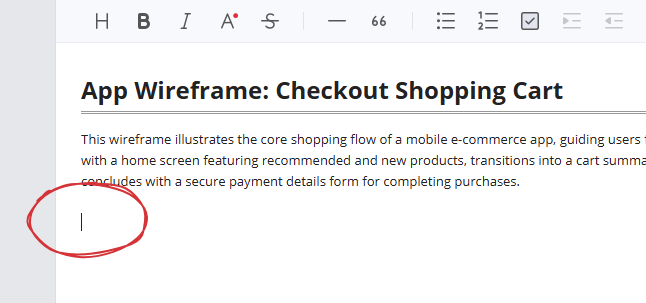
Coloque el cursor de texto exactamente donde desee que aparezca el diagrama.
-
Haga clic en el + botón en la barra de herramientas para abrir la ventana “Crear un elemento”.

-
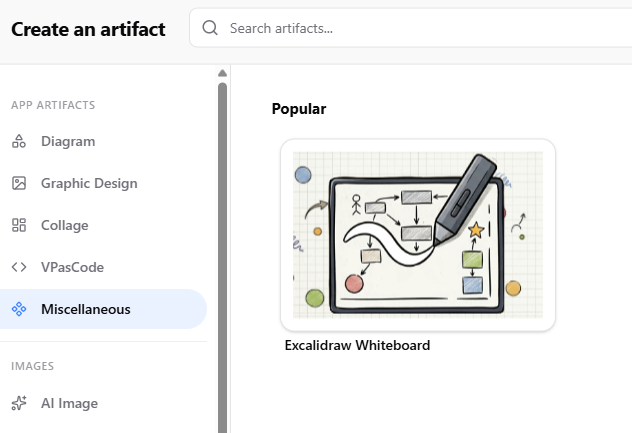
En el menú de la izquierda, seleccione el Varios categoría. Verá Pizarra Excalidraw listado en la derecha.
-
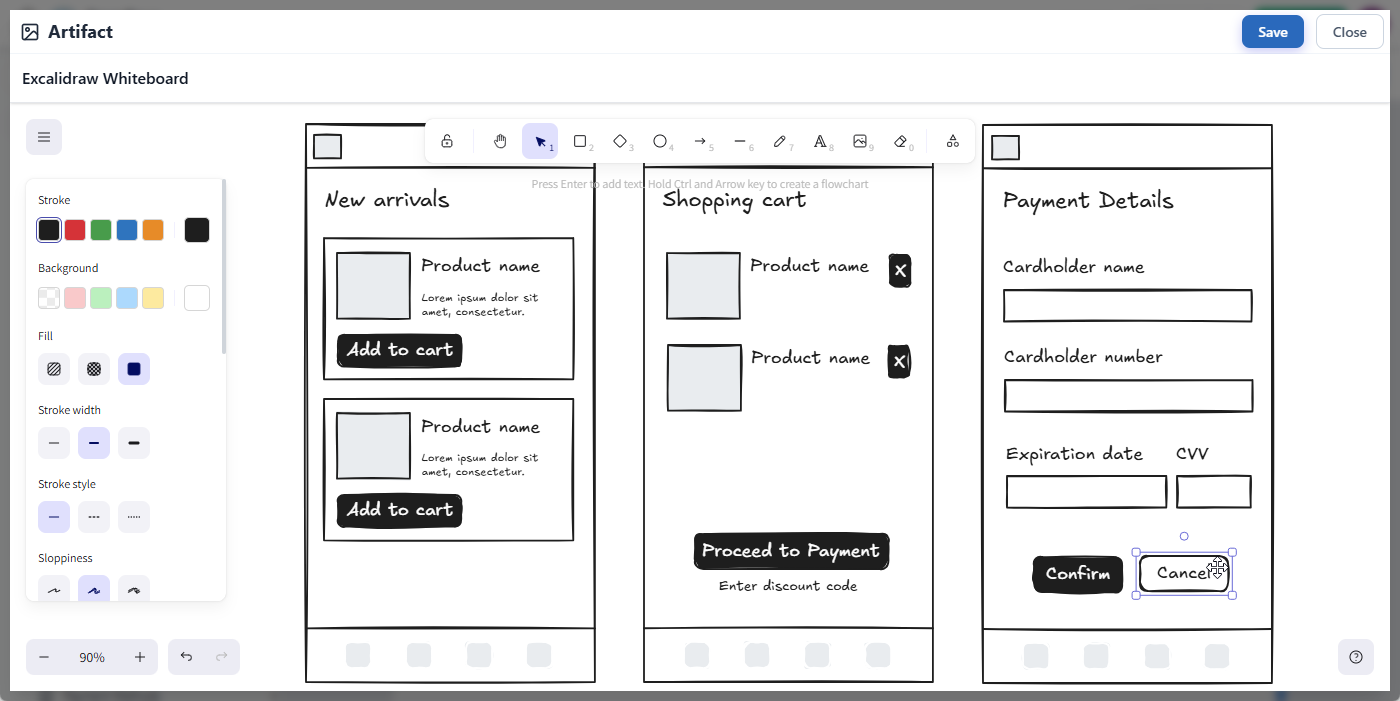
Haga clic en él para iniciar la ventana emergente del editor Excalidraw y bosquejar su diagrama.
-
Cuando termine de editar, haga clic en el Guardar botón en la esquina superior derecha para cerrar el editor y volver a su página de OpenDocs.
-
¡Su diagrama se inserta instantáneamente justo en la posición de su cursor!
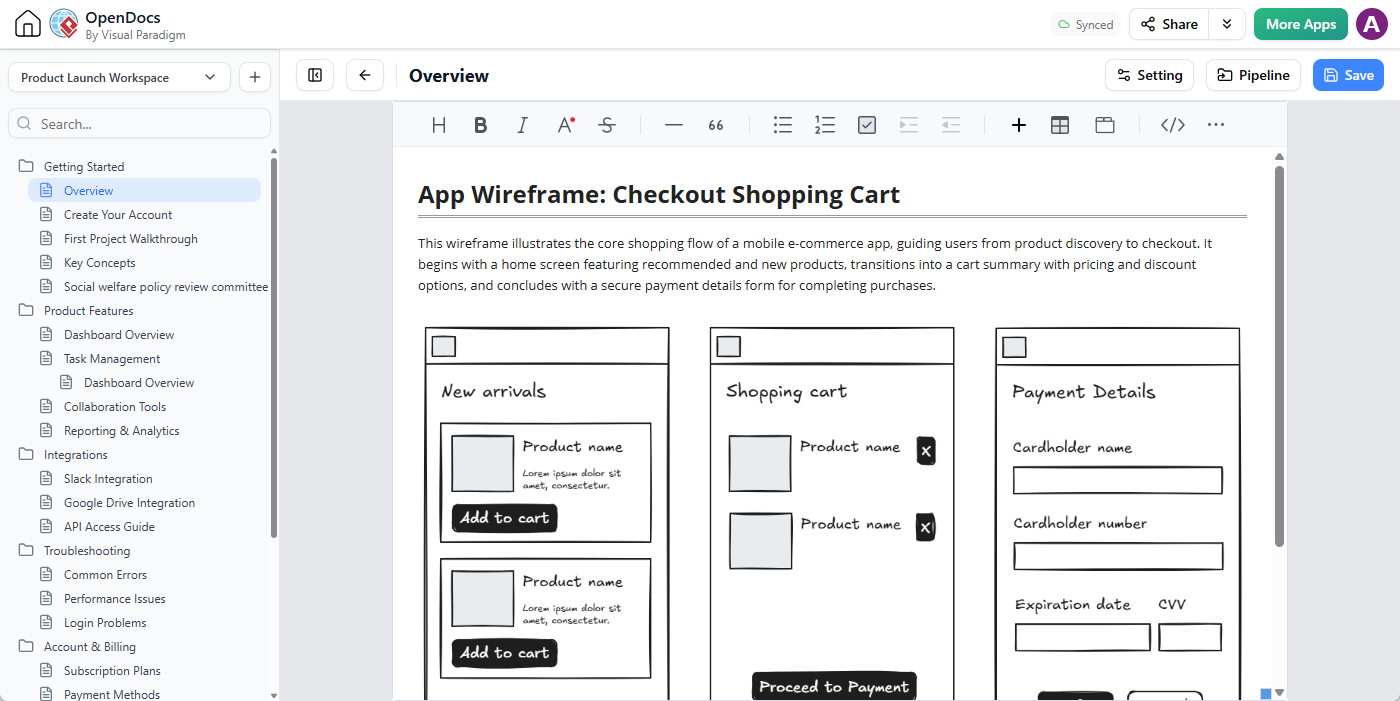
Consejo profesional: ¿Necesita hacer cambios más tarde? Sin problema. Simplemente haga clic en el icono del lápiz en la esquina superior derecha de la imagen del diagrama incrustado para volver a abrir el editor, realizar sus ajustes y hacer clic en Guardar para actualizar el visual instantáneamente en toda su página.
Beneficios, revisión y comentarios
La integración de Excalidraw en Visual Paradigm ofrece beneficios significativos para los equipos que buscan optimizar su ciclo de vida del producto:
-
Velocidad de lanzamiento: Al reducir el tiempo dedicado a la gestión de archivos y al cambio de herramientas, los equipos pueden pasar de ideas abstractas a planes ejecutados más rápido.
-
Claridad mejorada: Los elementos visuales reducen la ambigüedad en los requisitos, lo que genera menos malinterpretaciones durante las fases de desarrollo y pruebas.
-
Mejor alineación con las partes interesadas: El estilo de dibujo a mano de Excalidraw hace que los conceptos técnicos complejos sean más digeribles para las partes interesadas no técnicas, facilitando ciclos de revisión más fluidos y bucles de retroalimentación más rápidos.
Comentarios de los primeros adoptantes:
Los equipos han informado de que la capacidad de editar diagramas directamente en su documentación ha reducido en más del 50% las quejas por “especificaciones desactualizadas”. Además, el almacenamiento centralizado en la Plataforma Unificada ha facilitado significativamente la incorporación de nuevos miembros del equipo, ya que todas las decisiones de diseño históricas están archivadas visualmente y son fácilmente buscables.
Conclusión
Al unir documentación sólida con bocetos visuales flexibles, Visual Paradigm capacita a su equipo para pasar de ideas abstractas a planes ejecutados más rápido que nunca. Esta integración no se trata solo de añadir una herramienta de dibujo; se trata de crear un entorno fluido donde la creatividad y la estructura coexisten. Para los equipos ágiles, esto significa menos tiempo gestionando archivos y más tiempo construyendo grandes productos.
¿Listo para probarlo? Inicie Visual Paradigm OpenDocs ahora y cree su primera pizarra Excalidraw integrada. O abra el editor de pizarra Excalidraw y comience su primer dibujo.