
Die Visual Paradigm AI-gestützter UML-Klassendiagramm-Generator ist ein kostenloses, browserbasiertes, interaktives Tool, das Benutzer – von Schülern und Lehrkräften über Entwickler, Architekten, Business-Analysten bis hin zu Hobbyisten – dabei unterstützt, professionelle UML-Klassendiagramme schnell und effizient zu erstellen. Es kombiniert einen strukturierten 10-Schritte-Anleitung mit AI-Unterstützung in mehreren Phasen, sodass Sie von einer einfachen Textidee (z. B. „ein System zur Anmeldung für Universitätskurse“) ausgehen und zu einem vollständigen, validierten, dokumentierten und exportierbaren Diagramm gelangen können.
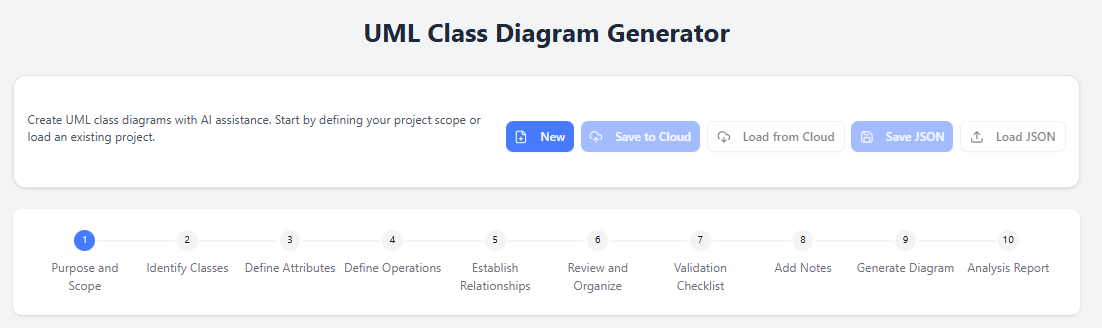
Das Tool verwendet PlantUML im Hintergrund für die Diagrammgenerierung (Sie können den Rohcode anzeigen oder bearbeiten), legt den Fokus auf den Bildungswert mit „Lern-Ecke“-Tipps, beinhaltet automatisierte Validierung, künstlich intelligente Notizen und einen abschließenden Analysebericht. Keine Installation erforderlich – greifen Sie direkt unter folgender Adresse darauf zu:
https://ai-toolbox.visual-paradigm.com/app/ai-assisted-uml-class-diagram-generator/
(oder ähnliche Einstiegspunkte wie https://www.visual-paradigm.com/features/ai-assisted-uml-class-diagram-generator oder https://ai.visual-paradigm.com/tool/ai-assisted-uml-class-diagram-generator).
Wichtige Funktionen und Vorteile
- Geführter 10-Schritte-Ablauf unterteilt komplexe Gestaltung in handhabbare Teile.
- KI-Unterstützung zur Erstellung von Umfang/Zweck, Vorschläge für Klassen/Attribute/Operationen/Beziehungen, Notizen und einer vollständigen Kritik/Berichterstattung.
- Bildungsfokus — beinhaltet Tipps, die UML-Konzepte in jeder Phase erklären.
- Iterativ und flexibel — bearbeiten Sie alles manuell, generieren Sie neue Vorschläge neu, präsentieren Sie visuell.
- Exportoptionen — PlantUML (.puml), SVG (.svg), Projektzustand (.json).
- Dauerhaftigkeit — Speichern/Laden in der Cloud (bei angemeldetem Benutzer) oder lokale JSON-Dateien.
- Keine Kosten für die Kernnutzung — ideal für Lernen, Prototyping oder schnelle Gestaltung.
Gesamter Benutzerfluss
- Beginnen Sie ein neues Projekt oder laden Sie ein bestehendes Projekt.
- Gehen Sie schrittweise (oder springen Sie zurück) durch die 10 Schritte.
- Verwenden Sie die AI-„Generieren“-Schaltflächen großzügig, um jeden Schritt zu beschleunigen.
- Überprüfen und bearbeiten Sie bei jedem Schritt.
- Validieren → Notizen hinzufügen → visuelles Diagramm generieren → AI-Analysebericht abrufen.
- Ihre Arbeit exportieren/speichern.
Der 10-Schritte-Wizard im Detail erklärt
Das Tool strukturiert die Erstellung in diese sequenziellen (aber wiederholbaren) Stufen:
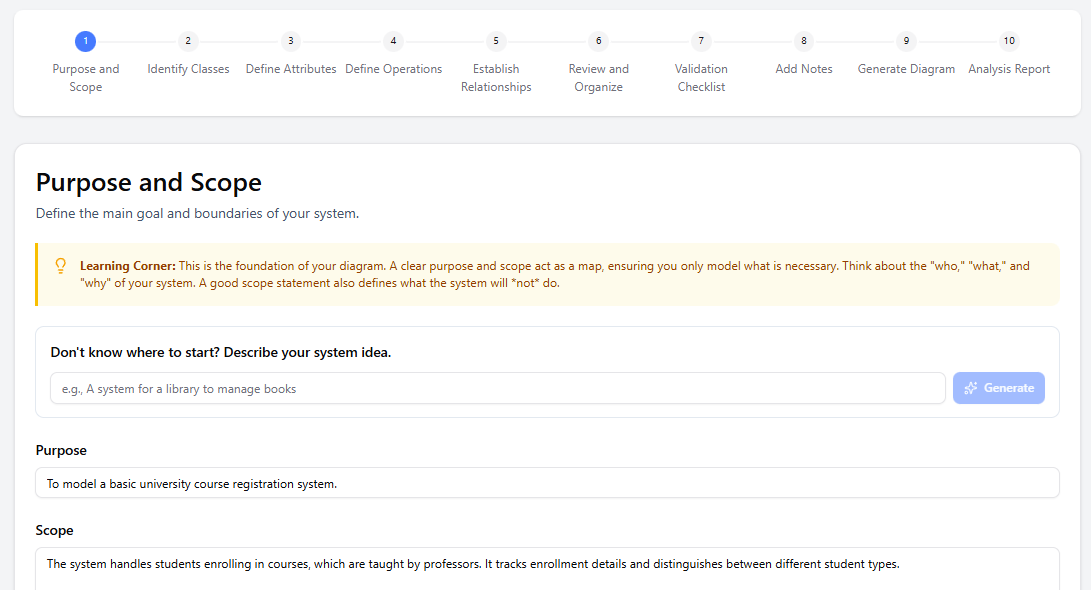
- Zweck und Umfang Definieren Sie das Hauptziel und die Grenzen des Systems.
- Eingabefeld: Beschreiben Sie Ihre Systemidee (z. B. „Ein grundlegendes System zur Anmeldung von Universitätskursen“).
- Generieren Schaltfläche: Die KI erweitert einen kurzen Prompt zu einer klarenZweck Aussage und detailliertenUmfang (einschließlich „was das System nicht“)nicht tun wird“).
- Lern-Tipp: Konzentrieren Sie sich auf wer (Aktoren), was (Funktionalität), warum (Ziele) und explizite Ausschlüsse. Beispiel-Ausgabe: Zweck = „Ein Modell für ein grundlegendes System zur Anmeldung von Universitätskursen.“ Umfang = „Verwaltet die Anmeldung von Studierenden zu Kursen, die von Professoren angeboten werden, verfolgt Anmeldeinformationen, unterscheidet Studierendentypen…“
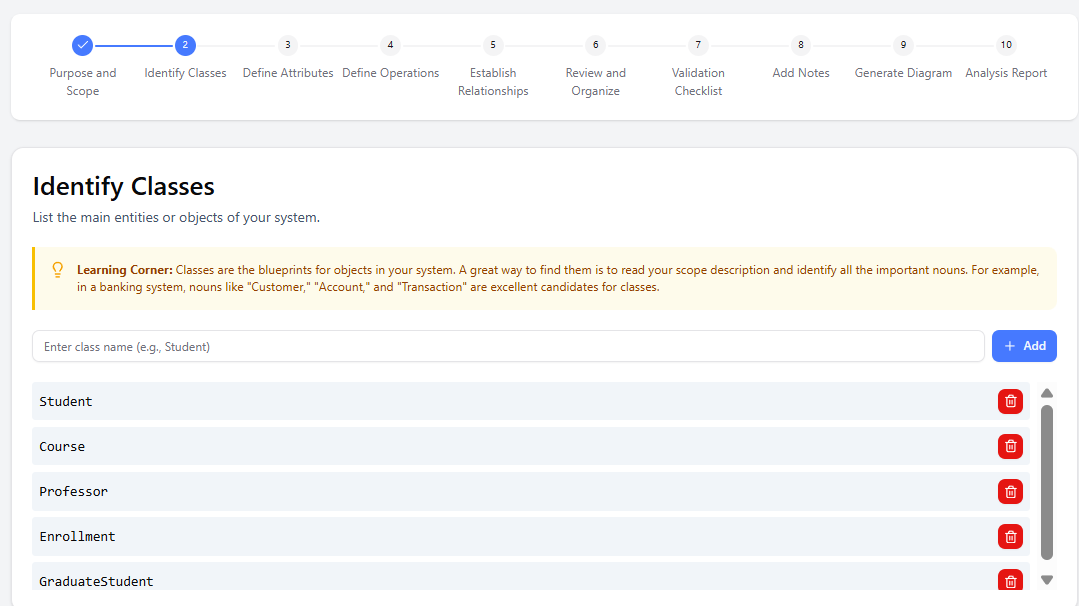
- Klassen identifizieren Listen Sie die zentralen Entitäten/Objekte auf (z. B. Student, Kurs, Professor, Anmeldung).
- Die KI kann Klassen basierend auf dem Umfang aus Schritt 1 vorschlagen.
- Fügen Sie Klassen manuell hinzu, bearbeiten oder löschen.
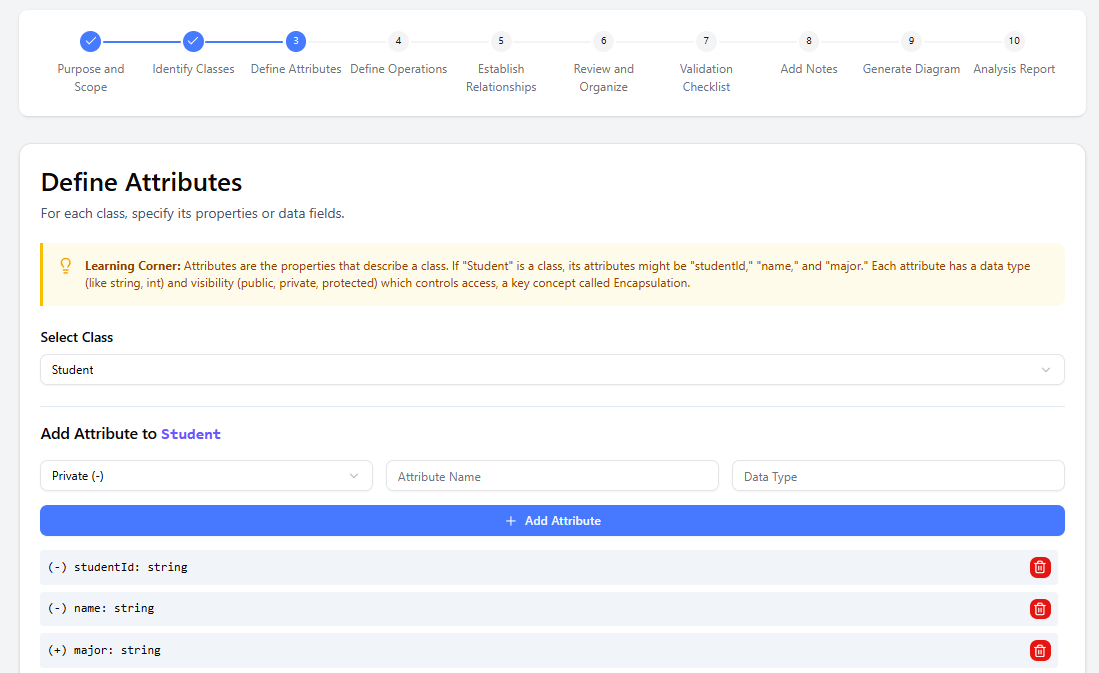
- Attribute definierenFügen Sie Eigenschaften/Datenfelder für jede Klasse hinzu (z. B. Student → studentId: String, name: String, gpa: double).
- KI-Vorschläge stehen pro Klasse zur Verfügung.
- Geben Sie Sichtbarkeit, Typen und Standardwerte an, falls gewünscht.
- Operationen definierenFügen Sie Methoden/Verhaltensweisen hinzu (z. B. Kurs → enrollStudent(), getEnrollmentCount()).
- Die KI hilft bei der Erstellung realistischer Methodensignaturen basierend auf Verantwortlichkeiten.
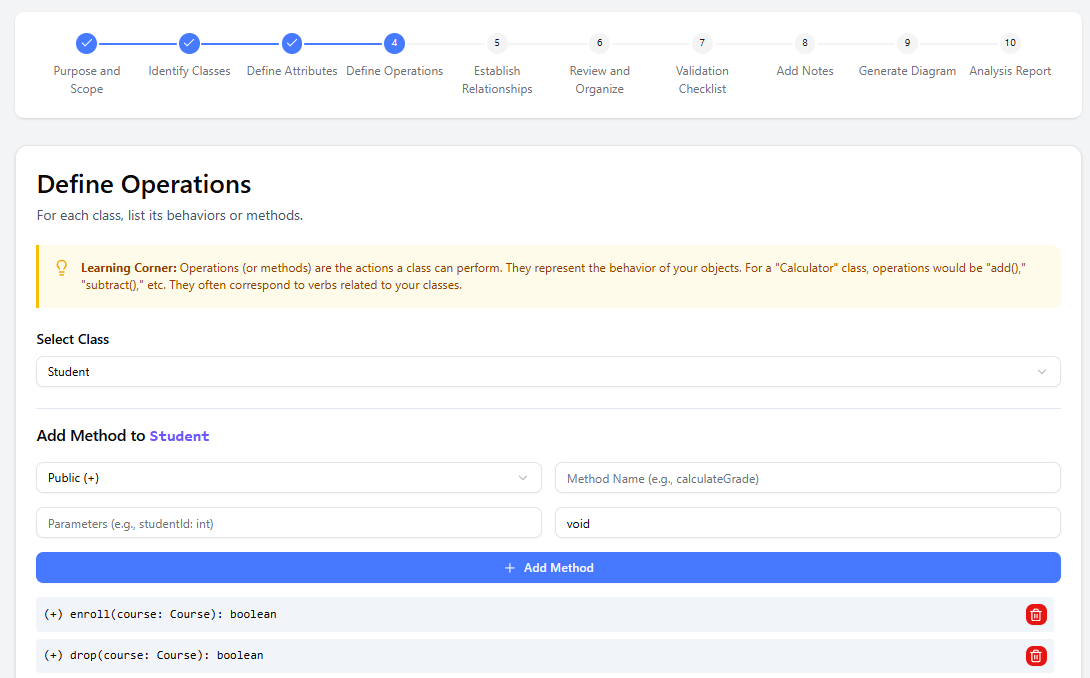
- Die KI hilft bei der Erstellung realistischer Methodensignaturen basierend auf Verantwortlichkeiten.
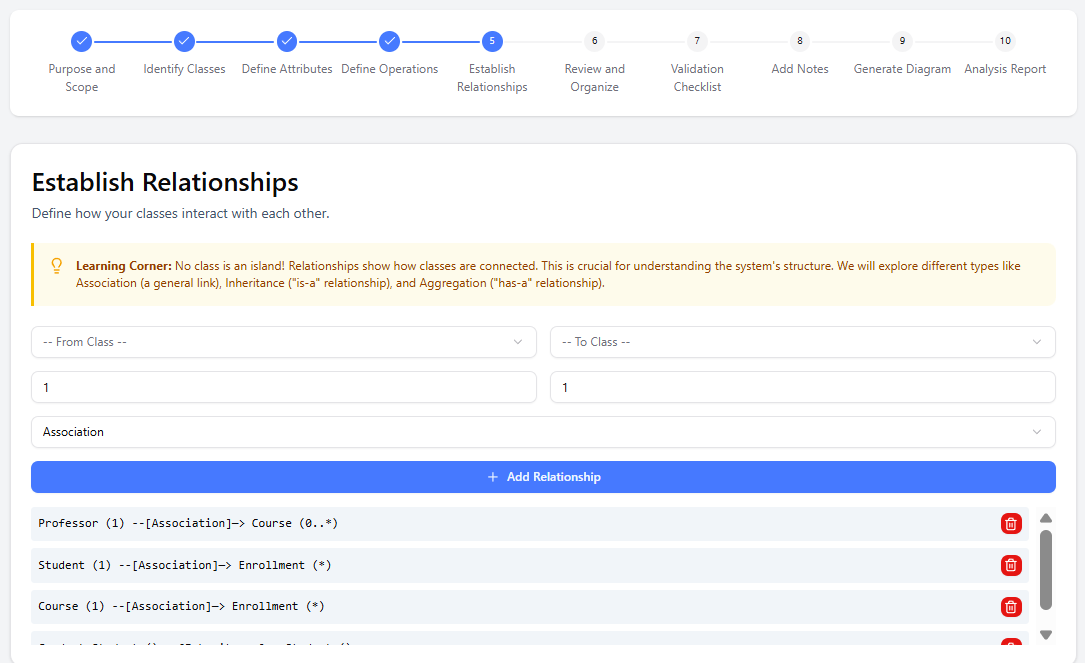
- Beziehungen herstellen Verbinden Sie Klassen mit UML-Beziehungen:
- Assoziation, Aggregation, Komposition, Vererbung (Generalisierung), Abhängigkeit, usw.
- Geben Sie Vielzahl (1..*, 0..1, usw.), Rollen, Richtung und Beschreibungen an.
- Die KI schlägt logische Verbindungen basierend auf vorherigen Schritten vor.
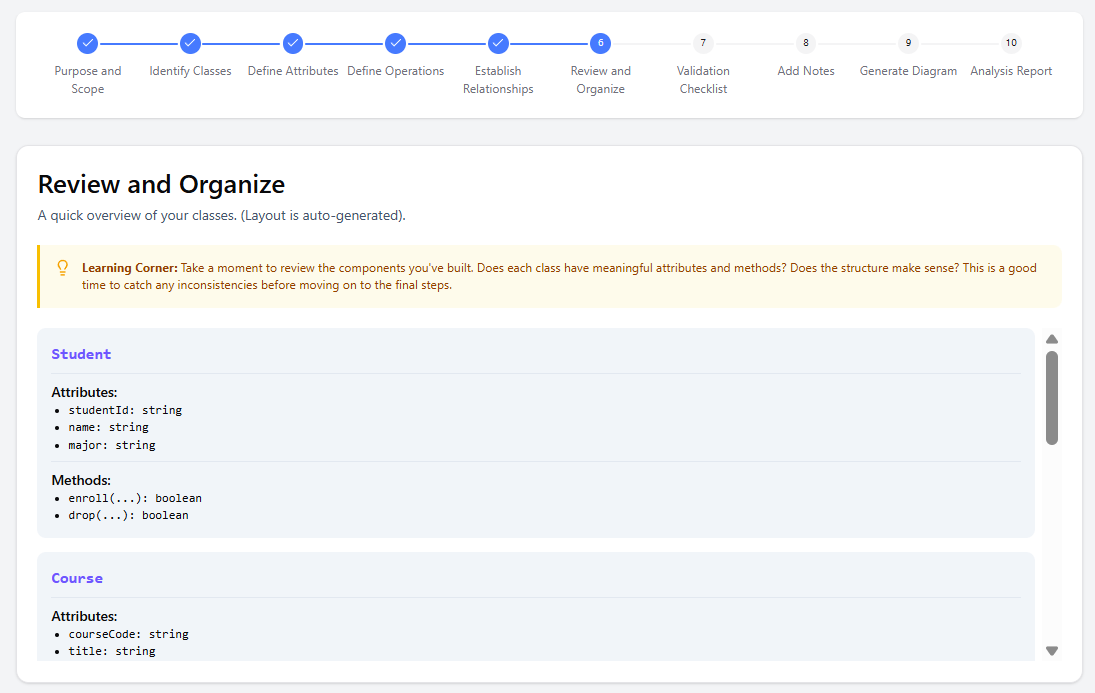
- Überprüfen und organisierenKonsolidierter, schreibgeschützter Überblick über die gesamte Struktur.
- Überprüfen Sie Konsistenz, Vollständigkeit und Namenskonventionen.
- Organisation neu anordnen oder anpassen.
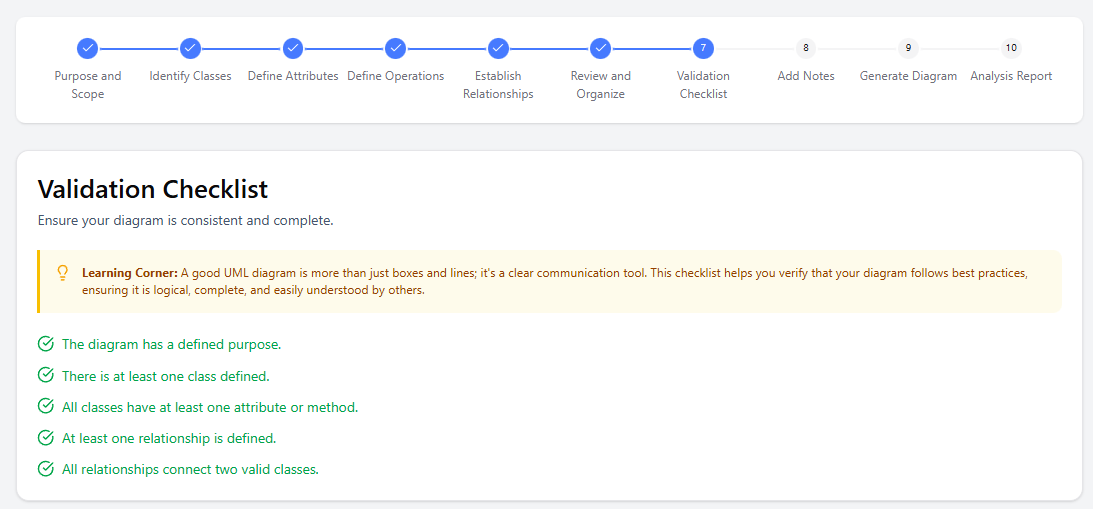
- Validierungs-ChecklisteAutomatischer Check nach UML-Best-Practices (z. B. fehlende Vielzahl, unklare Namen, verletzte Prinzipien).
- Hebt Probleme hervor mit Vorschlägen zur frühzeitigen Behebung.
- Hebt Probleme hervor mit Vorschlägen zur frühzeitigen Behebung.
- Notizen hinzufügenFügen Sie manuelle Anmerkungen hinzu oder lassen Sie die KI Zusammenfassungen/erklärende Notizen erstellen (Begründung, Designentscheidungen, Schlüsselmuster).
- Hervorragend für Dokumentation oder Unterricht.
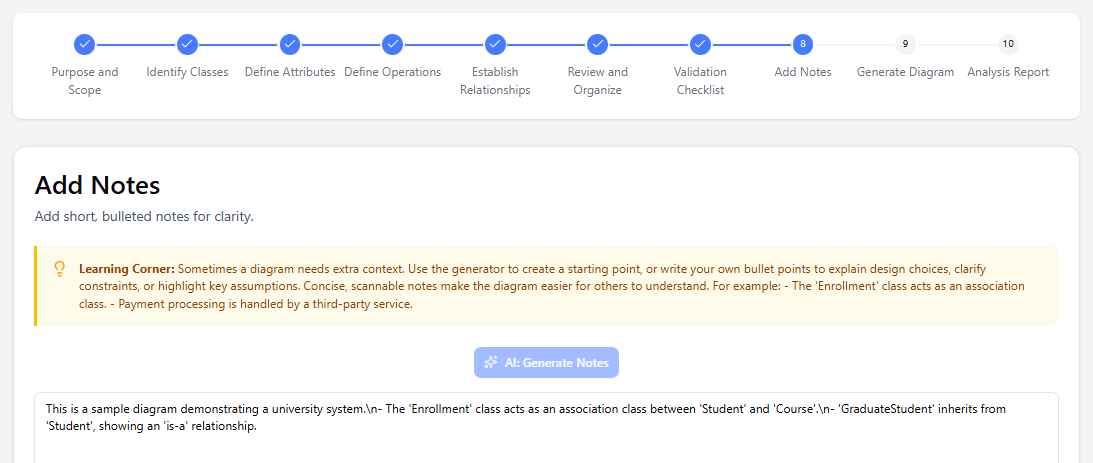
- Hervorragend für Dokumentation oder Unterricht.
- Diagramm generierenRendert das Diagramm visuell (SVG über PlantUML).
- Rohes PlantUML-Code anzeigen → bearbeiten, falls benutzerdefinierte Anpassungen gewünscht sind.
- Nach Änderungen erneut rendern.
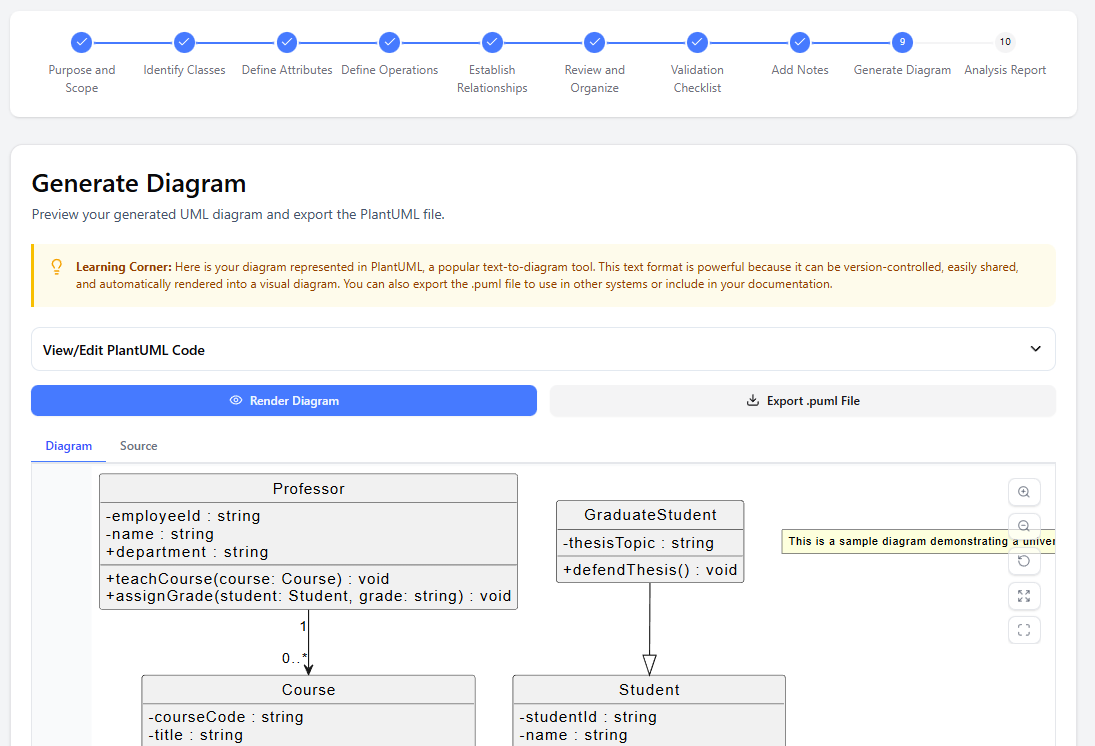
- AnalyseberichtKI-gestützte Kritik: erkennt Muster (z. B. gute Verwendung der Vererbung), schlägt Verbesserungen vor (z. B. „Berücksichtigen Sie eine Schnittstelle für Zahlungen“), bewertet Wartbarkeit, Vollständigkeit, Einhaltung von SOLID/OO-Prinzipien usw.
- Bildungswissenschaftliche und berufliche Einsichten an einem Ort.
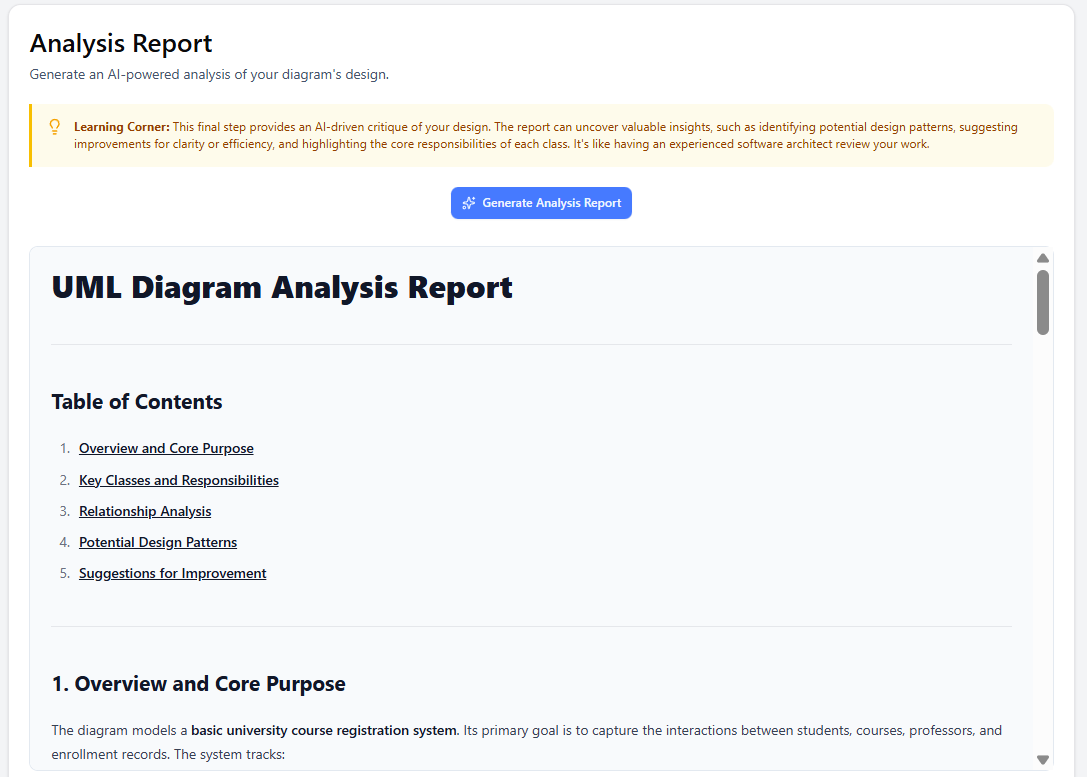
- Bildungswissenschaftliche und berufliche Einsichten an einem Ort.
Praktische Tipps für beste Ergebnisse
- Beginnen Sie einfach — selbst eine einzeilige Beschreibung funktioniert; iterieren und verfeinern Sie.
- Verwenden Sie fachsprachliche Begriffe — Die KI versteht Muster wie „Warenkorb“, „Benutzer-Authentifizierung“, „Kursanmeldung“.
- Iterieren Sie frei — Gehen Sie zu früheren Schritten zurück, generieren Sie KI-Vorschläge erneut oder überschreiben Sie manuell.
- Nutzen Sie die KI aggressiv — Klicken Sie bei jeder Gelegenheit auf „Generieren“, um Geschwindigkeit und Inspiration zu gewinnen.
- Frühzeitig validieren — Führen Sie die Prüfliste aus, bevor Sie Zeit in Notizen/Diagramme investieren.
- Strategisch exportieren
- .json → vollständiger Projektzustand (später neu laden).
- .puml → Import in andere PlantUML-Tools/Editor.
- .svg → hochwertiges Bild für Dokumentationen/Präsentationen.
- Zum Lernen — Lesen Sie jeden Tipp im „Lernfeld“; nutzen Sie den Analysebericht, um Abwägungen zu verstehen.
- Cloud vs. lokal — Wenn Sie angemeldet sind (kostenloses Konto), verwenden Sie die Cloud-Speicherung/Ladung für Bequemlichkeit; andernfalls verlassen Sie sich auf JSON-Dateien.
Für wen es geeignet ist (und wie sie davon profitieren)
- Studenten / Lehrkräfte — Lernen Sie UML schrittweise mit Erklärungen, Tipps und AI-Feedback.
- Entwickler / Architekten — Schnelles Prototyping von Domänenmodellen, schnelle Überprüfungen, strukturierte Vorlage für Code.
- Business Analysten — Visualisieren Sie Anforderungen präzise.
- Hobbyspezialisten / Indie-Entwickler — Professionelle Ergebnisse ohne steilen Lernkurve oder kostenpflichtige Tools.
Dieses Tool zeichnet sich durch seine tiefgehende Bildungstiefe, strukturierte Anleitung und das ausgewogene Verhältnis zwischen AI-Automatisierung und manueller Steuerung aus – was es zu einem der sorgfältigsten AI-UML-Assistenten macht, die 2026 verfügbar sind. Beginnen Sie heute mit der Experimentierung mit Ihrer eigenen Systemidee! Wenn Sie ein konkretes Domänen- oder Projektbeispiel wünschen, geben Sie Details an.
Fazit
Das Visual Paradigm AI-gestützter UML-Klassendiagramm-Generator zeichnet sich als eines der sorgfältigsten und praktischsten AI-gestützten Werkzeuge aus, die für das Lernen, Lehren und die schnelle Erstellung hochwertiger UML-Klassendiagramme verfügbar sind.
Seine größten Stärken sind:
- Strukturierte 10-Schritte-Anleitung die eine komplexe Modellierungsaufgabe in klare, handhabbare Stufen aufteilt
- Sorgfältiges Gleichgewicht zwischen AI-Automatisierung und manueller Steuerung – das Tool macht intelligente Vorschläge, zwingt aber niemals zur Annahme
- Starker pädagogischer Fokus mit gut geschriebenen Erklärungen im „Learning Corner“ in jedem Schritt
- Integrierte Qualitätskontrolle über die automatisierte Überprüfungsliste und das abschließende AI-gestützte Analysebericht
- Kostenlos für die Kernfunktionen und keine Softwareinstallation erforderlich
Egal, ob Sie:
- ein Student der versucht, die objektorientierte Modellierung und die UML-Notation zu verstehen
- ein Lehrer der nach einer modernen, interaktiven Möglichkeit sucht, die Erstellung von Klassendiagrammen zu demonstrieren
- ein Entwickler oder Softwarearchitekt der schnell ein Domänenmodell skizzieren oder kommunizieren muss
- ein Businessanalyst der Anforderungen in eine präzise strukturelle Darstellung übersetzt
- oder einfach jemand der Softwaredesign erkundetaus Spaß
…dieses Tool bietet eine ungewöhnlich reibungslose und unterstützende Erfahrung.
In einer Ära, in der viele KI-Tools beeindruckende, aber oft oberflächliche Ergebnisse liefern, hebt sich der Generator von Visual Paradigm durch die Betonung von Richtigkeit, pädagogische Klarheit, und iterative Verbesserung — genau die Eigenschaften, die bei der Beschäftigung mit Lernen oder ernsthafter Gestaltungsarbeit am wertvollsten sind.
Abschließende Empfehlung Wenn Sie ein Klassendiagramm erstellen müssen — sei es für eine Schulaufgabe, einen Projektstart, eine Gestaltungsbesprechung oder einfach, um Ihre eigenen Gedanken zu klären — fangen Sie hier an: https://ai-toolbox.visual-paradigm.com/app/ai-assisted-uml-class-diagram-generator/
Beschreiben Sie Ihr System in einer oder zwei Sätzen, lassen Sie die KI Sie Schritt für Schritt unterstützen, und Sie werden wahrscheinlich in viel weniger Zeit ein saubereres, besser strukturiertes Diagramm erhalten als bei einer Neuanlage in einem traditionellen UML-Tool.
Viel Spaß beim Modellieren!