


Einführung
In der dynamischen Welt der Cloud-Engineering ist der Prozess, hochrangige Ideen in präzise, produktionsfertige Diagramme umzusetzen, oft zeitaufwendig.Visual Paradigm, ein führendes Werkzeug für Software-Modellierung und -Design, hat seine Fähigkeiten durch die Integration fortschrittlicher KI in sein Cloud-Architektur-Studio.
Dieses künstliche Intelligenz-gestützte Werkzeug revolutioniert den Gestaltungsprozess, indem es einfache englische Beschreibungen sofort in professionelle, standardisierte Cloud-Architektur-Diagramme umwandelt, die mit großen Anbietern wie AWS, Microsoft Azure und Google Cloud kompatibel sind. Unabhängig davon, ob Sie ein einzelner Ingenieur, ein Architektur-Teamleiter oder eine sich entwickelnde Organisation sind, zeigt dieser Leitfaden auf, wie Visual Paradigm den Arbeitsablauf optimiert, Genauigkeit gewährleistet und umfassende Dokumentation erzeugt.
Wichtige Konzepte
1. Automatisierte Diagrammerstellung
Die zentrale Funktion des Cloud-Architektur-Studios besteht darin, die Notwendigkeit von manuellem Skizzieren oder komplexen Storylines-Konfigurationen für einfache Layouts zu beseitigen. Benutzer geben eine konzeptionelle Beschreibung ein, und die KI generiert sofort ein professionelles Diagramm mit standardisierten Symbolen, Layouts (einschließlich hierarchischer Ansichten) und Verbindungslinien.
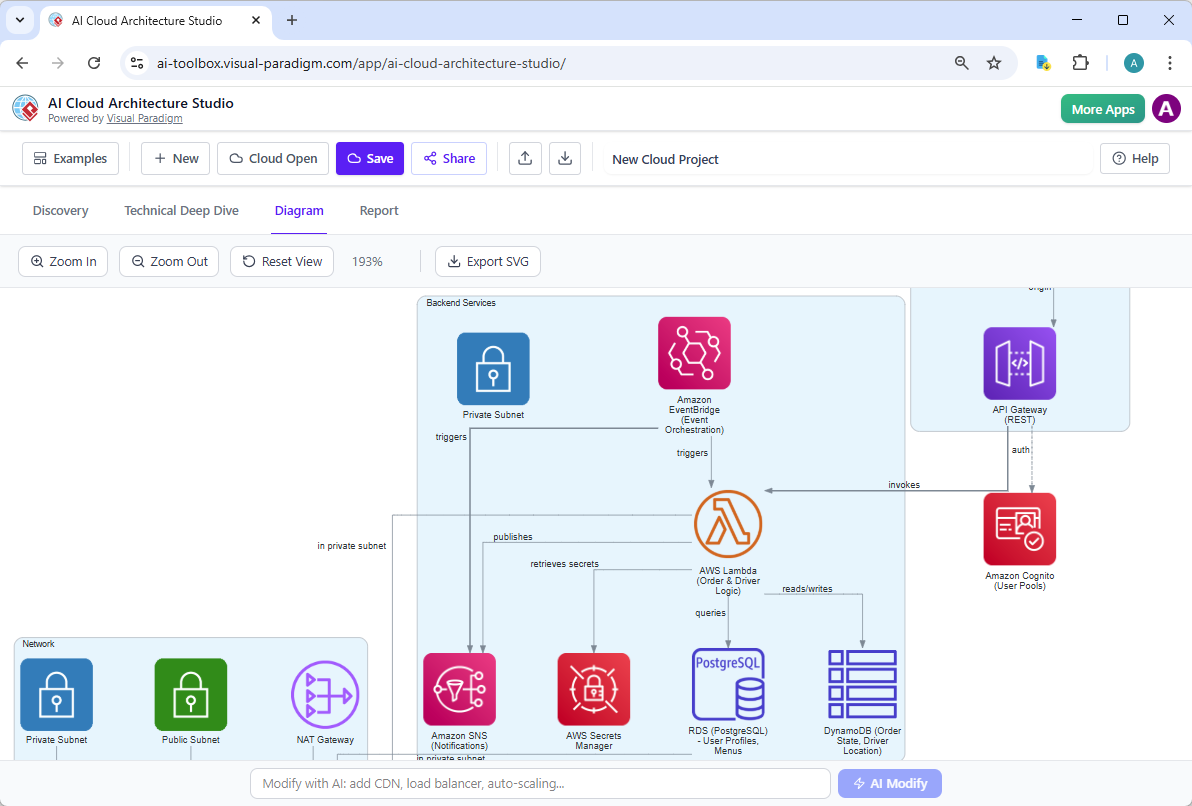
2. Interaktive Verfeinerung
Im Gegensatz zu statischen Design-Tools, bei denen ein einziger Fehler erneutes Zeichnen erfordert, ermöglicht das KI-Studio Echtzeit-Anpassungen. Benutzer können:
-
Klicken zum Anpassen: Einzelne Komponenten im Diagramm auswählen, um KI-Vorschläge oder manuelle Bearbeitungen auszulösen.
-
KI-gestützte Änderung: Die KI bitten, das Diagramm auf Basis spezifischer Rückmeldungen zu „ändern“.
-
Vergleich nebeneinander: Das Werkzeug bietet eine visuelle Vergleichsanzeige zwischen der ursprünglichen Generierung und der aktualisierten Version, um Transparenz bei Entscheidungen zu gewährleisten.
3. Dynamische Fragenstellung und Klärung
Bevor eine endgültige Architektur generiert wird, setzt das Werkzeug eine interaktive „Analyse“-Phase ein. Falls die Anforderungen unklar sind, generiert die KI Folgefragen zur Klärung der Bedürfnisse. Benutzer können diese direkt beantworten oder sich auf die Vorschläge der KI stützen, um vor der Generierung eine robuste architektonische Grundlage zu schaffen.
4. Umfassende Dokumentation
Das Werkzeug geht über visuelle Diagramme hinaus. Es verfügt über eine integrierte Bericht-Tab die:
-
Erstellt Berichte im Format Markdown basierend auf der generierten Architektur.
-
Ermöglicht die direkte Bearbeitung des Inhalts innerhalb des Browsers.
-
Exportiert die endgültige Dokumentation als PDFs, wodurch ein vollständiges Asset-Paket (Diagramm + Dokumentation) erstellt wird.
Schritt-für-Schritt-Arbeitsablauf-Anleitung
Der folgende Arbeitsablauf beschreibt, wie Benutzer die AI Cloud Architecture Studio von der Konzeptualisierung bis zur Bereitstellung nutzen können.
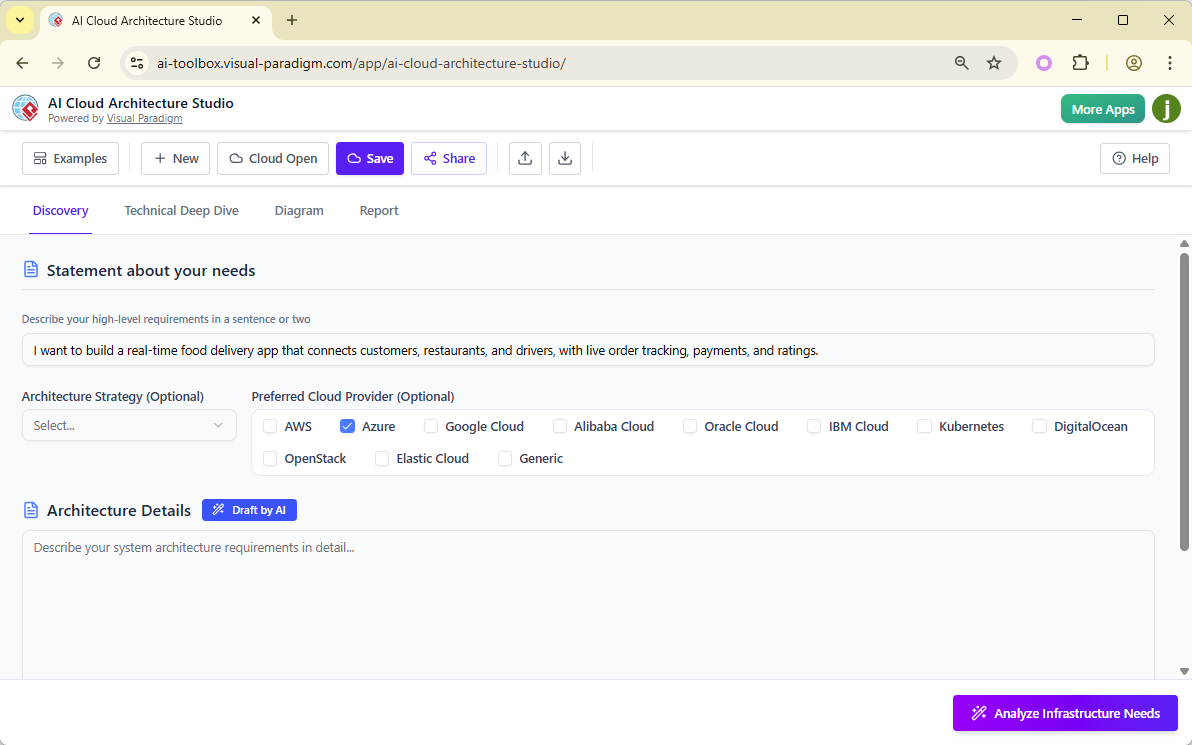
Phase 1: Initialisierung und Projektsetup
-
Anmelden: Greifen Sie auf Ihre Visual Paradigm Online-Arbeitsumgebung zu.
-
Initiieren: Klicken Sie auf „Mit KI erstellen“ und wählen Sie „AI-Apps durchsuchen.“
-
Starten: Suchen Sie die AI Cloud Architecture Studio App und klicken Sie auf „Jetzt starten.“
Phase 2: Beschreibung und Strategie (Die Eingabe)
Öffnen Sie die Hauptoberfläche, um die Grundlage Ihres Projekts zu erstellen:
-
Projektname: Weisen Sie Ihrem Architekturprojekt einen beschreibenden Titel zu.
-
Hochlevel-Beschreibung: Geben Sie eine knappe Zusammenfassung der Architektur an, die Sie erstellen möchten.
-
Cloud-Anbieter: Geben Sie die bevorzugten Clouds an (z. B. AWS, Azure, GCP) oder wählen Sie „Cloud-unabhängig“ für generische Designs.
-
Architekturstrategie: Definieren Sie den strategischen Ansatz (z. B. Nutzen, Optimiert, Einfachheit).
-
Detaillierte Anforderungen:
-
Manuelle Eingabe: Geben Sie spezifische funktionale und nicht-funktionale Anforderungen ein.
-
KI-gestützter Entwurf: Klicken Sie, um die KI zu bitten, eine erste Version zu erstellen, die sie weiter verfeinert, bis sie Ihrer Vorstellung entspricht.
-
Phase 3: Analyse und Klärung
Klicken Sie auf „Analyse der Infrastrukturanforderungen.“
-
Die KI scannt Ihre Eingaben und stellt eine Reihe von Klärungsfragen vor.
-
Nehmen Sie an einem Dialog teil: Beantworten Sie Fragen manuell oder übernehmen Sie KI-Vorschläge, um schnell ein umfassendes Schema zu erstellen.
Phase 4: Generierung und Iteration
Sobald die Anforderungen klar sind, klicken Sie auf „Cloud-Architekturen generieren.“
-
Überprüfen: Untersuchen Sie das generierte Diagramm.
-
Optimieren:
-
Verwenden Sie die Zoom Funktion, um Details zu überprüfen.
-
Klicken Sie auf Komponenten, um sie manuell anzupassen, oder fordern Sie die KI auf, das Diagramm zu aktualisieren.
-
Beobachten Sie die Seiten-zu-Seiten-Ansicht um Änderungen sofort zu vergleichen.
-
-
Abschließen: Wenn Sie zufrieden sind, klicken Sie auf Akzeptieren um den Entwurf zu fixieren.
Phase 5: Export und Dokumentation
Der Arbeitsablauf endet mit der Erstellung eines verteilbaren Pakets:
-
Diagramm-Export: Speichern Sie das endgültige Diagramm als eine SVG Datei für die Verwendung in Präsentationen und Dokumenten.
-
Berichts-Export: Wechseln Sie zur Berichtsregisterkarte um die durch Markdown generierte Dokumentation zu bearbeiten, und dann als PDF.
-
Projektverwaltung:
-
Speichern: Das Projekt wird automatisch in Ihrer Online-Arbeitsumgebung für zukünftige Überarbeitungen gespeichert.
-
Lokale Sicherung: Exportieren Sie das Projekt als JSON Datei für lokale Speicherung oder Integration in andere Tooling-Ökosysteme.
-
Best Practices und Richtlinien
Um die Effizienz und Genauigkeit des AI Cloud Architecture Studio zu maximieren, halten Sie sich an die folgenden Richtlinien:
1. Die Eingabedatenqualität korreliert mit der Ausgabe
Die KI leistet sich, wenn klare, strukturierte Eingaben vorliegen.
-
Seien Sie präzise: Vermeiden Sie vage Begriffe wie „einen Server einrichten“. Geben Sie stattdessen an: „Stellen Sie eine Azure-Firewall auf Netzwerkebene mit DDoS-Schutz bereit.“
-
Definieren Sie den Umfang: Geben Sie klar an, welche Cloud-Anbieter im Umfang liegen, um unerwünschte Störungen bei der Diagrammerstellung zu vermeiden.
2. Nutzen Sie die interaktive „Fragen“-Funktion
Zögern Sie nicht, während der Nachbearbeitungsphase mit der KI zu interagieren. Wenn ein Baustein falsch aussieht oder eine Topologie Ihren Standards nicht entspricht:
-
Beschreiben Sie die gewünschte Änderung in einfacher Sprache (z. B. „Fügen Sie eine sekundäre Datenbank-Cluster für Redundanz hinzu“).
-
Verlassen Sie sich darauf, dass die KI die schematische Änderung sofort löst, wodurch viel manuelle Umgestaltungszeit eingespart wird.
3. Überprüfen Sie vor der abhängigen Nutzung
Obwohl die KI professionelle Diagramme erstellt, behandeln Sie die generierten Komponenten immer als Ausgangspunkte.
-
Überprüfen Sie die Begrifflichkeiten der Cloud-Anbieter.
-
Stellen Sie sicher, dass die Sicherheitsrichtlinien Ihrer Organisation während der Überprüfung der generierten Architektur eingehalten werden.
-
Verwenden Sie die Seiten-zu-Seite-Vergleichsfunktion, bevor Sie sich auf große architektonische Änderungen festlegen, um logische Konsistenz zu gewährleisten.
4. Integration und Workflow-Automatisierung
Für anspruchsvolle Teams, die dies in DevOps- oder CI/CD-Pipelines integrieren möchten:
-
Nutzen Sie die JSON-Export Funktion, um Architekturschemata in automatisierte Konfigurationsgeneratoren (z. B. Terraform-Skripte) einzuspeisen.
-
Nutzen Sie die Markdown-Berichte zum automatischen Generieren von Wiki-Einträgen oder Confluence-Seiten während der Projekt-Onboarding-Phase.
5. Versionskontrolle über den Workspace
Da das gesamte Projekt innerhalb des Visual Paradigm Online Workspace gespeichert ist:
-
Verlassen Sie sich auf die Versionsgeschichte der Plattform, um auf frühere Versionen Ihrer Architektur zurückzukehren, falls eine spätere Aktualisierung unerwartete Probleme verursacht.
-
Nutzen Sie die cloudbasierte Natur des Tools, um mit verteilten Teams zusammenzuarbeiten, die Anwendungen durchsuchen oder Anforderungen gleichzeitig verfeinern können.
Fazit
Die Visual Paradigm AI Cloud Architecture Studiostellt eine bedeutende Veränderung dar, wie Cloud-Architekten Systeme konzipieren und gestalten. Durch die Automatisierung der Übersetzung von Ideen in visuelle Modelle und die Bereitstellung robuster, interaktiver Nachbearbeitungswerkzeuge ermöglicht sie Teams, hochwertige, dokumentierte Architekturen für AWS, Azure und Google Cloud in einem Bruchteil der traditionellen Zeit zu erstellen. Unabhängig davon, ob für schnelles Prototyping oder umfassende Projekt-Dokumentation verwendet, garantiert die Einhaltung eines strukturierten Workflows, dass die resultierenden Entwürfe sowohl visuell präzise als auch technisch fundiert sind.
Referenzliste
- AWS-Architektur-Diagramm-Tool: AWS-fertige Diagramme und Komponenten: Stellt spezialisierte Komponenten und Vorlagen vor, die speziell für die Erstellung genauer AWS-Architekturdiagramme direkt innerhalb der Visual-Paradigm-Plattform entwickelt wurden.
- Umfassender TOGAF-ADM-Tutorial: Ein Schritt-für-Schritt-Leitfaden: Bietet eine detaillierte Anleitung zum Architektur-Entwicklungsmethoden (ADM), die Benutzer durch die Schaffung von Rahmenwerken und die Verwaltung von Architekturlifecycles führt.
- AWS-Architektur-Diagramm-Tool: Funktionen und Nutzung: Erläutert die spezifischen Funktionen des Cloud-Diagramm-Tools, einschließlich vorgefertigter AWS-Formen und cloud-spezifischer Konfigurationsoptionen.
- Produktionsversion des AWS-Architektur-Diagramm-Tools: Hebt die professionellen Fähigkeiten des Tools für architektonische Modellierung und Dokumentation auf Unternehmensniveau hervor.
- Lösungsübersicht: Kostenloses AWS-Architektur-Diagramm-Tool: Bietet eine Übersicht über die verfügbaren Lösungen und gewährt Zugang zum Tool zur effizienten Erstellung von Cloud-Architekturdiagrammen.
- Französische Sprachversion: Kostenloses AWS-Architektur-Diagramm-Tool: Bietet Ressourcen auf Französisch und Zugang zu den Cloud-Diagrammlösungen, angepasst an internationale Nutzer.
- Updates-Veröffentlichung: Einführung der AI Cloud Architecture Studio: Kündigt die neueste Version des künstlich-intelligenten Studios an, das automatisch Cloud-Architektur-Entwürfe generieren und verfeinern kann.
- Revolutionierung der Cloud-Design: Ein tiefgehender Einblick von Cybermedian: Eine externe Analyse, die diskutiert, wie Visual Paradigms neues KI-Studio die Geschwindigkeit und Genauigkeit von Cloud-Design-Prozessen verändert.
- YouTube-Video: Übersicht über das KI-Cloud-Architektur-Studio: Ein Video-Tutorial, das die Eröffnung und die zentralen Funktionen des KI-Cloud-Architektur-Studios demonstriert.
- YouTube-Video: KI-Cloud-Architektur-Studio: Generieren und Verfeinern: Eine detaillierte Videoerklärung, wie das KI-Tool bei der Erstellung von Diagrammen, der Verfeinerung von Entwürfen und dem Export von Berichten unterstützt.
- YouTube-Video: Entdecken Sie, wie das KI-Cloud-Architektur-Studio funktioniert: Ein ergänzender Videoleitfaden, der die Fähigkeiten des KI-Studios bei der Erstellung und Dokumentation von Cloud-Architekturen untersucht.
- Leitfaden: Cloud-Dienste-Architektur & AWS: Bietet eine bildende Übersicht über die Architektur von Cloud-Diensten, wobei speziell AWS-Implementierungsstrategien und Gestaltungsprinzipien im Fokus stehen.