


Lesererfahrung und konfigurierbare Einstellungen
Zweck: Dieser umfassende Leitfaden konzentriert sich ausschließlich auf die Leserseite-Erfahrung und vom Autor konfigurierbare Einstellungen die bestimmen, wie das Publikum mit Flipbooks interagiert, die über Visual Paradigm Online’s FliplifyPlattform erstellt wurden. Egal, ob Sie ein Leser sind, der ein Flipbook erkundet, oder ein Autor, der die Inhaltsverbreitung optimiert – dieser Leitfaden liefert praktikable Erkenntnisse, um Engagement und Zugänglichkeit zu maximieren.
🎯 Einführung: Was ist der Visual Paradigm Flipbook-Reader?
Der Visual Paradigm Flipbook-Reader (betrieben durch Fliplify) bietet eine immersiv-interaktive digitale Leseerfahrung, die die taktile Zufriedenheit physischer Bücher mit den dynamischen Möglichkeiten moderner Webtechnologie verbindet. Für E-Books, Kataloge, Berichte, Portfolios und Marketingmaterialien konzipiert, verbindet der Reader realistische Seitenwendeanimationen mit leistungsstarken digitalen Komfortfunktionen, um ein Engagement zu schaffen, das statische PDFs einfach nicht erreichen können.
Wesentlicher Nutzen:
- ✅ Realistische, animierte Seitenwendeeffekte, die physische Bücher nachahmen
- ✅ Vollständig responsive Design, optimiert für Desktop-, Tablet- und Mobilgeräte
- ✅ Vom Autor kontrollierte Anpassungsmöglichkeiten für Branding, Barrierefreiheit und Sicherheit
- ✅ Umfangreiche Teilen- und Einbettungsoptionen für nahtlose Verbreitung
- ✅ Integrierte Analyse- und SEO-Funktionen zur Leistungsverfolgung
🧭 Teil 1: Leserseitige Funktionen und Interaktionssteuerungen
Leser genießen eine umfangreiche Auswahl an intuitiven Funktionen, die für eine problemlose Navigation, Personalisierung und Interaktion konzipiert sind. Unten finden Sie eine vollständige Übersicht über die verfügbaren Lesersteuerungen.
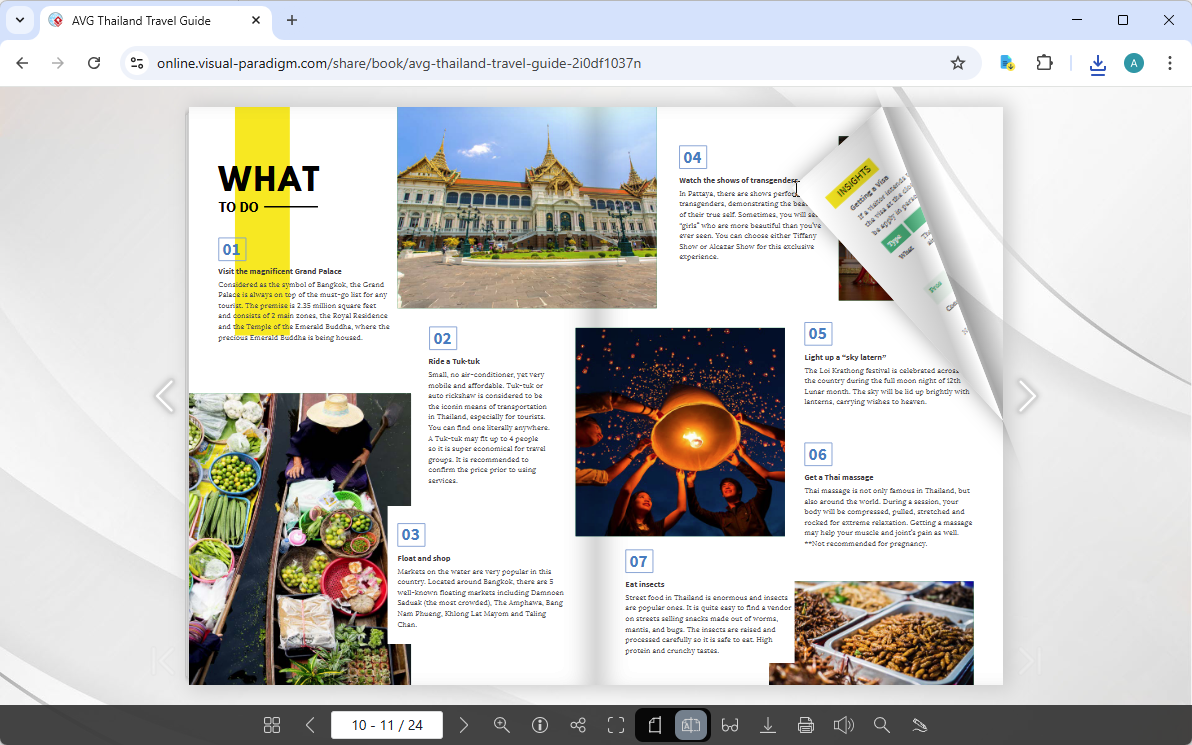
🔹 Grundlegende Navigation und Ansicht
| Funktion | Beschreibung | Nutzen für den Leser |
|---|---|---|
| Natürliche Seitenwendeanimation | Realistische Seitenwendeeffekte mit physikbasiertem Bewegungsverlauf | Schafft eine ansprechende, lebensechte Leseerfahrung, die längere Sitzungszeiten fördert |
| Vorschaunavigation | Rasteransicht aller Seiten mit klickbaren Vorschaubildern | Springen Sie sofort zu einem beliebigen Abschnitt, ohne sequenziell zu scrol len |
| Seiten-Navigationssteuerung | Pfeiltasten, Tastenkombinationen (←/→) und Eingabe der Seitennummer | Flexible Navigation, angepasst an unterschiedliche Lesepräferenzen |
| Einzel-/Doppelseitenumschaltung | Wechseln Sie zwischen Einzelseitenansicht (für mobile Geräte optimiert) und Doppelseitenansicht (wie ein Buch auf Desktop-Geräten) | Passt die Leseerfahrung an die Gerätegröße und Art des Inhalts an |
| Zoomen und Verschieben | Auf Touch-Geräten mit Fingern ziehen zum Vergrößern oder Klicksteuerung zum Vergrößern des Inhalts | Untersuchen Sie Details in Bildern, Diagrammen oder kleinem Text, ohne den Kontext zu verlieren |
| Vollbildmodus | Stellen Sie den störungsfreien Vollbildmodus ein | Maximieren Sie den Bildschirmplatz für eine immersivere Leseerfahrung |
🔹 Inhaltsinteraktion und Barrierefreiheit
| Funktion | Beschreibung | Nutzen für den Leser |
|---|---|---|
| Störungsfreier Lese-Modus | Ein sauberes und fokussiertes Leseumfeld durch Entfernung unnötiger Elemente und Störungen | Verringert Augenmüdigkeit und verbessert die Konzentration während langer Lesezeiten |
| Textsuche | Suchfeld, um Stichwörter oder Phrasen innerhalb des Flipbook-Inhalts zu finden | Finden Sie schnell spezifische Informationen, ohne manuell Seite für Seite zu scannen |
| Textauswahl und Kopieren | Wählen und kopieren Sie Textinhalte (wenn vom Autor freigegeben) | Ermöglicht Notizen, Zitieren oder Wiederverwendung von Inhalten |
| Anmerkungswerkzeuge | Hervorhebungen, Notizen oder Zeichnungen auf Seiten hinzufügen (falls vom Autor freigegeben) | Unterstützt aktives Lesen, Zusammenarbeit und persönliche Markierungen |
| Schriftgrößenanpassung | Textskalierung im Lesemodus anpassen | Verbessert die Lesbarkeit für Benutzer mit visuellen Vorlieben oder Zugänglichkeitsanforderungen |
🔹 Multimedia- und Sinnessteuerungen
| Funktion | Beschreibung | Nutzen für den Leser |
|---|---|---|
| Hintergrundmusik umschalten | Aktivieren/deaktivieren von von Autoren hochgeladenen Hintergrundgeräuschen | Personalisieren Sie die Audio-Umgebung; stumm schalten für ruhige Umgebungen |
| Seitenumschlag-Soundeffekte | Realistische Seitenumschlaggeräusche ein- oder ausschalten | Erhöhen Sie die Immersion oder aktivieren Sie stilles Lesen nach Ihren Vorlieben |
| Unterstützung eingebetteter Multimedia-Inhalte | Videoclips, animierte GIFs, Audio-Ausschnitte oder interaktive Elemente direkt innerhalb der Seiten abspielen | Interagieren Sie mit reichhaltigen, dynamischen Inhalten, ohne das Flipbook zu verlassen |
🔹 Ausgabe- und Portabilitätsoptionen
| Funktion | Beschreibung | Nutzen für den Leser |
|---|---|---|
| Als PDF öffnen | Laden Sie die Quell-PDF-Datei herunter oder betrachten Sie sie (falls erlaubt) | Greifen Sie offline auf den Inhalt zu oder drucken Sie ihn mit vertrauten PDF-Tools aus |
| Ausgewählte Seiten drucken | Bestimmte Seiten oder das gesamte Flipbook drucken (falls aktiviert) | Erstellen Sie physische Kopien wichtiger Abschnitte zur Referenz |
| QR-Code-Zugang | Scannen Sie einen QR-Code, um das Flipbook auf mobilen Geräten zu öffnen | Nahtlose Fortsetzung der Lese-Sitzungen über Geräte hinweg |
🔹 Teilen und soziale Integration
| Funktion | Beschreibung | Nutzen für den Leser |
|---|---|---|
| Teilen auf sozialen Medien | Einfach teilen auf Facebook, X (Twitter), LinkedIn usw. | Empfehlen Sie wertvolle Inhalte einfach an Ihre Netzwerke |
| Direkten Link kopieren | Kopieren Sie die eindeutige Flipbook-URL für E-Mail oder Nachrichten | Präzise Inhalte mit Kollegen oder Freunden teilen |
| Einbettungscode-Generator | Kopieren Sie den HTML-iframe-Code, um das Flipbook in Blogs oder Websites einzubetten | Verleger und Bildungsexperten können Flipbooks in bestehende Plattformen integrieren |
⚙️ Teil 2: Vom Autor konfigurierbare Einstellungen, die die Leserfahrung prägen
Autoren und Verleger passen das Verhalten des Flipbooks über das Einstellungsmenü von Fliplify an. Diese Einstellungen bestimmen direkt, welche Lesefunktionen verfügbar sind und wie der Inhalt präsentiert wird.
🎨 Erscheinungsbild & Branding
| Einstellung | Optionen | Einfluss auf die Leserfahrung |
|---|---|---|
| Hintergrundanpassung | Wählen Sie aus vorgefertigten Bildern/Farben oder laden Sie einen benutzerdefinierten Hintergrund hoch; passen Sie den Füllmodus (Skalieren, Zentrieren, Wiederholen) an | Schafft eine visuelle Atmosphäre, die mit Marke oder Inhaltsthema übereinstimmt |
| Sperrbildschirm-Icon | Laden Sie ein benutzerdefiniertes Lade-/Sperrzustands-Icon hoch | Stärkt die Markenidentität während des initialen Ladevorgangs |
| Platzierung des Markenlogos | Benutzerdefiniertes Logo in der Leser-Oberfläche anzeigen | Stärkt die Markenwahrnehmung während der gesamten Lesezeit |
| Benutzerdefiniertes Favicon | Legen Sie das Browser-Tab-Icon für die Flipbook-Seite fest | Professionelles Finish, wenn Leser die Seite speichern oder mehrere Tabs öffnen |
| Kontakt-Button | Fügen Sie eine klickbare Schaltfläche hinzu, die auf Website, E-Mail oder Formular verweist | Ermöglicht direkte Leserinteraktion und Lead-Generierung |
🔐 Funktionszugriffssteuerung (Aktivieren/Deaktivieren pro Buch)
Autoren können fein abgestimmt steuern, welche Leserwerkzeuge verfügbar sind:
✓ Miniaturansicht ✓ Freigabemöglichkeiten ✓ Vollbildumschaltung
✓ Seitenlayoutauswahl ✓ Als PDF öffnen ✓ Ablenkungsfreier Modus
✓ Druckberechtigungen ✓ Textkopieren ✓ Anmerkungswerkzeuge
Strategische Einsatzfälle:
- 🔒 Geschützter Inhalt: Drucken, Kopieren und PDF-Download für vertrauliche Berichte
- 🎓 Lernmaterialien: Aktivieren Sie Anmerkungen und Textauswahl, um das Notizmachen von Studierenden zu unterstützen
- 🛍️ Produktkataloge: Aktivieren Sie Freigabe- und Kontakt-Schaltflächen, um Konversionen zu fördern
- 📱 Mobile-first-Inhalt: Standardmäßig im Einzelbildmodus und deaktivieren Sie die Doppelseitenumschaltung für optimale Benutzererfahrung auf kleinen Bildschirmen
🔄 Seitenumbruch- und Animationsverlauf
| Einstellung | Optionen | Einfluss auf den Leser |
|---|---|---|
| Übergangseffekte | 70+ Seitenumkehr- und Übergangsanimationen | Passen Sie den Animationsstil an den Ton des Inhalts an (eleganter Verlauf für Portfolios, dynamische Umdrehung für Kataloge) |
| Animationsgeschwindigkeit | Einstellbare Übergangsdauer | Pacing steuern: schneller für überfliegbares Inhalt, langsamer für narrative Immersion |
| Animierte Elemente | Bewegung zu Formen, Text oder Bildern hinzufügen, die beim Seitenaufruf ausgelöst werden | Erzeugt „Wow“-Momente, die Schlüsselinhalt hervorheben und die Engagement steigern |
🔊 Audio-Einstellungen
| Einstellung | Optionen | Einfluss auf Leser |
|---|---|---|
| Hintergrundmusik | MP3/WAV hochladen; Schleifen aktivieren; Standardzustand ein/aus festlegen | Setzt emotionale Stimmung; Leser behalten die Kontrolle, um bei Bedarf stummzuschalten |
| Seitenwenden-Sounds | Bibliothek mit Soundeffekten ein-/ausschalten | Steigert die Realitätsnähe für immersiv erlebte Erfahrungen oder ermöglicht stilles Lesen |
📊 Analyse & Leistungsverfolgung
| Einstellung | Integration | Nutzen für Autoren |
|---|---|---|
| Google Analytics | GA4-Eigenschaft verbinden, um Ansichten, Aufenthaltsdauer auf der Seite und Navigationsmuster zu verfolgen | Datengestützte Erkenntnisse zur Optimierung der Inhaltsstruktur und der Marketingstrategie |
🔐 Sicherheit & Zugriffssteuerung
| Einstellung | Optionen | Einfluss auf Leser |
|---|---|---|
| Passwortschutz | Passwort erforderlich, um auf das Flipbook zuzugreifen | Beschränkt den Inhalt auf autorisierte Zielgruppen (Kunden, Mitarbeiter, Abonnenten) |
| Domänenbeschränkung | Einschränkung des Einbettungs-Zugriffs auf bestimmte Websites | Verhindert nicht autorisierte Weiterverbreitung, ermöglicht aber kontrolliertes Teilen |
| Option für eigenes Hosting | Hoste das Flipbook auf deiner eigenen Domain/Server | Vollständige Kontrolle über Sicherheit, Branding und Datensicherheitskonformität |
♿ Teil 3: Barrierefreiheit und Mobile Optimierung
Visual Paradigm legt Wert auf inklusives Design, um sicherzustellen, dass Flipbooks für alle Leser zugänglich sind.
📱 Mobile-first-Responsivität
- Adaptives Layout: Optimiert automatisch die Seitenanzeige für Smartphones, Tablets und Desktops
- Touch-optimierte Steuerung: Große Berührungsziele, Swipe-Navigation und Pinch-Zoom-Unterstützung
- Dateneffizienz: Optimiertes Laden von Assets für langsamere Verbindungen, ohne Qualität einzubüßen
👁️ Barrierefreiheitsfunktionen
- Farbthemen im Lesemodus: Helle, dunkle und Sepia-Modi reduzieren Augenbelastung und unterstützen Lichtempfindlichkeit
- Tastaturnavigation: Vollständige Unterstützung für Tab-Navigation und Seitenumblättern mit Pfeiltasten
- Textskalierung: Einstellbare Schriftgrößen im Lesemodus unterstützen Leser mit eingeschränkter Sehkraft
🌍 Mehrsprachigkeit und globale Bereitschaft
- Unicode-Unterstützung: Rendert Text in nahezu jeder Sprache oder Schrift
📤 Teil 4: Teilen, Einbetten und Verteilungsoptionen
Erweitere deine Reichweite durch die Nutzung der flexiblen Verteilungstools von Fliplify.
🔗 Direkte Teilmethode
| Methode | Am besten geeignet für | Einrichtung |
|---|---|---|
| Einzigartige URL | E-Mail-Kampagnen, Social-Media-Bios, QR-Codes | Automatisch generiert bei der Veröffentlichung |
| Soziale-Medien-Buttons | Viral-Teilen auf Facebook, X, LinkedIn | Ein-Klick-Integration in der Leserleiste |
| QR-Code | Druckmaterialien, Präsentationen, Veranstaltungsanzeigen | Wird im Freigabepanel generiert; scannbar von jedem Smartphone |
| E-Mail-Integration | Direkte Verteilung an Kontakte | Flipbook-Link mit benutzerdefinierten Nachricht senden |
💻 Einbetten & Integration
| Option | Anwendungsfall | Implementierung |
|---|---|---|
| HTML-Einbettungscode | Blogs, Unternehmenswebsites, LMS-Plattformen | Kopieren Sie den iframe-Code aus dem Freigabepanel |
| Seitenbezogenes Einbetten | Direkter Link zu einer bestimmten Seite im eingebetteten Modus | Fügen Sie hinzu #seite=N Parameter zur Einbettungs-URL |
| Integration in der Display-Halle | Kuratierte Präsentation mehrerer Flipbooks | Ziehen Sie veröffentlichte Flipbooks in den Display-Hall-Editor von Visual Paradigm |
| Selbst gehostete Bereitstellung | Unternehmen, die volle Datenkontrolle benötigen | Stellen Sie Flipbook-Assets über den Veröffentlichungsserver auf Ihren eigenen Server bereit |
🔒 Kontrollierte Verteilung
- Passwortschutz: Zugangscodierung für sensible Inhalte erforderlich
- Ablaufdaten: Automatische Widerrufung des Zugriffs nach einem festgelegten Datum (Premiumfunktion)
- Nur-Anzeige-Modus: Deaktivieren Sie das Herunterladen, Drucken und Kopieren, während das Lesen erlaubt bleibt
🎯 Teil 5: Best Practices für Autoren zur Optimierung der Lesererfahrung
✅ Machen Sie Folgendes:
- Auf mehreren Geräten testen: Flipbooks auf Desktop-, Tablet- und Mobilgeräten vorab anzeigen, um ein responsives Verhalten zu gewährleisten
- Lesemodus standardmäßig aktivieren: Zugänglichkeit verbessern und Abprungraten für langformige Inhalte senken
- Einseitenmodus für audiengewichtete mobile Nutzer verwenden: Optimieren Sie für Smartphone-Nutzer, die den größten Teil des Traffics ausmachen
- Analytics früh integrieren: Google Analytics beim Start verbinden, um Basis-Engagement-Daten zu erfassen
- Konsistent branden: Logo, Favicon und Farbschema anwenden, um die professionelle Identität zu stärken
❌ Vermeiden Sie Folgendes:
- Alle Freigaben deaktivieren: Selbst geschützte Inhalte profitieren von kontrollierten Freigabemöglichkeiten
- Ladezeiten ignorieren: Bildgrößen optimieren, um schnelle erste Seitenladevorgänge zu gewährleisten
- Druckberechtigungen vergessen: Wenn Leser möglicherweise physische Kopien benötigen, drucken Sie explizit aktivieren
- Komplexe Übergänge für textreiche Inhalte verwenden: Komplexe Animationen für visuelle Präsentationen aufheben
📈 Pro-Tipps zur Engagementsteigerung:
- Fügen Sie eine „Kontakt“-Schaltfläche hinzu: Setzen Sie eine auffällige CTA für Anfragen, Demos oder Käufe ein
- Verwenden Sie seitenbezogene Links: Wenn Sie einbetten, verweisen Sie auf die relevanteste Startseite, nicht nur auf Seite 1
- Nutzen Sie QR-Codes in physischen Räumen: Plazieren Sie scannbare Codes in Geschäften, Veranstaltungen oder Printanzeigen, um Offline- und Online-Erlebnisse zu verbinden
- Aktivieren Sie Anmerkungen für kooperative Arbeit: Erlauben Sie Teams, direkt auf Vorschläge oder Berichte zu kommentieren
🔗 Überprüfte Referenzressourcen
| Ressource | Beschreibung | URL |
|---|---|---|
| Fliplify-Hauptplattform | Erstellen, anpassen und veröffentlichen Sie Flipbooks mit vollständigem Lesefunktionssatz | online.visual-paradigm.com/flipbook-maker |
| Anleitung zum Lesemodus | Einzelheiten zum störungsfreien Ansehen, Farbthemen und Barrierefreiheit | features/flipbook-maker-lesemodus |
| Tutorial zum Seitenmodus | So schalten Sie zwischen Einzel- und Doppelseitenansicht für optimale Geräteanpassung um | blog: Einzel-/Doppelseitenmodus |
| Warum Fliplify hervorsticht | Wettbewerbsvorteile wie Realität, Multimedia und Analytik | fliplify.com/why-visual-paradigm… |
| Leitfaden zum Teilen und Einbetten | Schritt-für-Schritt-Anleitungen für URLs, QR-Codes und Einbetten auf Websites | blog: über URL teilen |
| Dokumentation zur Selbsthosting | Stellen Sie Flipbooks auf Ihrer eigenen Infrastruktur bereit, um maximale Kontrolle zu erlangen | Know-how: Flipbook selbst hosten |
| Übersicht über Barrierefreiheit | Web-Barrierefreiheitsfunktionen in der gesamten Visual-Paradigm-Plattform | Funktionen/Desktop-Zugänglichkeit |
💡 Abschließende Überlegung: Der Visual Paradigm Flipbook-Reader gelingt es, indem er sowohl die Autonomie des Lesers als auch das Intention des Autors respektiert. Durch sorgfältige Einstellungskonfiguration und Nutzung der intuitiven Funktionsvielfalt des Lesers können Sie digitale Publikationen erstellen, die nicht nur betrachtet, sondern erlebt, geteilt und in Erinnerung behalten werden.